Tillegg for Google Slides
Live-avstemninger og quizer i Google Slides
Behold presentasjonen i Google Slides. LearnWorkly-tillegget åpnes i et panel ved siden av lysbildene dine: velg en avstemning, en quiz eller et spill, skriv spørsmålet i panelet, så dukker det opp et lysbilde for det i presentasjonen. Når du presenterer, svarer publikum på mobilen, og resultatene vises live.
Kommer snart til Google Workspace Marketplace. Gratis på alle planer. Slik installerer og bruker du det
Blir i Google Slides
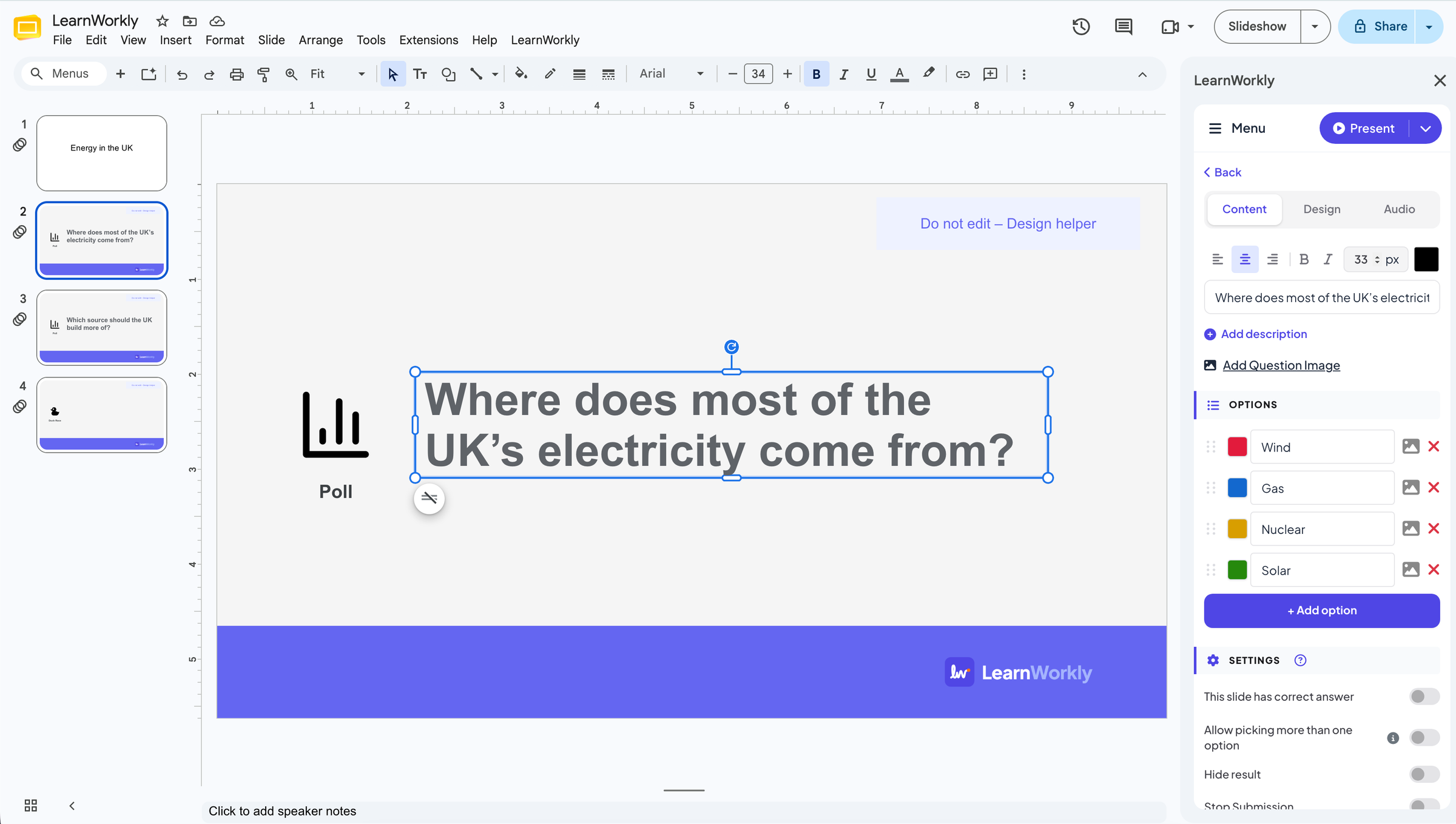
Utvidelser › LearnWorkly åpner et panel ved siden av lysbildene dine. Hvert LearnWorkly-lysbilde er et vanlig Google-lysbilde som du kan flytte, kopiere eller slette.
Alle lysbildetyper
Avstemninger, ordskyer, åpne spørsmål, quizer og spill som Duck Race og Spinner Wheel: de samme lysbildene som i LearnWorkly-appen.
Rediger i panelet
Skriv spørsmålet og alternativene i panelet. Spørsmålet på Google-lysbildet endres mens du skriver.
Mobilene blir med med en kode
Deltakerne åpner adressen for å bli med eller skanner QR-koden i nettleseren på mobilen. Ingen app, ingen konto.
I en ekte økt
En geografitime som spør klassen først
En geografilærer har timen sin om energi i Google Slides. Før hun viser tallene, vil hun at klassen skal gjette hvor mesteparten av strømmen i Storbritannia kommer fra, uten å bygge opp presentasjonen på nytt i et annet verktøy.
- 1
Åpne LearnWorkly i Google Slides
Med presentasjonen åpen velger hun Utvidelser › LearnWorkly › Open Panel. Panelet åpnes ved siden av lysbildene og kobler presentasjonen til en LearnWorkly-presentasjon med samme navn.
Tips: Første gang ber panelet deg logge inn eller opprette en gratis konto. Kopier deltakerlenke, Hjelpesenter og Logg ut finner du i ☰-menyen øverst i panelet.

- 2
Legg til en avstemning etter tittellysbildet
Hun markerer tittellysbildet og velger Avstemning i panelet. Et LearnWorkly-lysbilde dukker opp etter det i presentasjonen, og panelet viser avstemningsredigeringen, der hun skriver spørsmålet og fire strømkilder som alternativer.
Tips: Klikk senere på et LearnWorkly-lysbilde i presentasjonen og velg Klikk for å redigere i panelet for å endre det igjen.

- 3
Presenter det
Hun klikker Presenter i panelet. Når avstemningen kommer opp, går den live: koden for å bli med står øverst på lysbildet, klassen blir med fra mobilene sine, og stolpene vokser etter hvert som stemmene kommer inn. Wind vinner med 4 av 8 stemmer.
- På telefoner
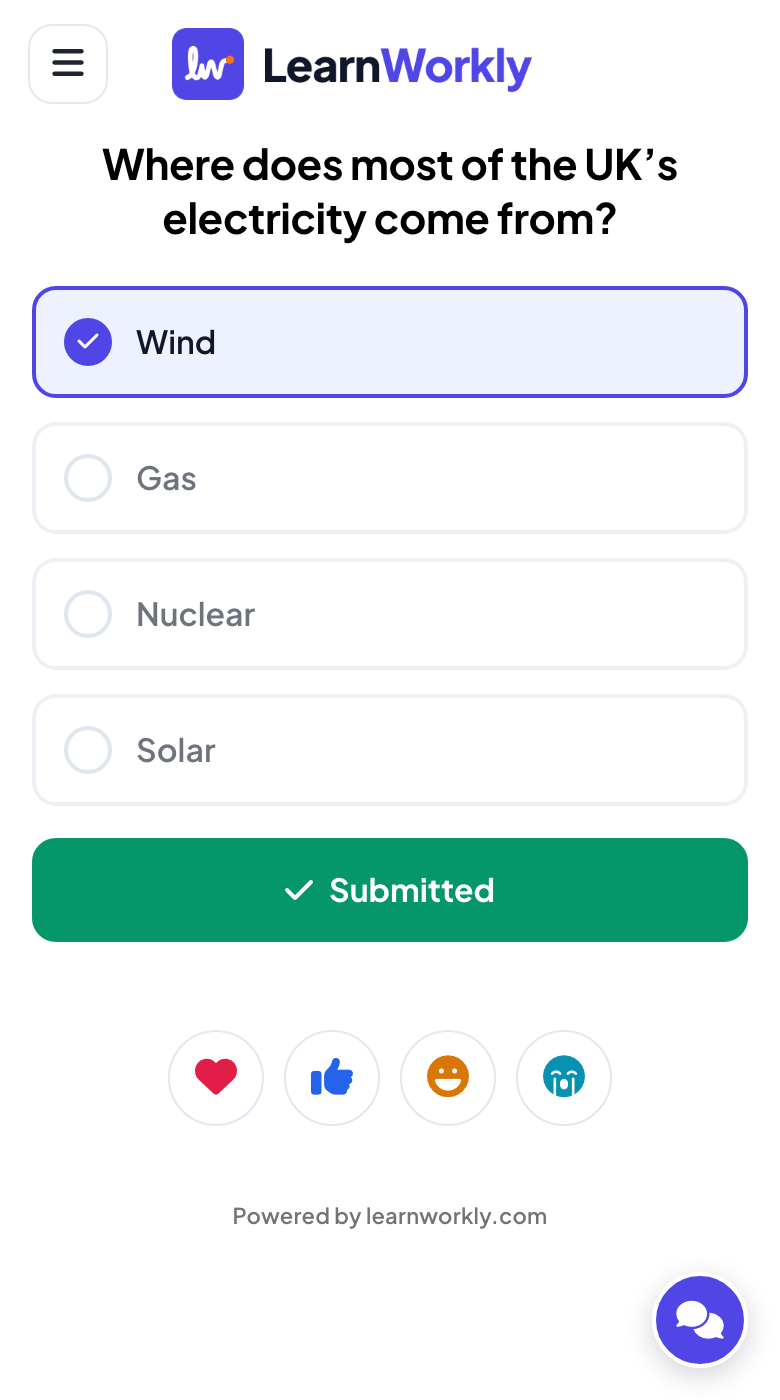
- På telefoner: Spørsmålet og de fire kildene som store knapper; etter avstemningen: Sendt inn.
- På storskjermen
- På storskjermen: Live-diagrammet, med koden for å bli med øverst.
Storskjerm 
Innstillinger som betyr noe
Hvor du finner alt i Google Slides når tillegget er installert.
| Innstilling | Hva det gjør | Standard |
|---|---|---|
| Utvidelser › LearnWorkly › Open Panel | Åpner LearnWorkly-panelet ved siden av lysbildene dine. | Utvidelser-menyen |
| Lysbildetyper | Populære, Quizer, Spill, Interaktivt, Innhold og Integrasjoner. Ett klikk legger til lysbildet etter det gjeldende. | I panelet |
| Klikk for å redigere | Vises når et LearnWorkly-lysbilde er markert i presentasjonen: åpner spørsmålet og alternativene i panelet. | I panelet |
| Presenter | Starter presentasjonen fra begynnelsen eller fra gjeldende lysbilde. | Øverst i panelet |
| ☰-menyen | Kopier deltakerlenke, Tilbakestill resultater, Hjelpesenter, Kontakt oss, Språk og Logg ut. | Øverst i panelet |
Hva deltakerne ser
Folk blir med fra nettleseren på mobilen med koden eller QR-koden på lysbildet: ingen app, ingen konto.
Når et LearnWorkly-lysbilde er på skjermen, viser mobilene deres knappene til det; mellom dine egne lysbilder venter de på det neste.
Grenser per plan
| Funksjon | Free | Basic | Pro | Enterprise |
|---|---|---|---|---|
| Livedeltakere samtidig | 10 | 100 | 5 000 | Fleksibel |
| Tillegg for Google Slides | ✓ | ✓ | ✓ | ✓ |
Ofte stilte spørsmål
Når kan jeg installere det?
Tillegget kommer snart til Google Workspace Marketplace. Installeringsknappen vises på denne siden så snart det er publisert der.
Er tillegget gratis?
Ja, på alle planer. Planen din bestemmer hvor mange som kan bli med samtidig, akkurat som i LearnWorkly-appen.
Hvordan presenterer jeg en presentasjon med LearnWorkly-lysbilder?
Klikk Presenter øverst i panelet. Presentasjonen åpnes i LearnWorkly i en ny fane: Google-lysbildene dine som bilder og LearnWorkly-lysbildene live, med koden for å bli med på skjermen. Med en LearnWorkly-utvidelse for Chrome, som kommer snart, kan du presentere fra selve Google Slides, med animasjoner, GIF-er og talernotater.
Trenger deltakerne Google Slides eller en konto?
Nei. De skanner QR-koden eller åpner adressen for å bli med i nettleseren på mobilen og skriver inn koden som vises på lysbildet.
Hva får tillegget tilgang til i Google-kontoen min?
Bare presentasjonen du åpner det i. Det legger til LearnWorkly-lysbilder i den presentasjonen, holder spørsmålene oppdatert mens du redigerer dem, og lager bilder av lysbildene dine slik at LearnWorkly kan vise dem når du presenterer. Det åpner ikke de andre filene dine.
Jeg vil heller presentere fra LearnWorkly.
Importer heller presentasjonen: last den ned fra Google Slides som .pptx eller PDF, importer den i LearnWorkly, og legg til avstemninger og quizer mellom lysbildene dine i appen.
Les mer
Relaterte funksjoner
Prøv det i neste økt
Gratis for opptil 10 livedeltakere, med alle lysbildetyper og spill. Lag din første presentasjon på få minutter.
Gratis for opptil 10 deltakere · Ingen kredittkort