PowerPoint-tillegg
En skattejaktquiz inne i PowerPoint
Skattejaktmaler for PowerPoint er som regel et kart med hyperkoblede steder som du klikker deg gjennom for klassen. Med det gratis LearnWorkly-tillegget ligger et Treasure Hunt-lysbilde i presentasjonen: i lysbildefremvisningen svarer alle på spørsmålene dine på sin egen mobil i sitt eget tempo, og hvert riktige svar åpner en skattekiste. Den rikeste spilleren når tiden er ute, vinner.
Gratis på alle planer. Slik installerer og bruker du det
Steg for steg
Treasure Hunt i PowerPoint, steg for steg
- 1
Legg til Treasure Hunt i presentasjonen
Velg et lysbilde, klikk på LearnWorkly på Hjem-fanen og søk etter treasure. Det nye lysbildet starter med eksempelspørsmål, så du kan prøve spillet først.
LearnWorkly-panelet i PowerPoint 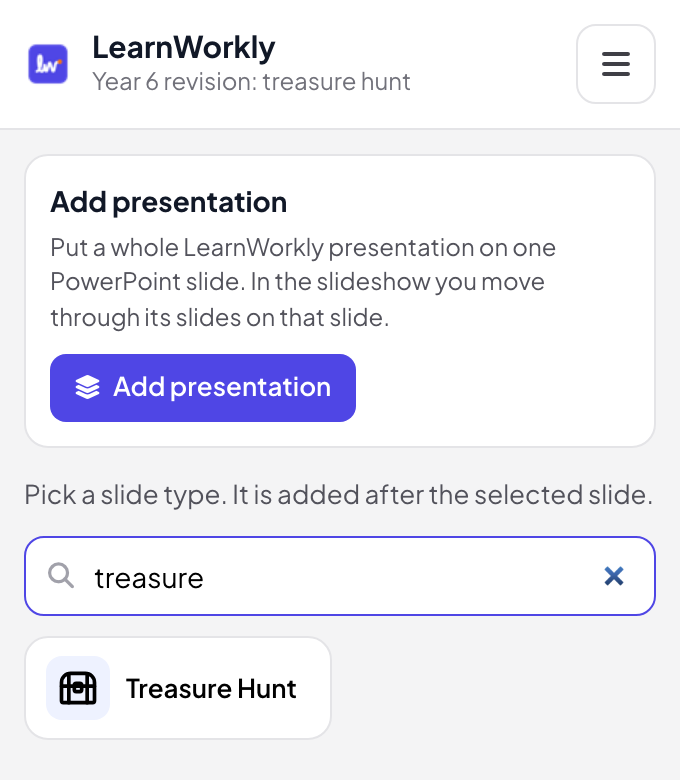
- 2
Legg til spørsmålene dine
I redigeringsvisningen klikker du på Generer med AI med et emne, et nivå og 5 til 20 spørsmål, limer inn en liste (Spørsmål | *Riktig svar | Feil | Feil) eller legger til spørsmål ett og ett. Gjør om til sant/usant gjør et spørsmål om til et sant/usant-spørsmål.
Tips: Du trenger minst 3 spørsmål; 8 til 20 fungerer best, fordi spillerne får dem i sin egen rekkefølge og bommede spørsmål kommer tilbake.
PowerPoints redigeringsvisning 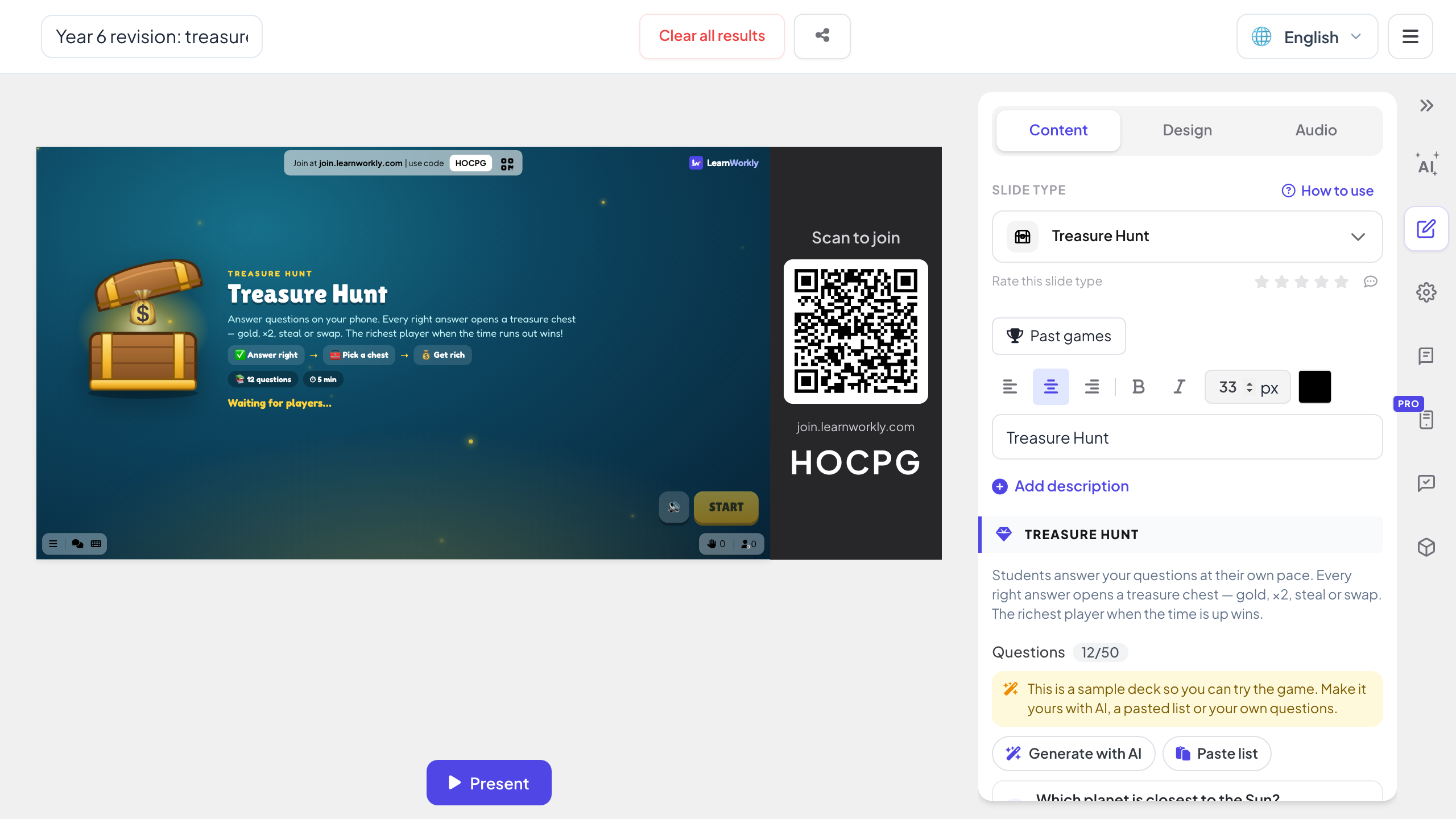
- 3
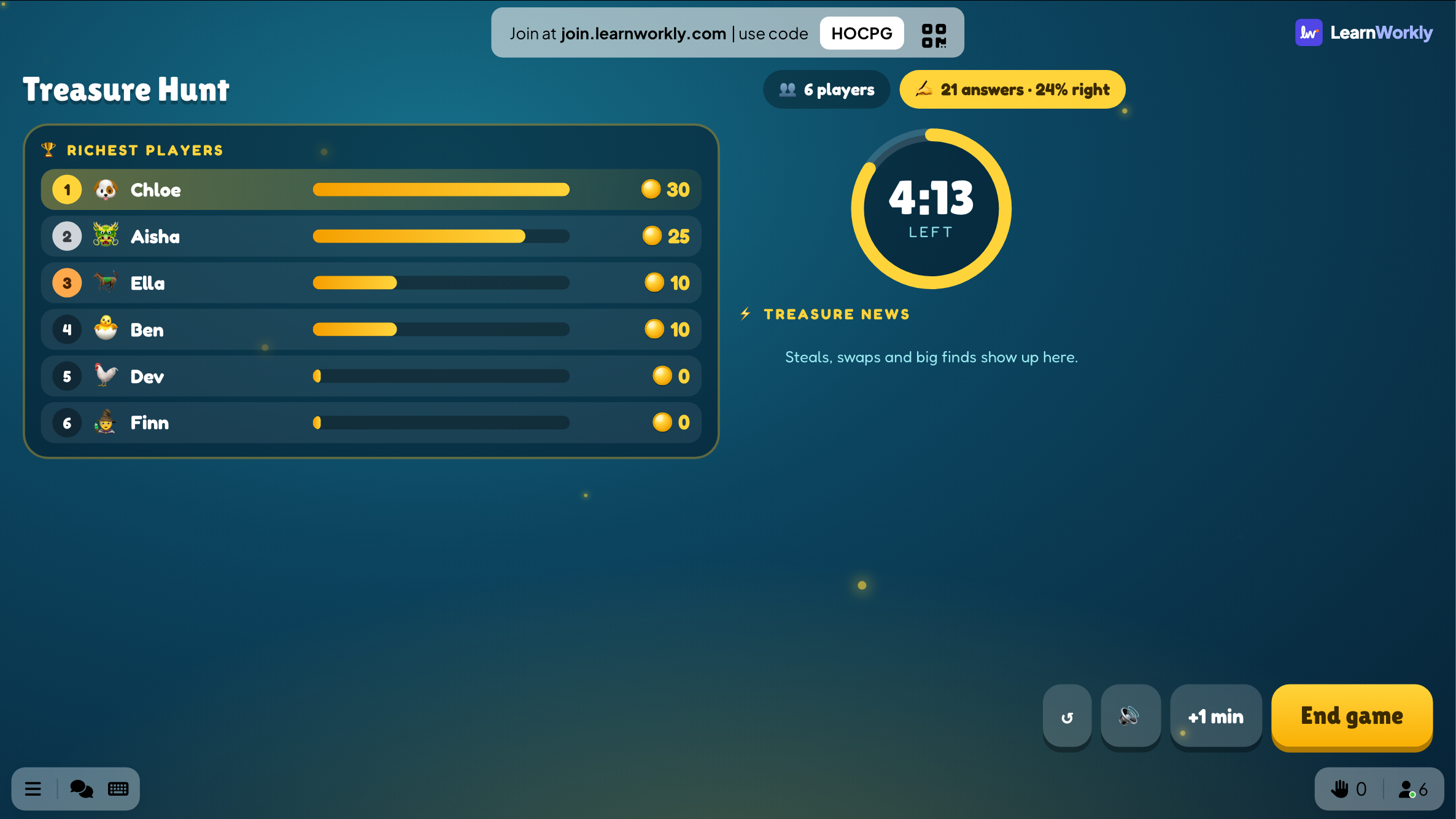
Kjør det i lysbildefremvisningen
Spillerne blir med med koden på lysbildet. Trykk på START: alle svarer i sitt eget tempo i 3 til 10 minutter, mens lysbildet viser tiden som er igjen, de rikeste spillerne og skattenyhetene: tyverier, bytter og store funn.
Tips: For yngre klasser kan du slå på Snill modus: da gir kistene bare gull, ×2 eller ×3, så ingen mister noe.
PowerPoint-lysbildefremvisning - 4
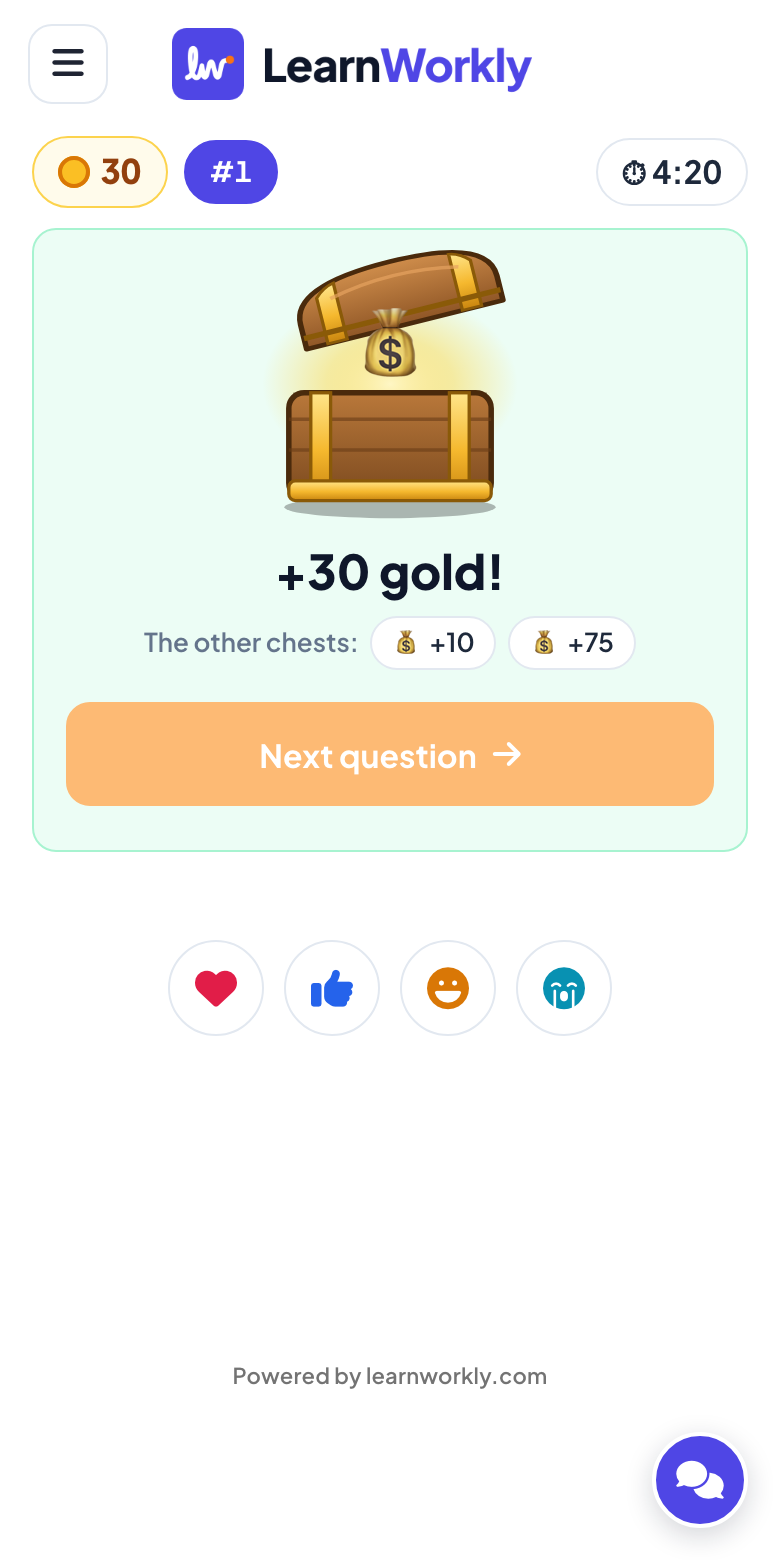
Åpne en kiste etter hvert riktige svar
Etter et riktig svar viser mobilen tre kister: gull, ×2 eller ×3, et tyveri eller et bytte, en tom kiste eller en drage som spiser litt gull. Flaksen holder alle med i kampen. Til slutt viser lysbildet den endelige skatten og spørsmålene som bør gjennomgås.
En skattekartmal eller en live skattejakt?
Skattejaktmaler for PowerPoint er et kart der hvert sted lenker til et spørsmålslysbilde, og klassen svarer høyt på ett spørsmål om gangen. Dette endrer seg når hver spiller jakter på sin egen mobil.
| Funksjon | Malfil | LearnWorkly-tillegg |
|---|---|---|
| Hvem svarer | Én elev eller hele rommet, høyt | Alle samtidig, hver på sin egen mobil |
| Tempo | Ett spørsmål om gangen for alle | I eget tempo: raske spillere slipper å vente, og de som er tregere, blir ikke stresset |
| Spørsmål | Ett lysbilde per spørsmål, lenket fra kartet | En liste på ett lysbilde: skrevet inn, limt inn eller laget med AI |
| Poeng | Du fører poengene på tavlen | Gull, ×2, ×3, tyverier og bytter, telt opp for deg |
| Bommede spørsmål | Borte etter ett klikk | De kommer tilbake noen spørsmål senere |
| Etter spillet | Ingenting registreres | Den endelige skatten og spørsmålene som bør gjennomgås |
Skattejakter å kjøre
Repetisjon etter et tema
Femten spørsmål fra temaet på åtte minutter, deretter spørsmålene som bør gjennomgås på lysbildet.
Gjenbruk quizen din
Har du allerede lagt til quizlysbilder med tillegget? Fra quizlysbilder gjør dem om til spørsmål i skattejakten.
Yngre klasser
Snill modus på og sant/usant-spørsmål, så hvert riktig svar bare gir mer gull.
Piratdag
En skattejakt med tema og allmennkunnskap for en aktivitetsdag eller siste time før en ferie.
Opplæringssjekk
Ti spørsmål om en ny prosess etter opplæringslysbildene, med dem flest bommet på på skjermen til slutt.
Klubbkveld
En fem minutters jakt mellom foredragene, med den rikeste spilleren navngitt på storskjermen.
Last ned tillegget
Lukk PowerPoint, kjør installasjonsprogrammet, og klikk deretter LearnWorkly på Hjem-fanen.
Windows
Windows 10 eller 11, PowerPoint fra Microsoft 365 eller Office 2016 og nyere
Versjon 1.0.1
Last ned for WindowsMac
macOS, PowerPoint fra Microsoft 365 eller Office 2019 og nyere
Versjon 1.0.2
Last ned for Mac
Ofte stilte spørsmål
Må jeg lage et skattekart?
Nei. Det er ikke noe kart å lenke sammen: spillerne svarer på mobilen og åpner kister, mens lysbildet viser kappløpet. Ett lysbilde rommer alle spørsmålene.
Hvor lenge varer et spill?
3, 5, 8 eller 10 minutter, 5 som standard. Du kan legge til et minutt eller avslutte spillet tidlig fra lysbildet.
Kan spillerne miste gullet sitt?
Med Snill modus av, ja: en kiste kan stjele, bytte eller skjule en drage som spiser litt gull. Med Snill modus på gir kistene bare gull, ×2 eller ×3.
Noen ble med etter START.
Spillet går i eget tempo, så de begynner å svare med en gang.
Fungerer det i PowerPoint for Mac?
Ja. Tillegget kan installeres i PowerPoint for Windows (Microsoft 365, eller Office 2016 og nyere) og PowerPoint for Mac (Microsoft 365, eller Office 2019 og nyere). PowerPoint på nettet støttes ikke ennå.
Les mer
Flere aktiviteter for PowerPoint
Prøv det i neste økt
Gratis for opptil 10 livedeltakere, med alle lysbildetyper og spill. Lag din første presentasjon på få minutter.
Gratis for opptil 10 deltakere · Ingen kredittkort