
PowerPoint-tillegg
Interaktive spill inne i PowerPoint
PowerPoint-spillmaler er smarte, men de bygger på hyperkoblinger og én person som klikker foran. Det gratis LearnWorkly-tillegget legger 17 livespill mellom dine egne lysbilder: hele rommet blir med på mobilen og spiller samtidig, fra et andeløp på 20 sekunder til et escape room på 30 minutter.
Gratis på alle planer. Slik installerer og bruker du det
Steg for steg
Spill i PowerPoint, steg for steg
- 1
Åpne Spill-gruppen
Klikk på LearnWorkly på Hjem-fanen og åpne Spill i panelet: Duck Race, Zombie Race, Tug of War, Spinner Wheel, Draw & Guess, Scenario, Bingo, Last One Standing og flere. Ett klikk legger spillet til etter det valgte lysbildet.
LearnWorkly-panelet i PowerPoint 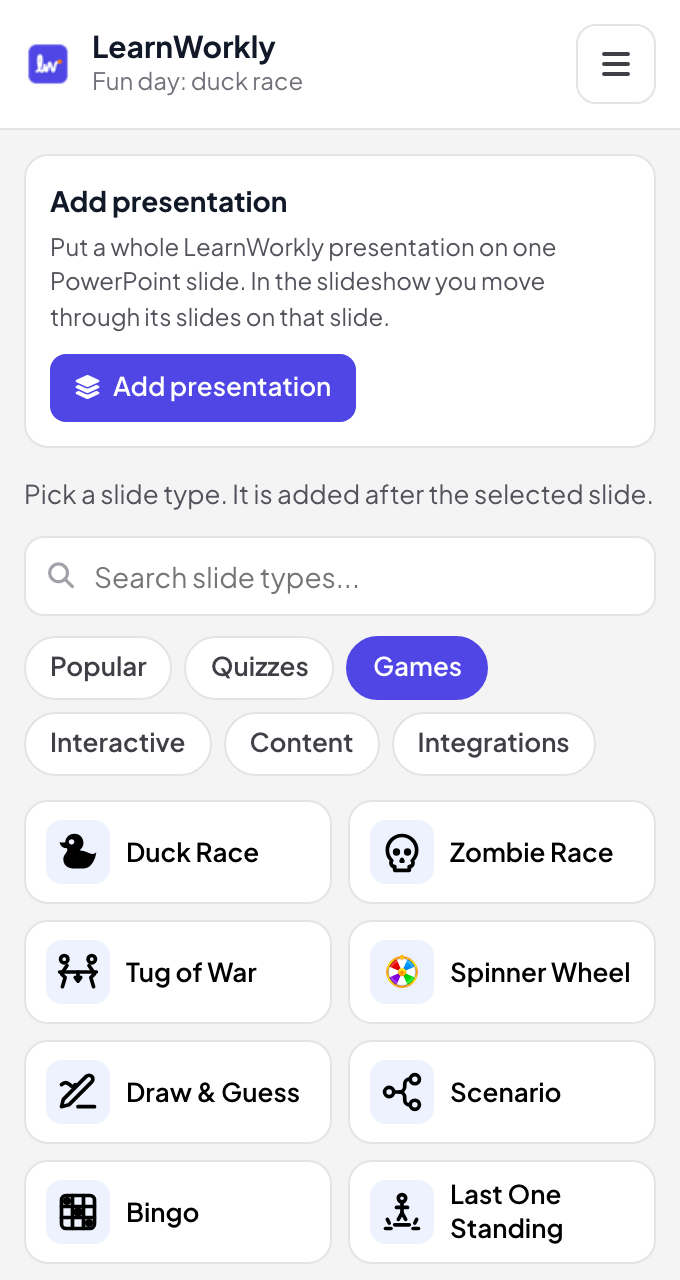
- 2
Sett opp spillet på lysbildet
I redigeringsvisningen viser hvert spill sine egne innstillinger ved siden av lysbildet, for eksempel løpets varighet i et Duck Race eller spørsmålene i et Tug of War.
Tips: Flere spill starter med eksempelinnhold, så du kan prøve dem før du skriver ditt eget.
PowerPoints redigeringsvisning 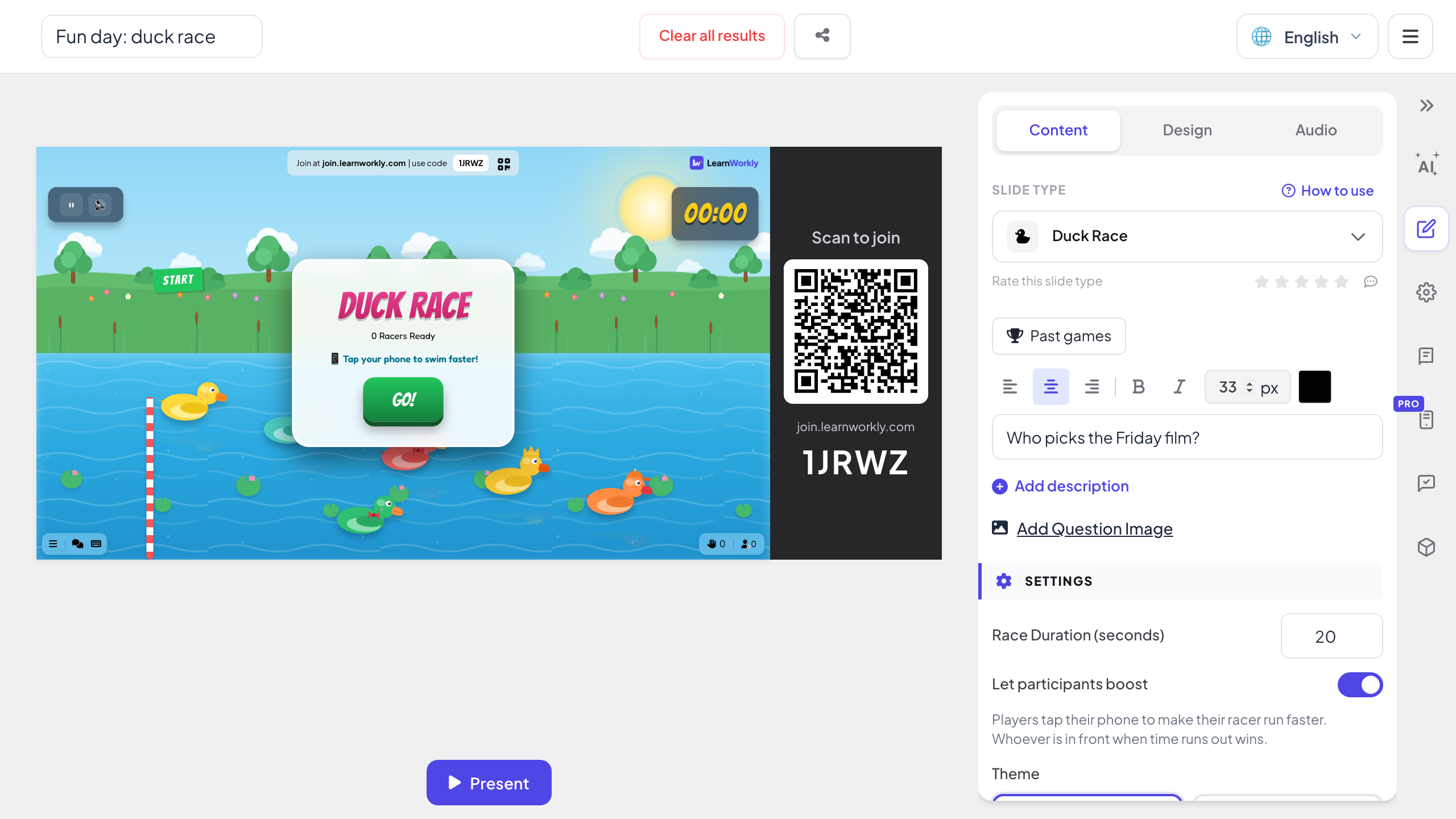
- 3
Spill i lysbildefremvisningen
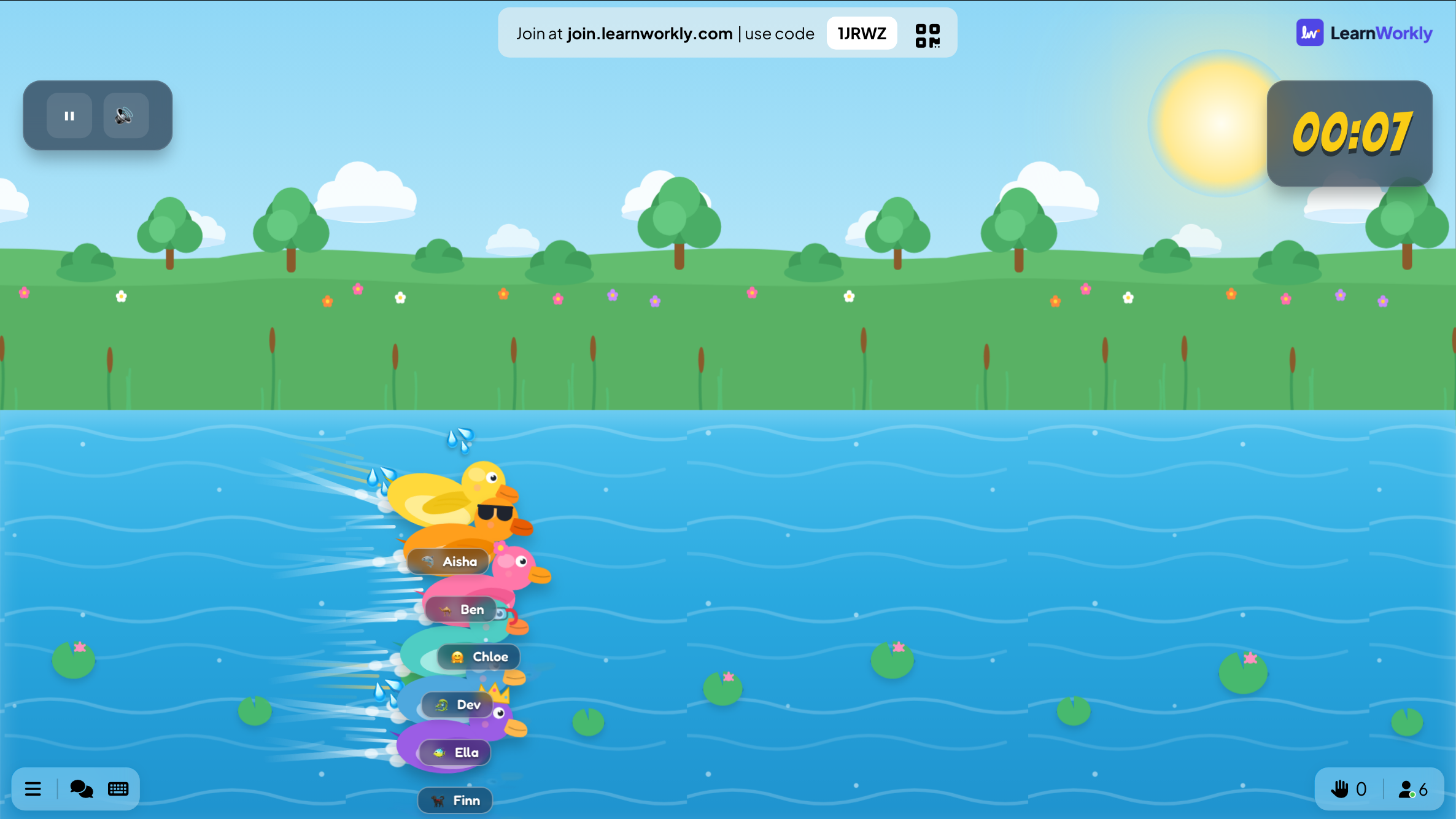
Når lysbildefremvisningen kommer til spillet, står koden for å bli med og QR-koden på lysbildet. Spillerne blir med på mobilen, du trykker på START eller GÅ!, og lysbildet viser kappløpet, poengene og vinneren.
PowerPoint-lysbildefremvisning - 4
Alle spiller på mobilen
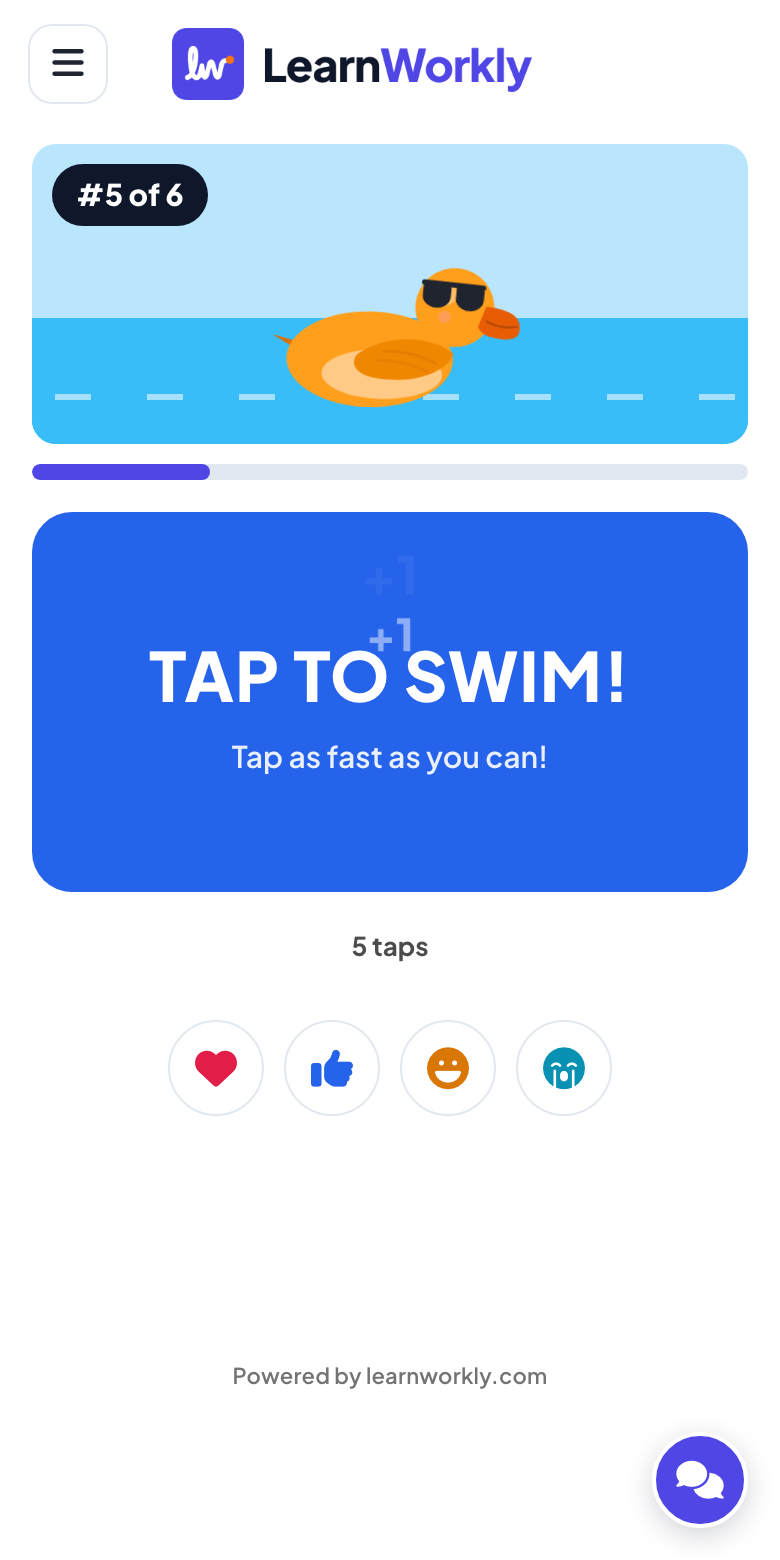
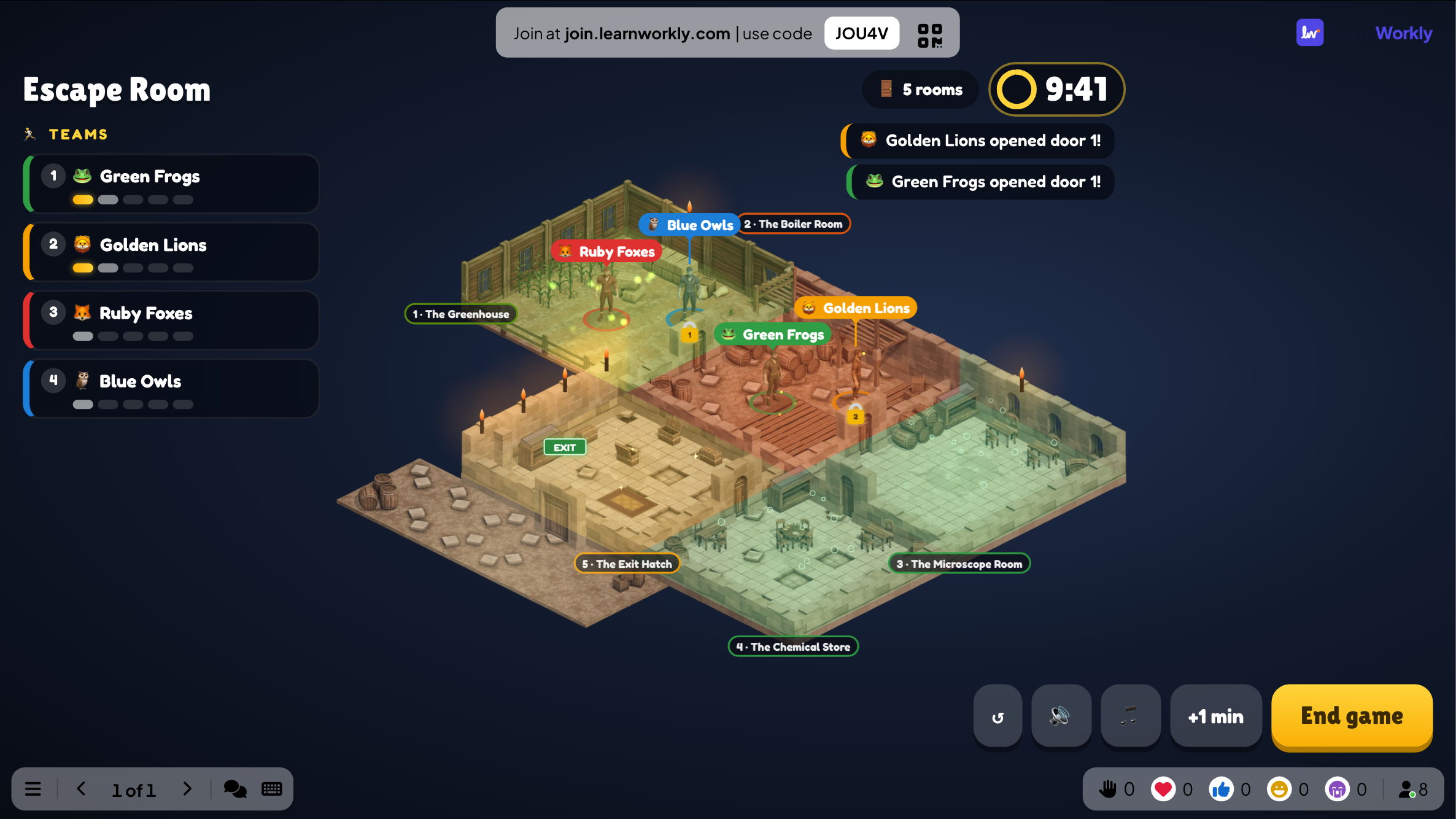
Hvert spill har sin egen mobilskjerm: trykk for å svømme i Duck Race, trykk for å dra for laget ditt i Tug of War, kryss av på et brett i Bingo, knekk en lås i Escape Room.
Spillmaler eller livespill?
PowerPoint-spillmaler, som game show, brettspill og mysteriedører, bruker hyperkoblinger slik at presentatøren kan klikke seg gjennom. Dette endrer seg når spillene kjører live på lysbildet.
| Funksjon | Malfil | LearnWorkly-tillegg |
|---|---|---|
| Hvem spiller | Frivillige eller lag som bytter på | Hele rommet samtidig, på mobilen |
| Oppsett | Rediger hyperkoblinger, utløsere og poeng | Fyll ut et skjema på lysbildet, eller behold eksempelet |
| Poeng og vinnere | Føres for hånd | Telles av spillet og vises på lysbildet |
| Tilfeldighet | Låst av hvordan lysbildene ble laget | Tilfeldige trekninger, kister og snurr i hvert spill |
| Makroer | Noen maler trenger dem, og Office blokkerer som standard makroer i filer fra internett | Ingen makroer |
| Resultater | Ingenting lagres | Tidligere spill for hvert spill-lysbilde |
Alle spillene i tillegget
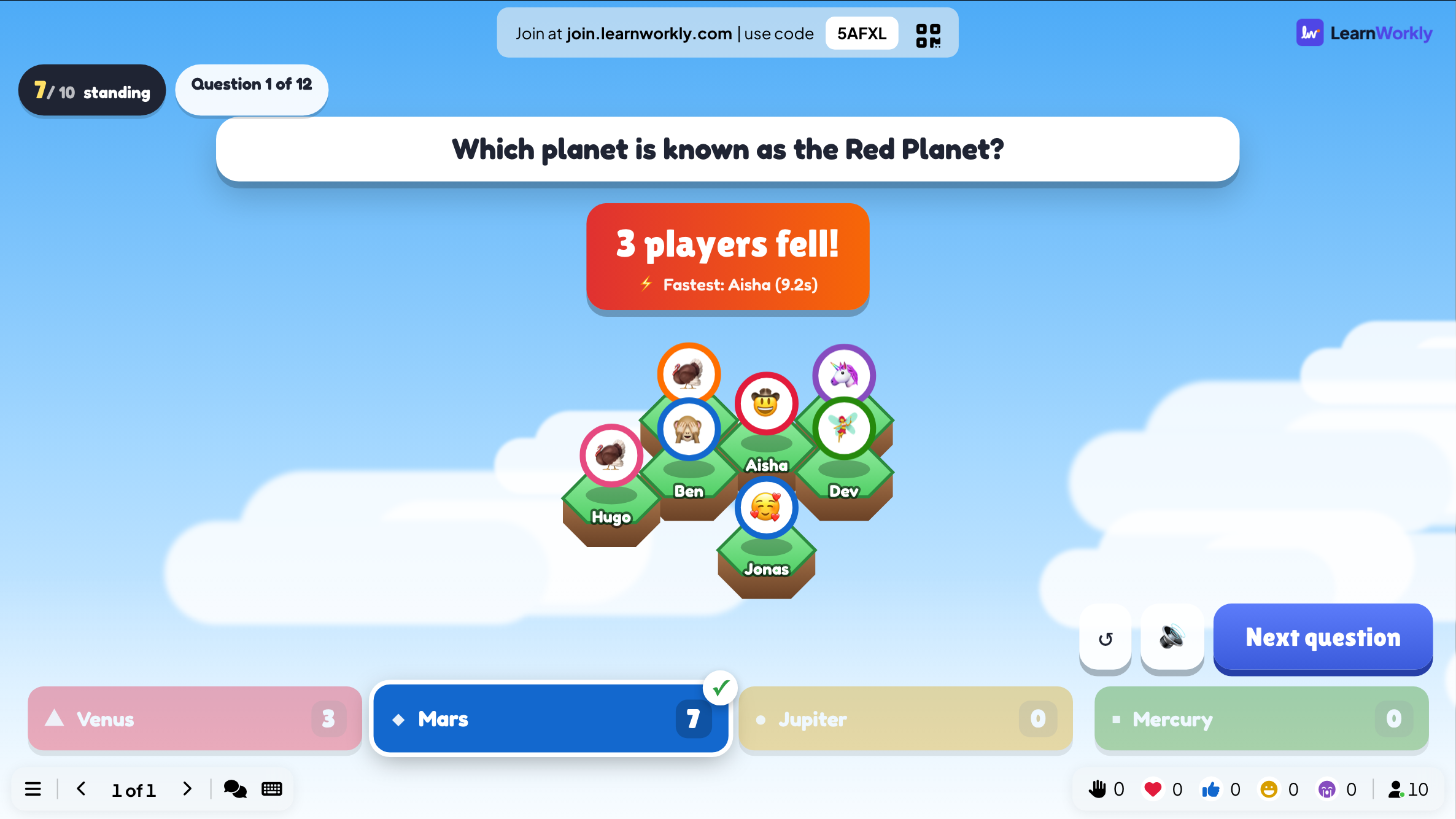
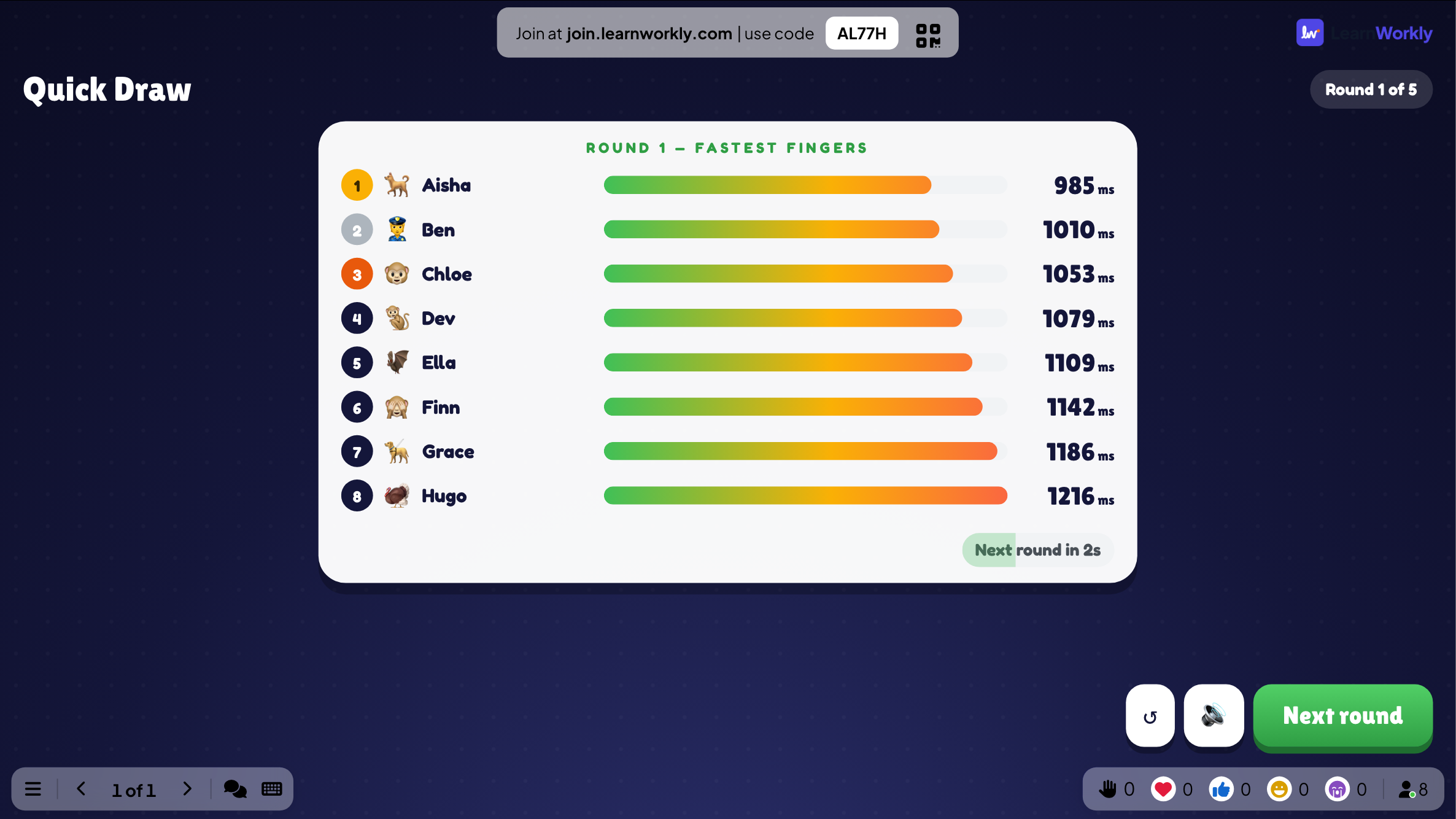
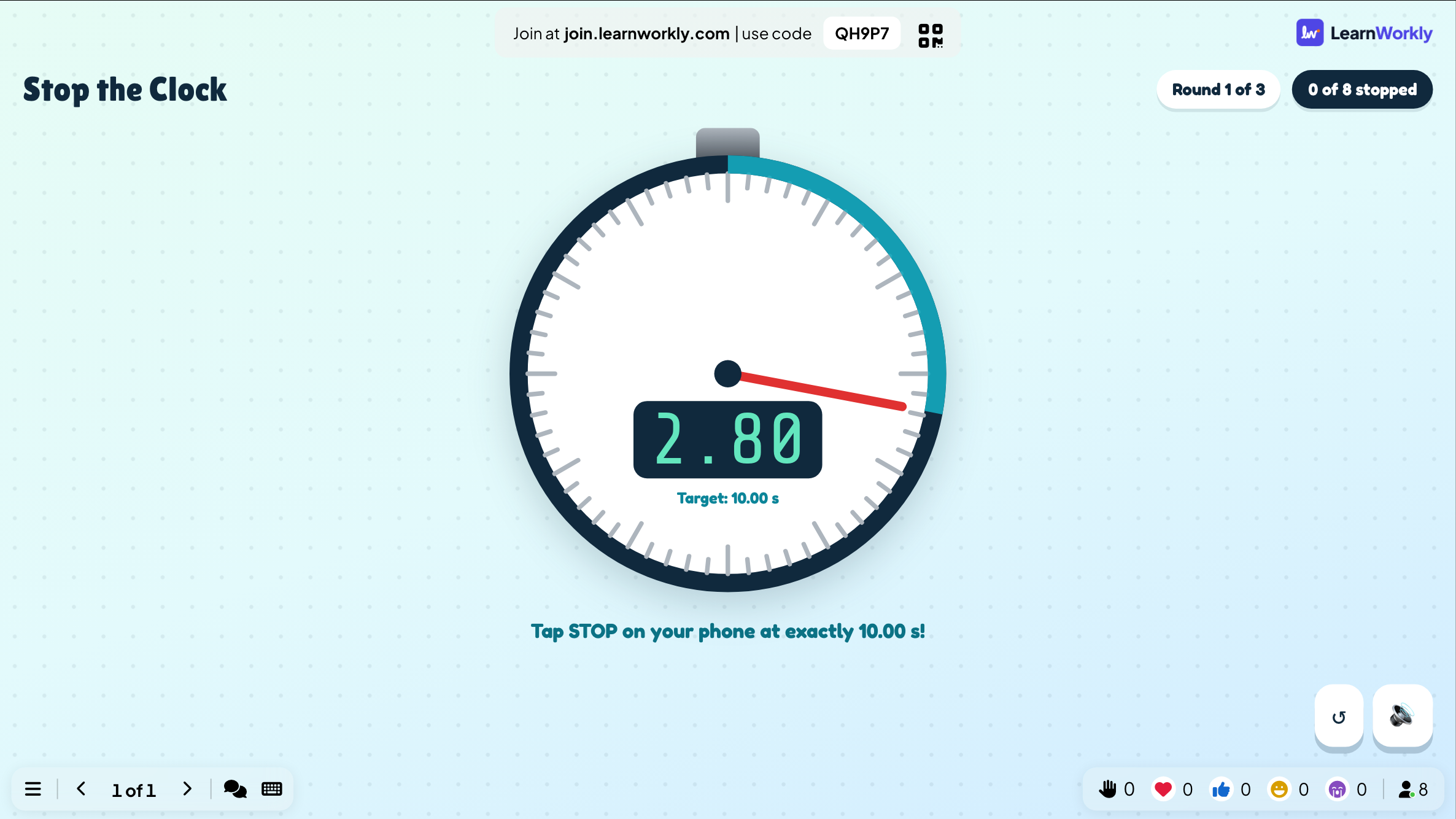
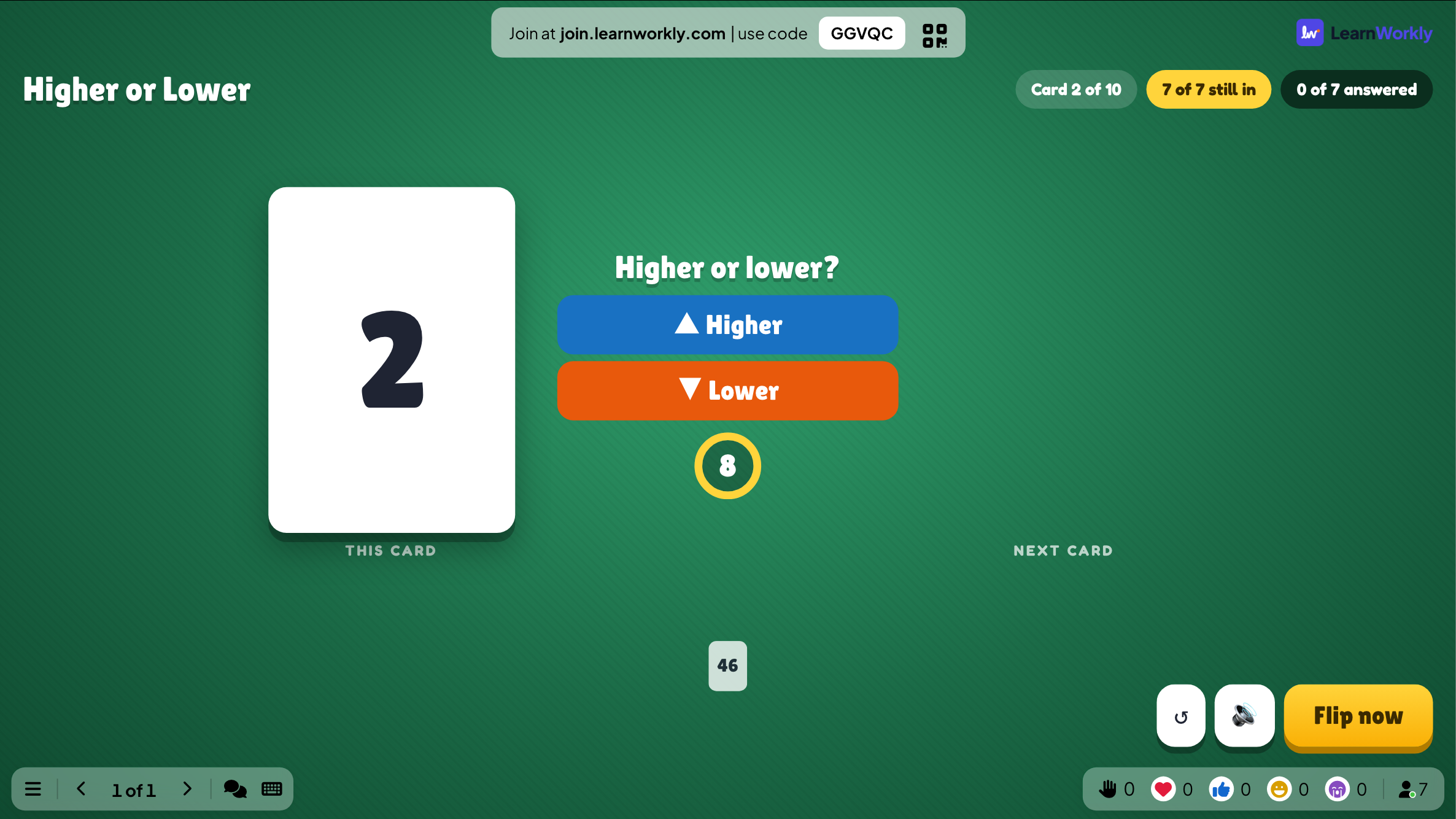
De samme spillene som i LearnWorkly-appen. Åpne ett for å se hvordan det spilles, eller prøv det live i nettleseren.
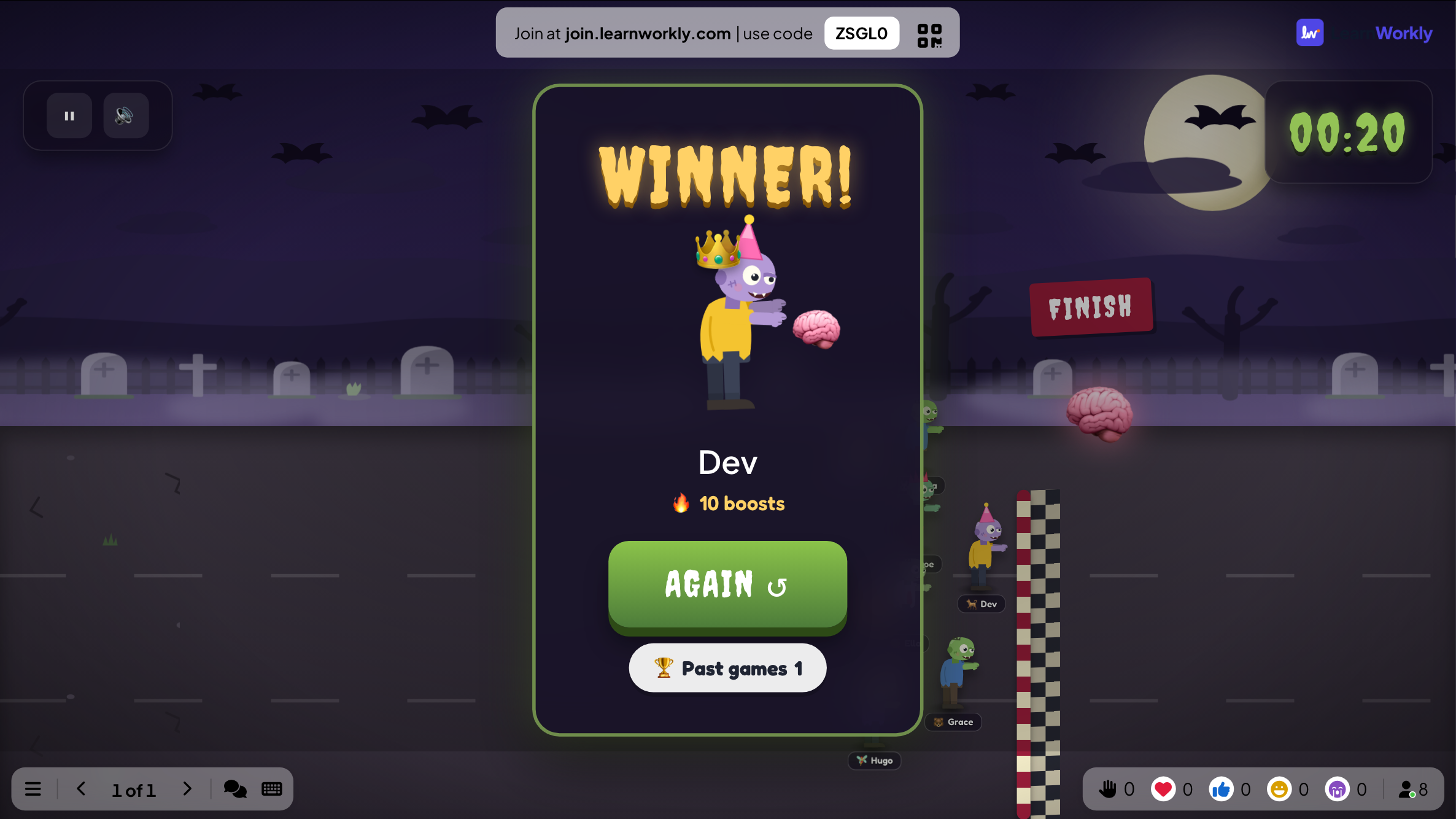
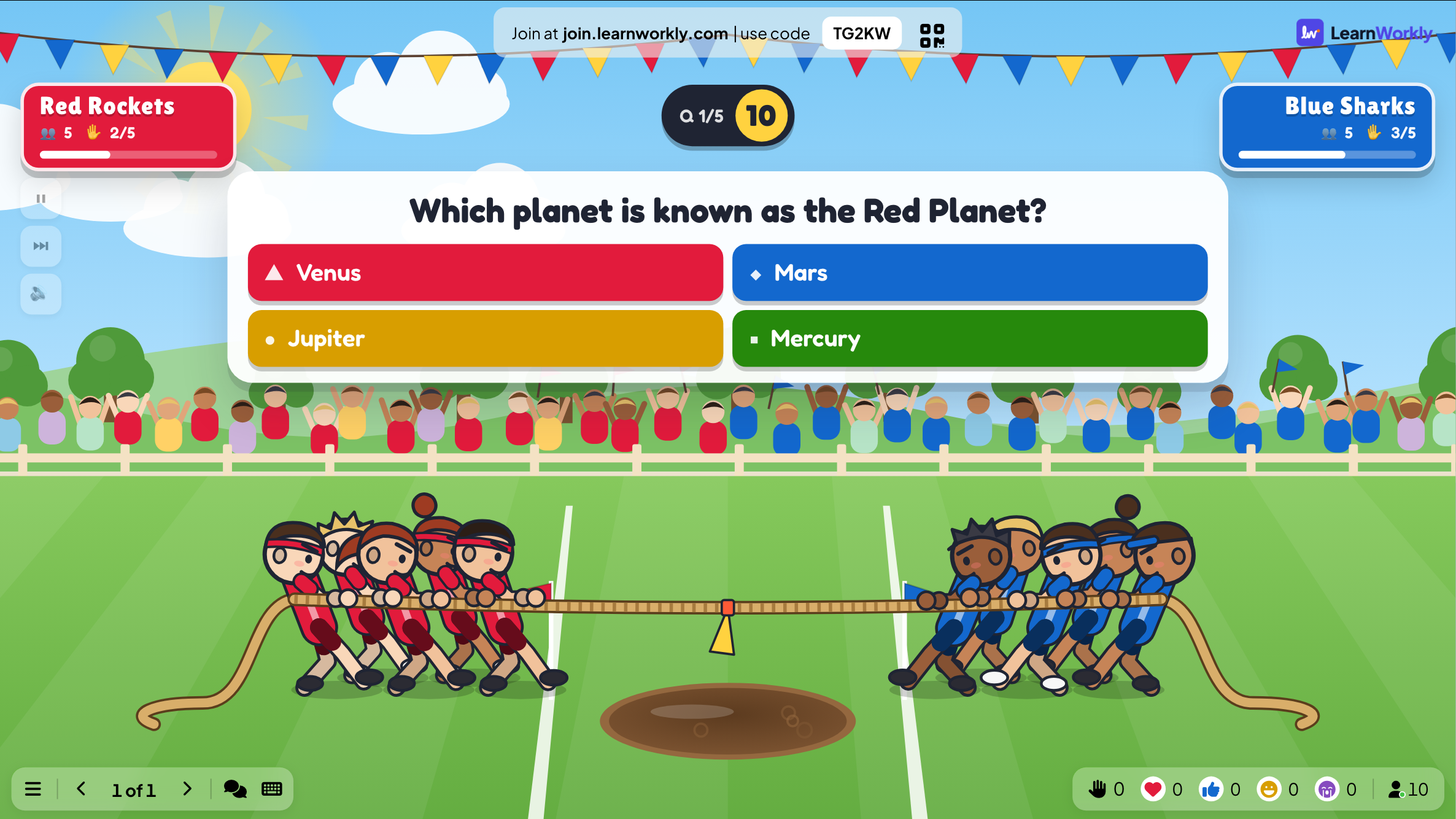

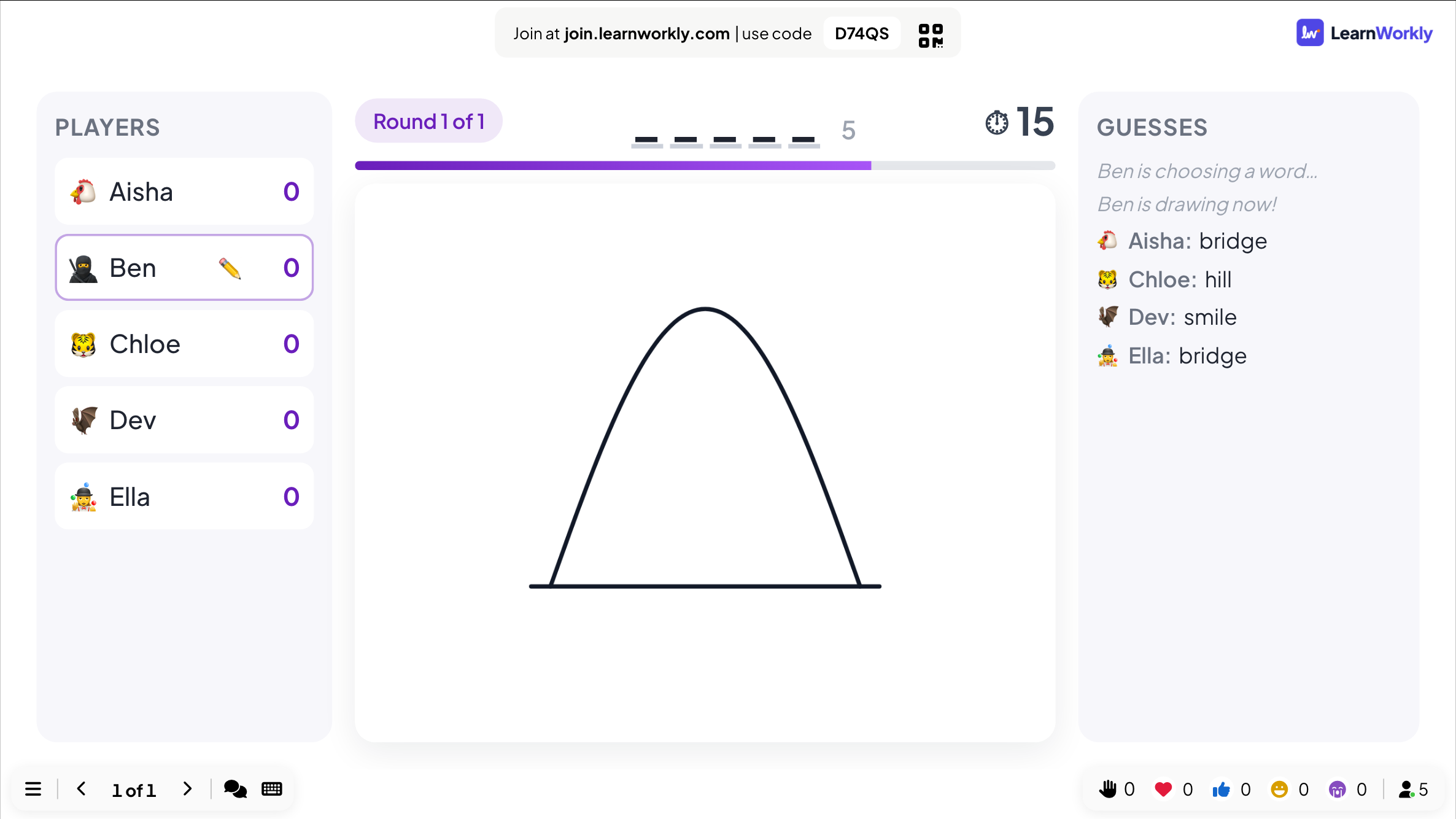
Draw & Guess
Spillerne bytter på å tegne mens alle andre konkurrerer om å gjette ordet.

Scenario
En forgrenet historie: rommet stemmer på hva som skal gjøres, og hvert valg endrer hva som skjer videre.
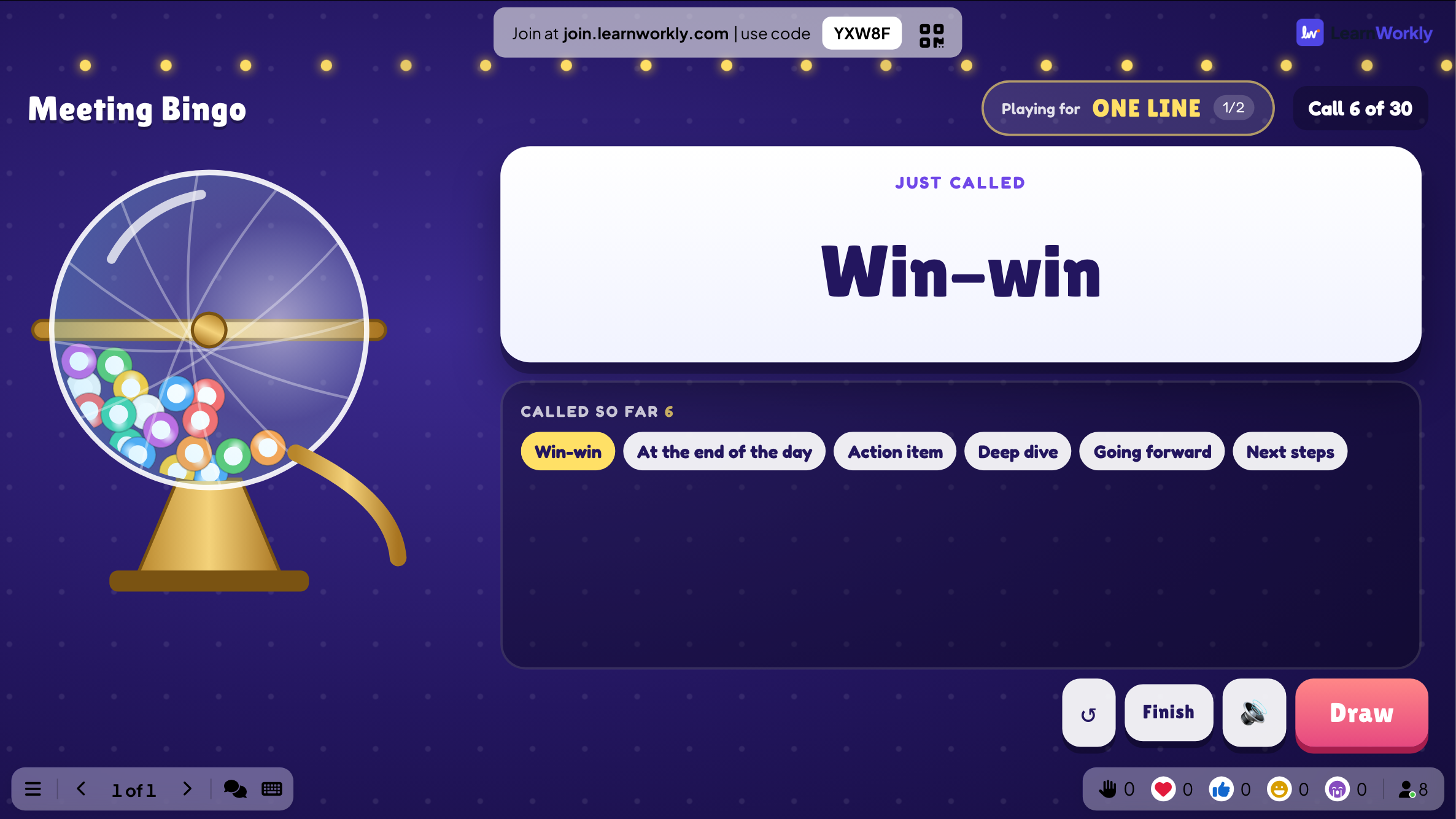

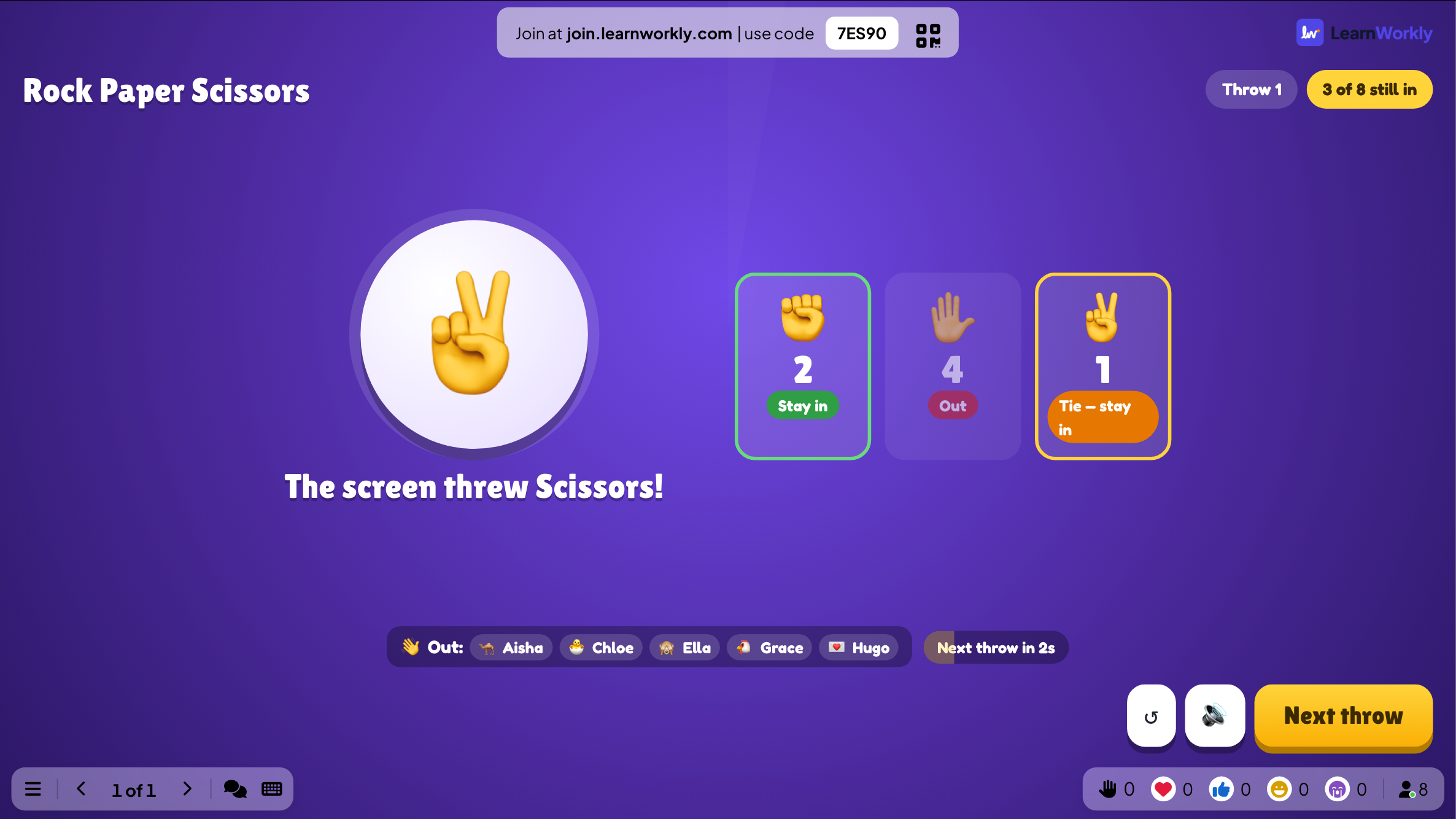
Rock Paper Scissors
Hele rommet spiller mot skjermen til to spillere møtes i et oppgjør.

Lucky Draw
En premietrekning: deltakerne blir med på mobilen, og storskjermen trekker vinnerne av hver premie.
Hvor spillene passer inn
Hjernepause i timen
Et Duck Race på 20 sekunder mellom to undervisningslysbilder, der vinneren velger neste aktivitet.
Avslutningsfest før ferien
Bingo, Tug of War og en avsluttende resultattavle fra én presentasjon.
Repetisjonsdag
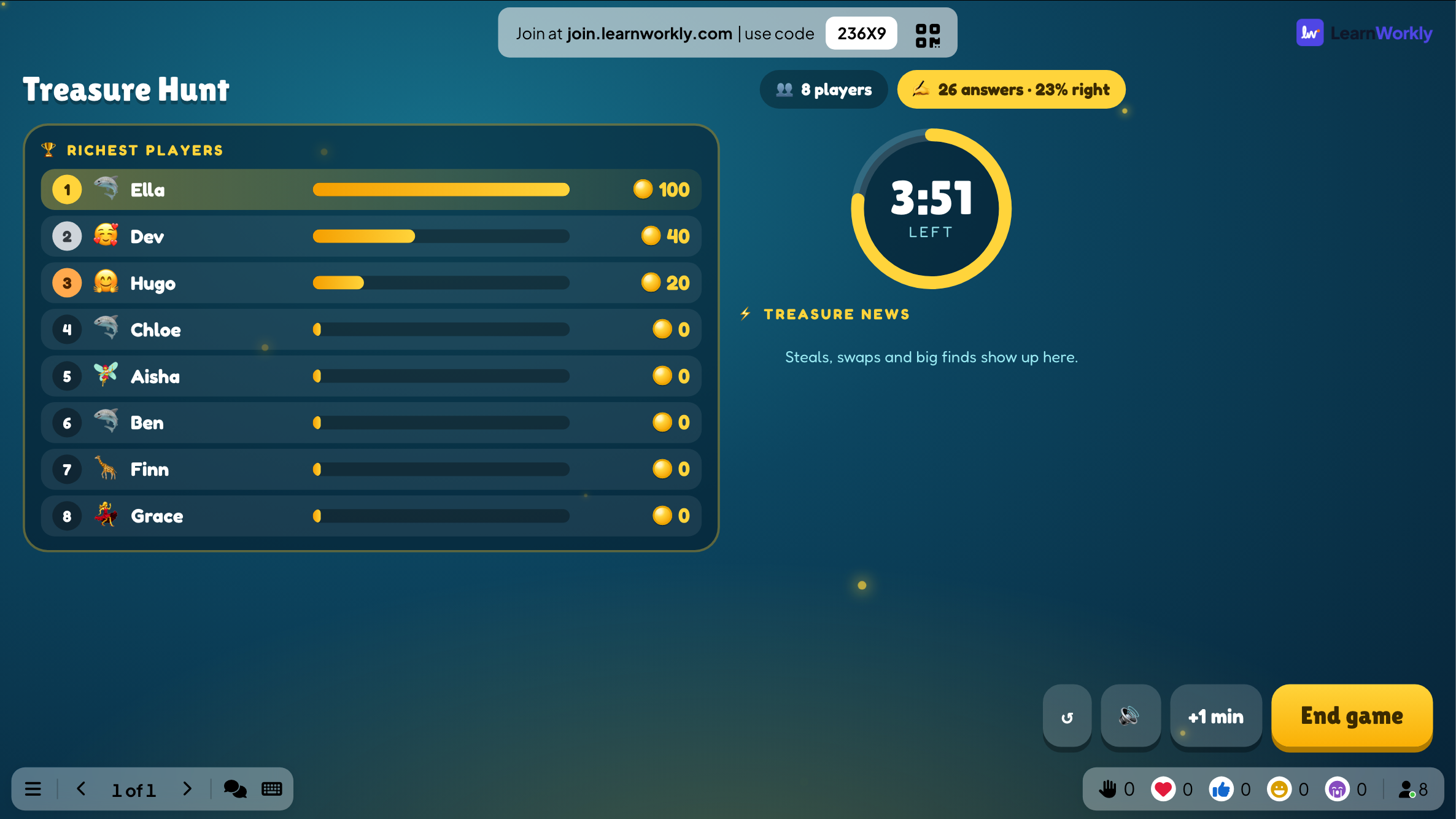
Et Escape Room i lag, deretter en Treasure Hunt med spørsmålene flest bommet på.
Aktivitetsdag i bedriften
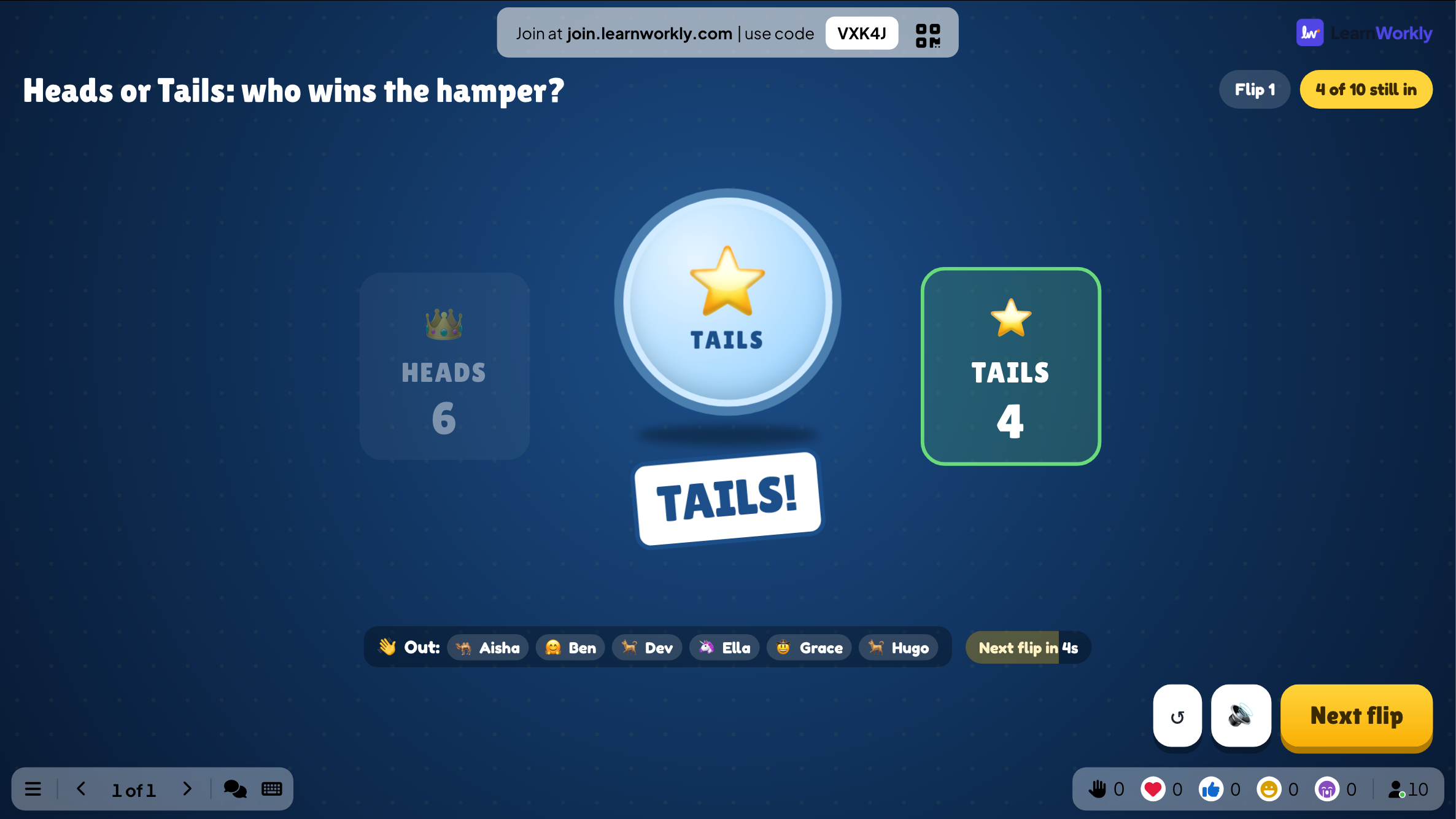
Zombie Race, Rock Paper Scissors og Heads or Tails på storskjermen i kantina.
Oppvarming til workshop
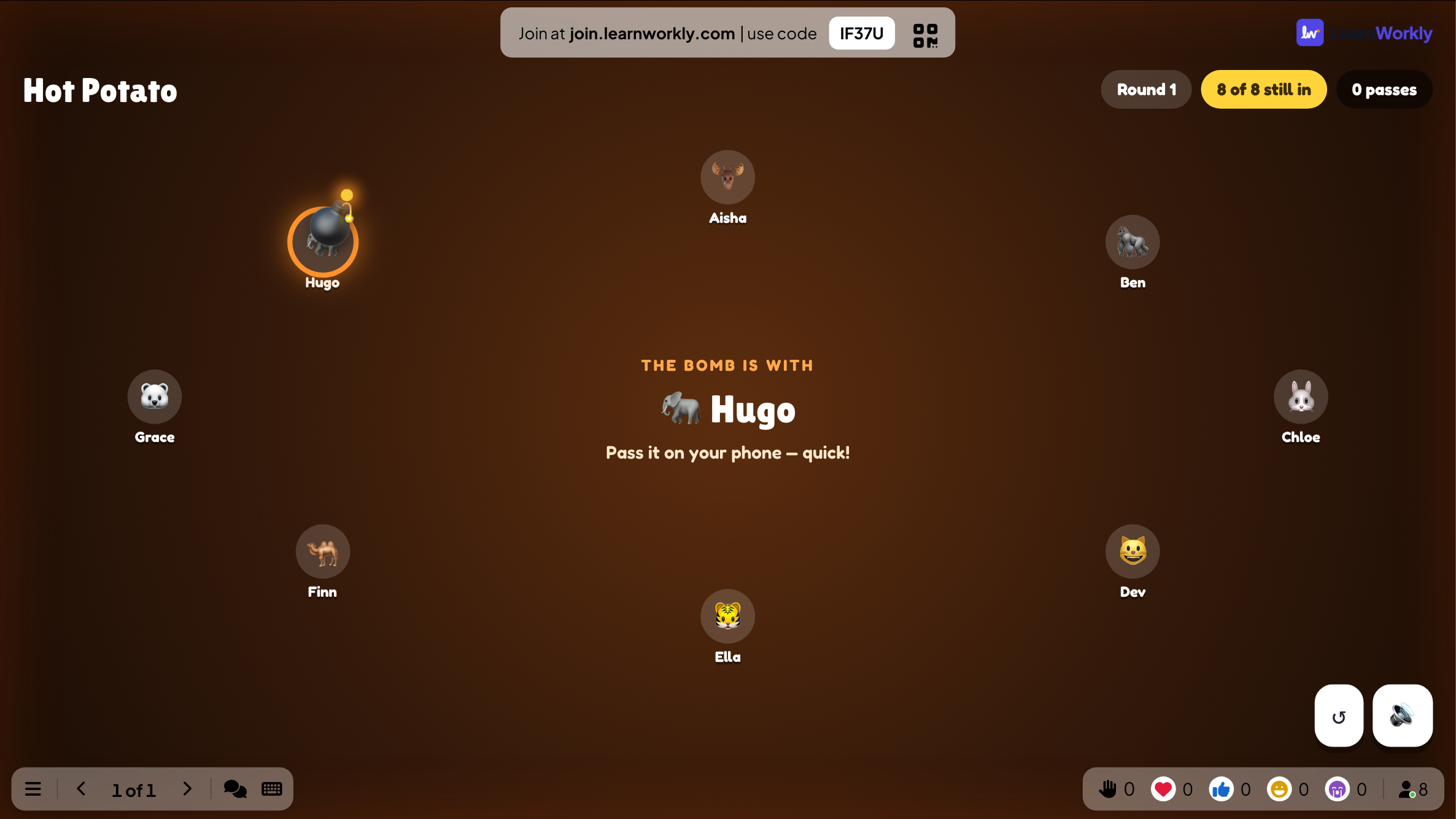
Draw & Guess eller et Spinner Wheel for å velge hvem som snakker først.
Premietrekning
Et Duck Race uten boost, så det er bare flaksen som avgjør vinneren.
Last ned tillegget
Lukk PowerPoint, kjør installasjonsprogrammet, og klikk deretter LearnWorkly på Hjem-fanen.
Windows
Windows 10 eller 11, PowerPoint fra Microsoft 365 eller Office 2016 og nyere
Versjon 1.0.1
Last ned for WindowsMac
macOS, PowerPoint fra Microsoft 365 eller Office 2019 og nyere
Versjon 1.0.2
Last ned for Mac
Ofte stilte spørsmål
Hvilke spill kan jeg legge til i PowerPoint?
Alle spillene i LearnWorkly-appen: Duck Race, Zombie Race, Tug of War, Spinner Wheel, Draw & Guess, Scenario, Bingo, Last One Standing, Sort It, Quick Draw, Stop the Clock, Higher or Lower, Rock Paper Scissors, Heads or Tails, Hot Potato, Treasure Hunt og Escape Room, i tillegg til quizlysbildene.
Trenger jeg makroer eller hyperkoblinger?
Nei. Hvert spill er ett lysbilde som tillegget legger inn i presentasjonen, og det kjører på det lysbildet under lysbildefremvisningen.
Trenger spillerne en app eller en konto?
Nei. De skanner QR-koden eller åpner adressen for å bli med i nettleseren på mobilen og skriver inn koden som vises på lysbildet.
Fungerer det i PowerPoint for Mac?
Ja. Tillegget kan installeres i PowerPoint for Windows (Microsoft 365, eller Office 2016 og nyere) og PowerPoint for Mac (Microsoft 365, eller Office 2019 og nyere). PowerPoint på nettet støttes ikke ennå.
Hvor mange spillere kan bli med?
Det avhenger av planen din: opptil 10 personer samtidig på Free, flere på de betalte planene. Selve tillegget er gratis på alle planer.
Les mer
Flere aktiviteter for PowerPoint
Prøv det i neste økt
Gratis for opptil 10 livedeltakere, med alle lysbildetyper og spill. Lag din første presentasjon på få minutter.
Gratis for opptil 10 deltakere · Ingen kredittkort