Du trenger ikke lage en presentasjon du allerede har, på nytt. Importer den, og legg så til interaktive lysbilder mellom dine egne.
Hva som skjer med hver filtype
- PowerPoint (.pptx): hvert lysbilde blir et PowerPoint Animated-lysbilde. Animasjoner, klikktrinn og tidsinnstillinger beholdes, og du kan redigere tekst, oppsett og animasjonstrinn i nettleseren.
- PDF: hver side blir et Innhold-lysbilde som viser den siden.
- Gamle .ppt-filer kan ikke importeres. Åpne filen i PowerPoint, lagre den som .pptx og importer den.
Importer en PowerPoint til en ny presentasjon
- 1
Start importen
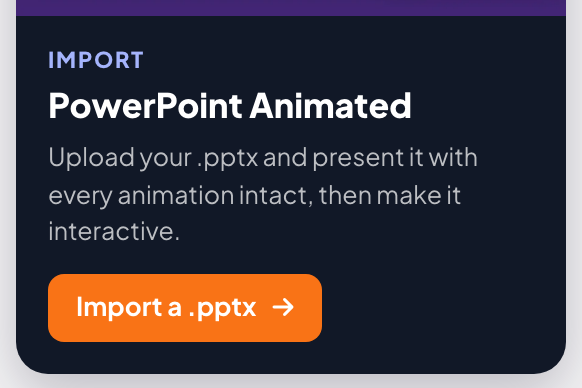
På Hjem klikker du Importer PowerPoint (animert), eller Importer en .pptx på PowerPoint Animated-kortet til høyre, og velger filen din.
- 2
Vent på lysbildene
Et vindu viser stegene: Opprett presentasjon, Last opp fil og Konverter lysbilder og animasjoner. Store presentasjoner kan ta opptil ett minutt. Når det står Lysbildene dine er klare, åpnes presentasjonen.
Importer til presentasjonen du redigerer
- 1
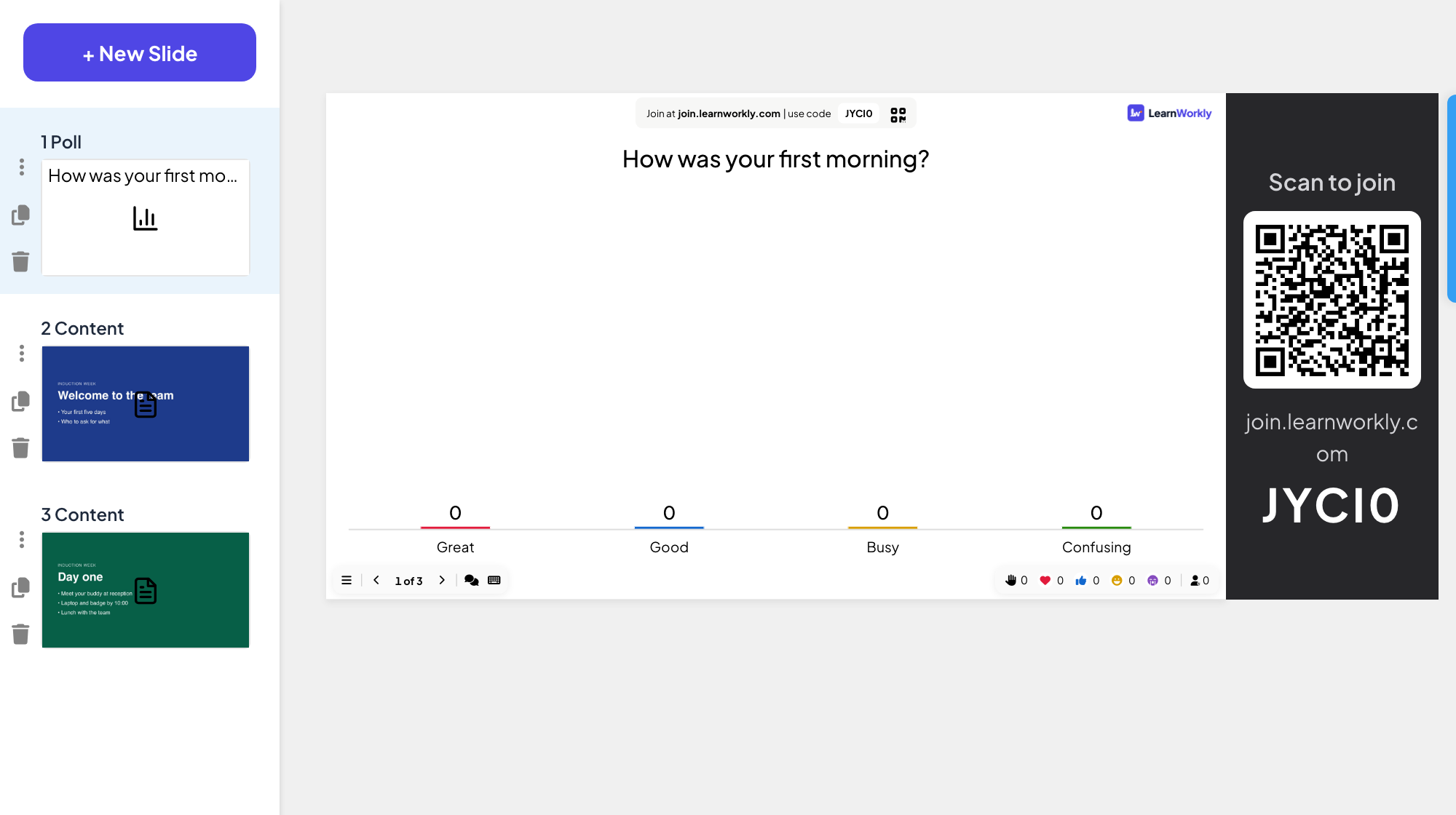
Klikk Importer PPT/PDF
Knappen står nederst i lysbildelisten til venstre. Velg en PDF eller en .pptx.
- 2
Plasser lysbildene dine
De nye lysbildene legges til etter dem du allerede har. Dra dem på plass og legg til interaktive lysbilder mellom dem.
Ofte stilte spørsmål
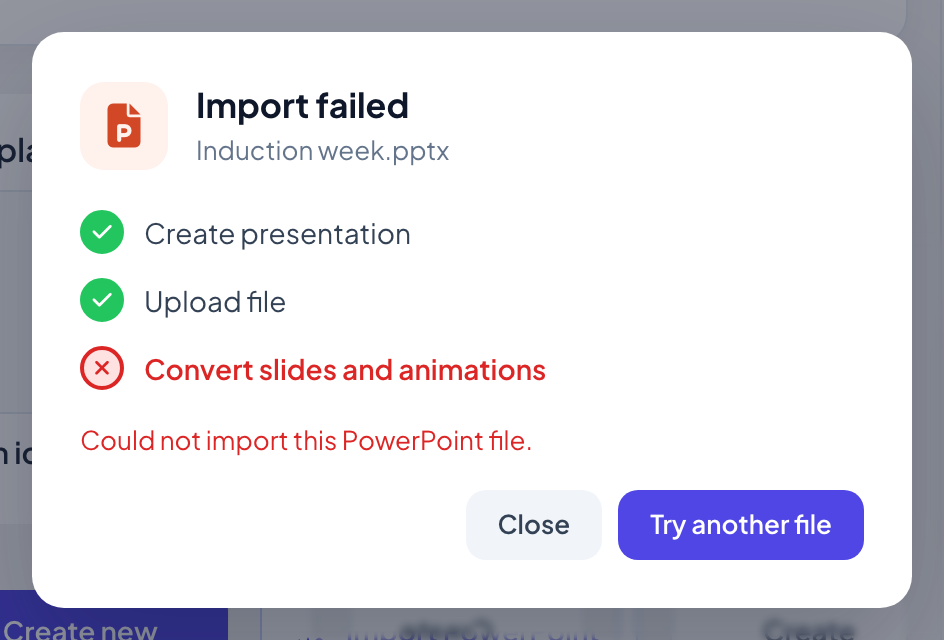
Det står Importen mislyktes.
Vinduet viser hvilket steg som mislyktes. Klikk Prøv en annen fil, og sjekk at filen er en .pptx eller en PDF som åpnes normalt på datamaskinen din. Hvis en .pptx fortsetter å feile, prøver du å eksportere den som PDF.
Beholdes skrifttypene mine?
Teksten beholder skrifttypen når skrifttypen er tilgjengelig i nettleseren. En PDF-side vises nøyaktig slik den ser ut i filen, men teksten kan ikke lenger redigeres.
Kan jeg koble til en PowerPoint- eller Google Slides-fil i stedet?
Ja: PowerPoint- og Google Slides-lysbildene viser en fil du deler på nett, uten å importere den.
Sist sjekket mot appen 17. november 2026.
Relaterte artikler
- PowerPoint Animated: importerte lysbilder med animasjonerImporter en .pptx-fil, så beholder hvert lysbilde PowerPoint-animasjonene sine. Rediger tekst og oppsett, legg til eller endre animasjonstrinn, og presenter klikk for klikk.
- Lag din første presentasjonStart en tom presentasjon, legg til lysbilder fra over 50 lysbildetyper, skriv spørsmålene dine og sjekk hva deltakerne vil se før du presenterer.
- Presenter på storskjermenStart presentasjonen fra redigeringsverktøyet, bla gjennom lysbildene med tastaturet, bruk menyen mens du presenterer, og stopp når du er ferdig.