PowerPoint-tillegg
Et live escape room inne i PowerPoint
De fleste escape rooms i PowerPoint er en labyrint av hyperkoblede lysbilder som én person klikker seg gjennom for hele rommet. Med det gratis LearnWorkly-tillegget ligger et Escape Room-lysbilde mellom dine egne lysbilder: i lysbildefremvisningen blir lagene med på mobilen, knekker en rekke låser sammen, og lysbildet viser hvilket lag som er nærmest utgangen.
Gratis på alle planer. Slik installerer og bruker du det
Steg for steg
Escape Room i PowerPoint, steg for steg
- 1
Legg til Escape Room etter et hvilket som helst lysbilde
Velg lysbildet det skal komme etter, klikk på LearnWorkly på Hjem-fanen og søk etter escape. Det nye PowerPoint-lysbildet starter med et eksempel på et escape room som dere kan spille med en gang.
LearnWorkly-panelet i PowerPoint 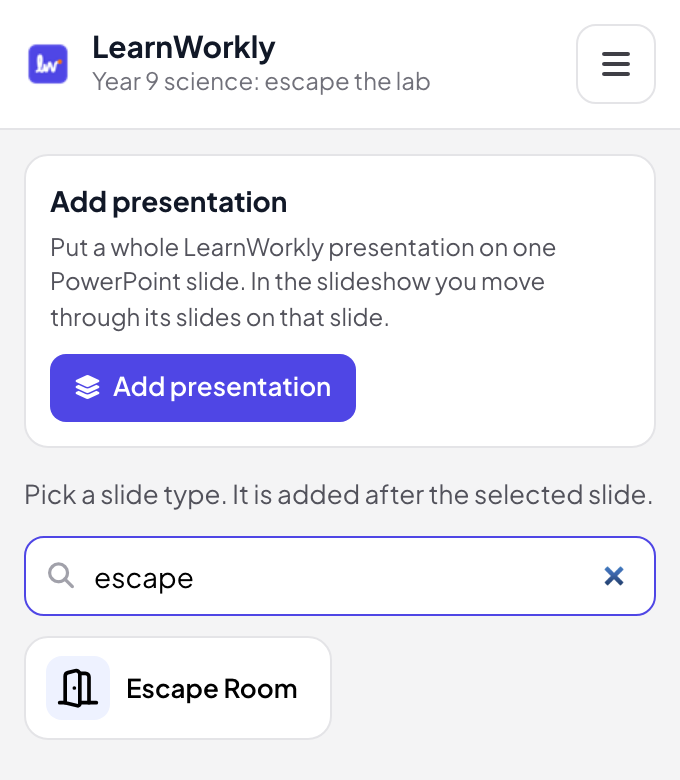
- 2
Skriv historien og låsene
I PowerPoints redigeringsvisning skriver du historien og én lås per rom: velg det riktige svaret, en tallås eller et ord. Eller klikk på Generer med AI med et emne og et nivå, eller start fra Flukten fra naturfagslaben, The Math Vault eller Lost in the Library, og sjekk deretter hver kode før dere spiller.
Tips: Skriv et hint for hvert rom: etter 2 feil koder kan et lag ta det mot å miste 30 sekunder av tiden sin.
PowerPoints redigeringsvisning 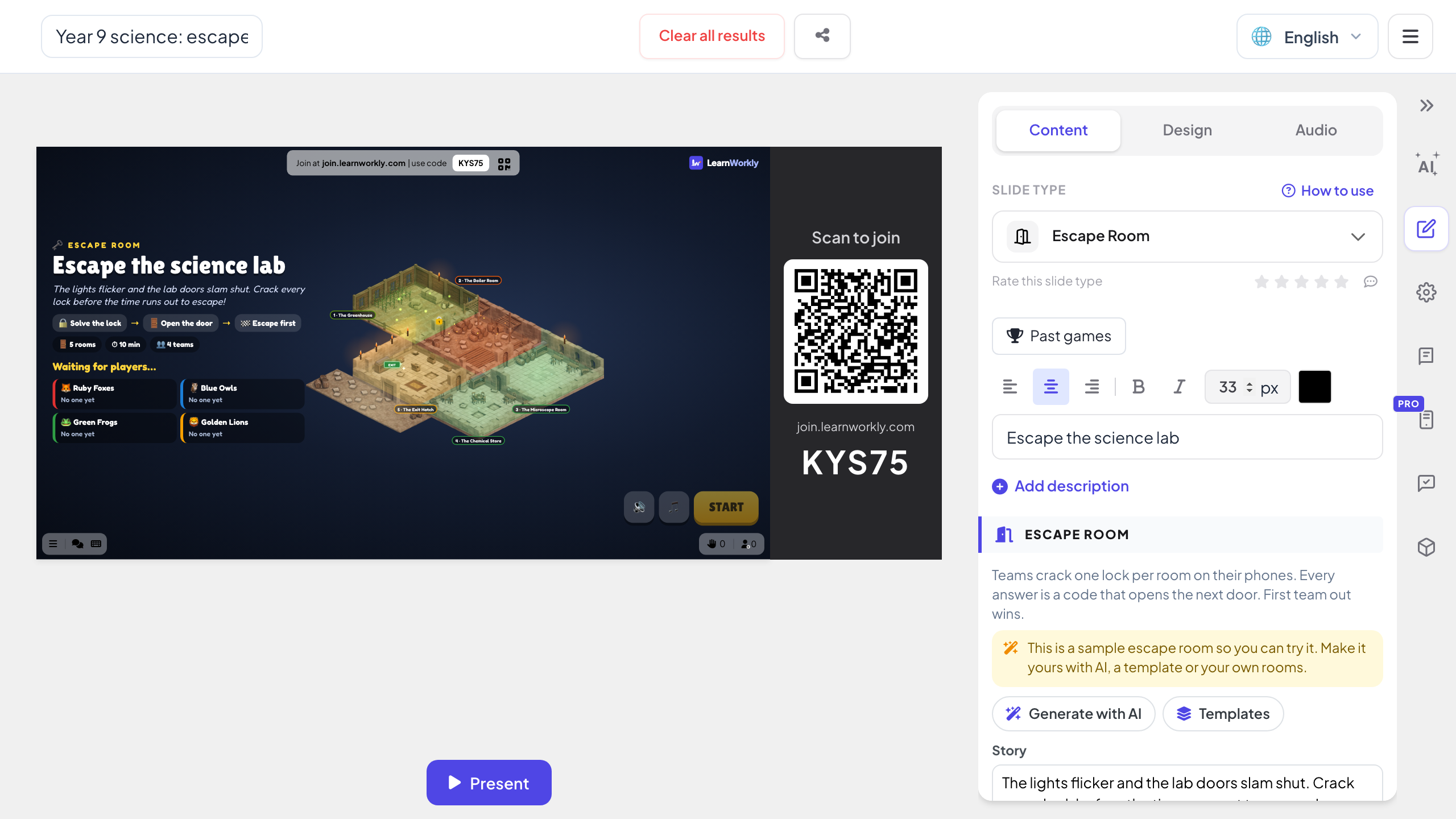
- 3
Lagene konkurrerer i lysbildefremvisningen
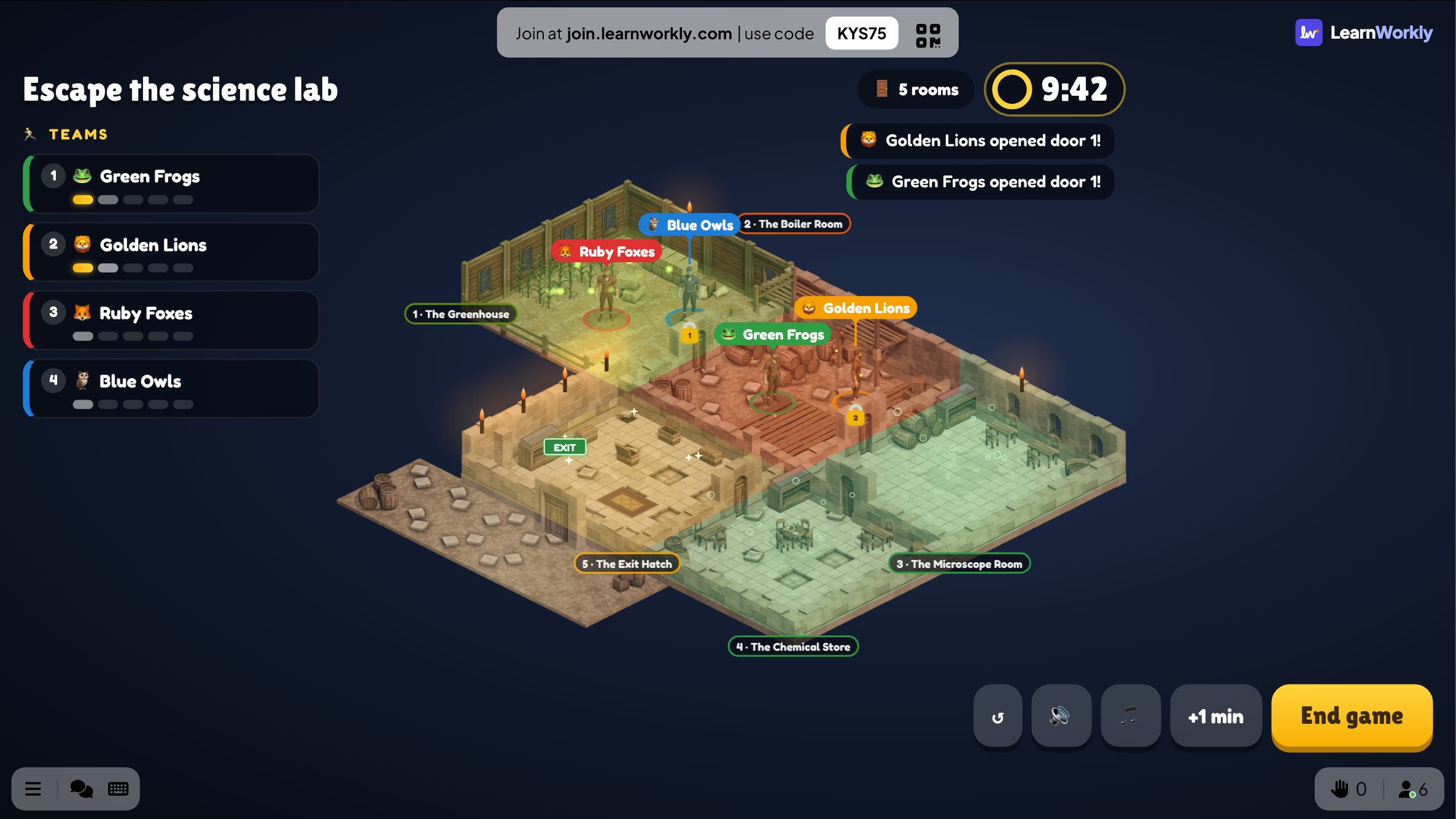
Når lysbildefremvisningen kommer til lysbildet, blir spillerne med via koden på det og fordeles på 2 til 6 lag, eller spiller alene. Trykk på START: lysbildet viser et kart med hvert lags posisjon, nyheter når dører åpnes og tiden som er igjen. Legg til et minutt eller avslutt spillet fra lysbildet.
Tips: En feil kode blokkerer låsen for hele laget i 10 sekunder som standard, så lagene snakker sammen før de gjetter.
PowerPoint-lysbildefremvisning - 4
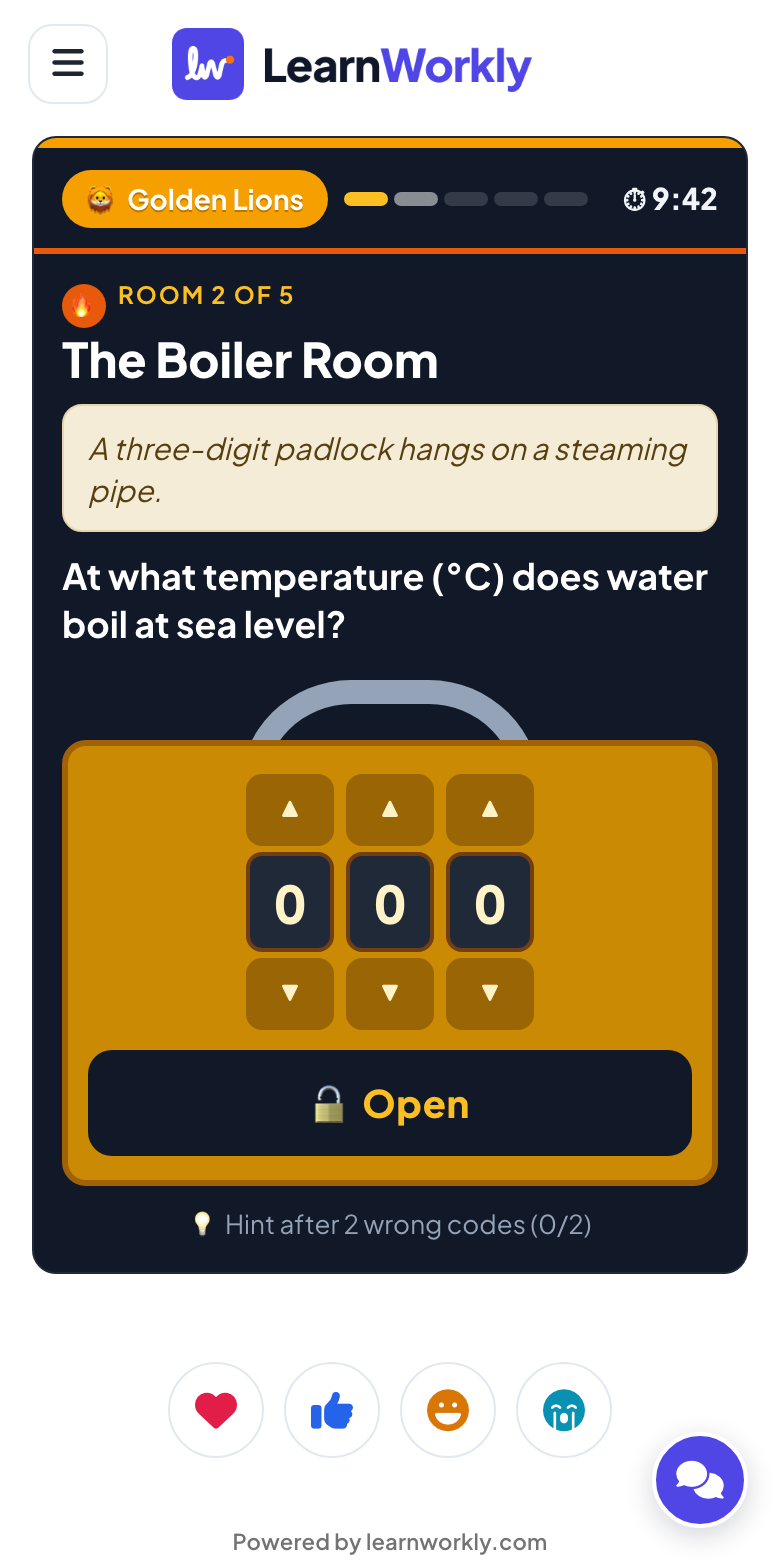
Knekk låsene på mobilene
Hele laget ser den samme låsen, og alle kan prøve en kode. Det første laget ut vinner; når tiden er ute, vinner laget som har kommet lengst, og lysbildet viser pallen og feil koder per rom.
Et escape room med hyperkoblede lysbilder eller et live escape room?
Escape room-maler for PowerPoint er lysbilder koblet sammen med hyperkoblinger og utløsere: et riktig svar hopper til neste rom, et feil svar sender deg tilbake. De tar timer å lage, og bare én person kan klikke. Dette er forskjellen når rommene spilles på alles mobil.
| Funksjon | Malfil | LearnWorkly-tillegg |
|---|---|---|
| Hvem spiller | Én person klikker for hele rommet | Hver spiller på sin egen mobil, i lag eller alene |
| Slik bygger du rommene | Hyperkoblinger og utløsere på hvert lysbilde | Ett lysbilde: historie, rom og låser i et skjema, eller Generer med AI |
| Låser | Klikk på knappen med det riktige svaret | Flervalg, tallås eller ord, med flere godkjente svar |
| Lag | Lagene bytter på ved datamaskinen | 2 til 6 lag konkurrerer samtidig, og lysbildet viser hvem som leder |
| Tid | En egen timer | 5 til 30 minutter på lysbildet; legg til et minutt mens dere spiller |
| Gjetting | Klikk på hvert svar til ett av dem fungerer | En feil kode blokkerer låsen for laget; et hint etter 2 feil koder |
| Etter spillet | Ingenting registreres | Pallen og feil koder per rom, lagret i tidligere spill |
Escape rooms å bygge
Repetisjon før en prøve
Ett rom per emne: den siste døren åpnes først når alle emnene er løst.
Mattehvelvet
Tallåser der kodene er svarene på regnestykkene i hvert rom.
Lesedetektiver
Ordlåser om en roman klassen leser: en person, et sted, årstiden et kapittel foregår i.
Onboarding-escape
Nyansatte knekker koder om bedriften: året den ble startet, navnet på intranettet, hvem man spør om hjelp.
Teambuilding utenfor kontoret
Seks lag, femten minutter, med musikk på storskjermen som blir raskere de siste 30 sekundene.
Sikkerhetsopplæring
Hvert rom er en situasjon med en valglås: den trygge handlingen åpner døren, en feil handling blokkerer den.
Last ned tillegget
Lukk PowerPoint, kjør installasjonsprogrammet, og klikk deretter LearnWorkly på Hjem-fanen.
Windows
Windows 10 eller 11, PowerPoint fra Microsoft 365 eller Office 2016 og nyere
Versjon 1.0.1
Last ned for WindowsMac
macOS, PowerPoint fra Microsoft 365 eller Office 2019 og nyere
Versjon 1.0.2
Last ned for Mac
Ofte stilte spørsmål
Trenger jeg hyperkoblinger eller utløsere?
Nei. Hele escape roomet er ett lysbilde som tillegget legger inn i presentasjonen: rom, låser og lag kjører på det lysbildet under lysbildefremvisningen.
Hvor mange rom og lag kan jeg ha?
2 til 8 rom (3 til 8 når AI skriver dem) og 2 til 6 lag, eller solospill. Spillerne fordeles på lag når de blir med; Stokk lagene blander dem på nytt før START.
Et lag står fast. Hva kan de gjøre?
Etter 2 feil koder i et rom kan laget ta rommets hint mot å miste 30 sekunder av tiden sin. Du kan også legge til et minutt i spillet fra lysbildet.
Fungerer det i PowerPoint for Mac?
Ja. Tillegget kan installeres i PowerPoint for Windows (Microsoft 365, eller Office 2016 og nyere) og PowerPoint for Mac (Microsoft 365, eller Office 2019 og nyere). PowerPoint på nettet støttes ikke ennå.
Hvor mange spillere kan bli med?
Det avhenger av planen din: opptil 10 personer samtidig på Free, flere på de betalte planene. Selve tillegget er gratis på alle planer.
Les mer
Flere aktiviteter for PowerPoint
Prøv det i neste økt
Gratis for opptil 10 livedeltakere, med alle lysbildetyper og spill. Lag din første presentasjon på få minutter.
Gratis for opptil 10 deltakere · Ingen kredittkort