案内スライドは、参加者が参加するための案内と QR コードを表示します。プレゼンテーションの最初に置き、参加者が集まってくる間は画面に表示しておきましょう。
- 1
スライドを追加する
エディターで+ 新しいスライドをクリックします。スライドタイプを選択でコンテンツタブを開き、案内を選びます。最初になっていなければ、スライド一覧の一番上にドラッグします。
- 2
タイトルを追加する(任意)
「スマホでクイズに参加しよう」などのタイトルを入力します。参加情報は自動で入ります。
- 3
プレゼンする
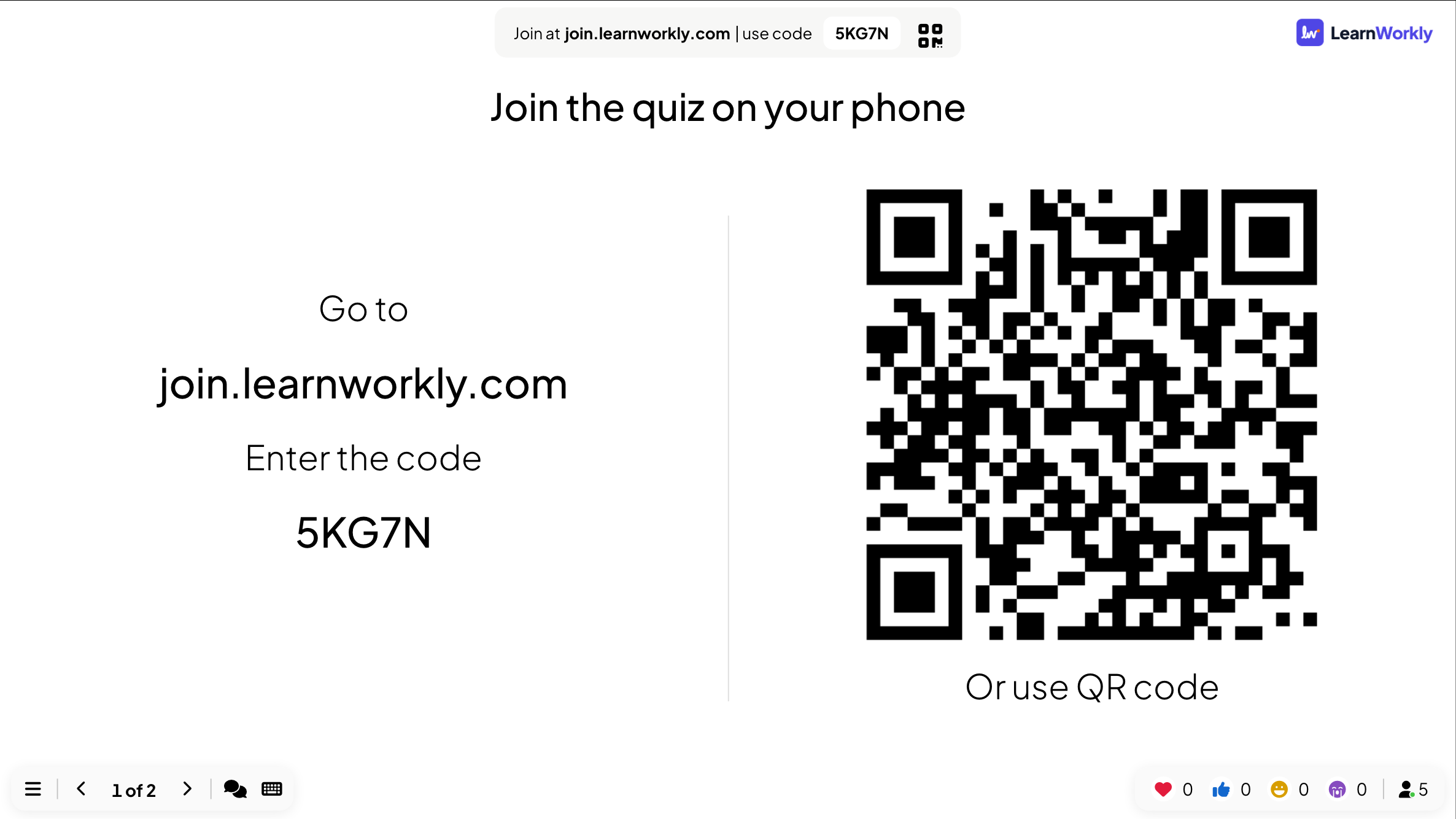
プレゼンするをクリックします。スライドにはこちらにアクセス:と参加用アドレス、コードを入力とプレゼンテーションコード、大きな QR コードの上にまたはQRコードを使用が表示されます。
- 4
全員がそろったら始める
右下のカウンターに参加した人数が表示されます。次へか右矢印キーを押して始めます。
参加者に見えるもの
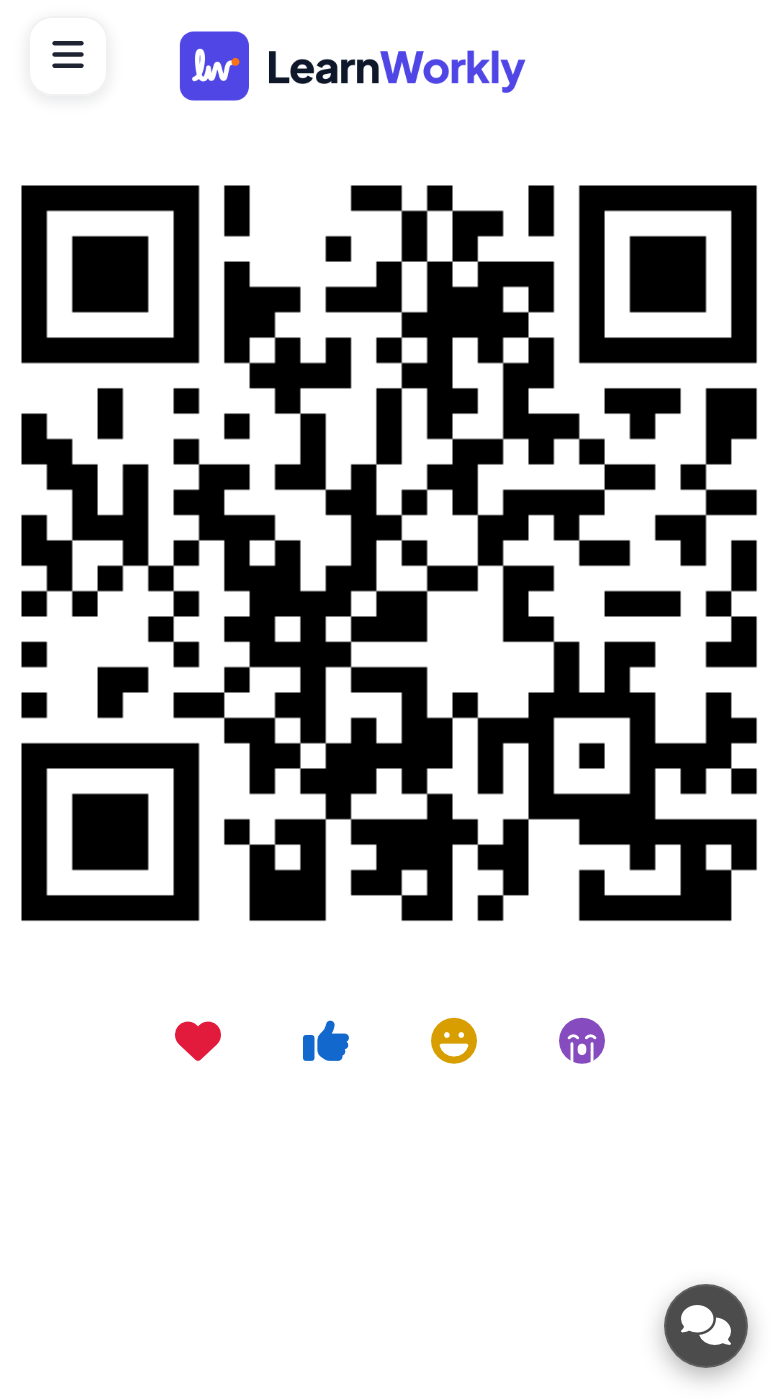
すでに参加した人のスマホにも同じ QR コードが表示されるので、それを掲げて隣の人に読み取ってもらえます。
プレゼン中は、参加バーと QR コードを各スライドの横に表示し続けることもできます:参加バーと QR コードを参照してください。
よくある質問
コードは毎回変わりますか?
いいえ。コードはプレゼンテーションに属するので、前もって印刷したりメールに書いたりできます。
先に進んだ後でも参加できますか?
はい。コードでいつでも参加でき、スマホではあなたが表示しているスライドが開きます。
このスライドは必要ですか?
いいえ。すべてのスライドの上部にある参加バーにもアドレスとコードが表示されます。案内スライドは、参加者が集まってくる間にそれらを大きく表示します。
2026年11月17日 にアプリと照合して確認済み。