カウントダウンスライドは、待ち時間やクイズの制限時間のためのカウントダウンタイマーです:コーヒーブレイク、5 分のグループワーク、次の問題の前の考える時間などに。
カウントダウンを設定する
- 1
スライドを追加する
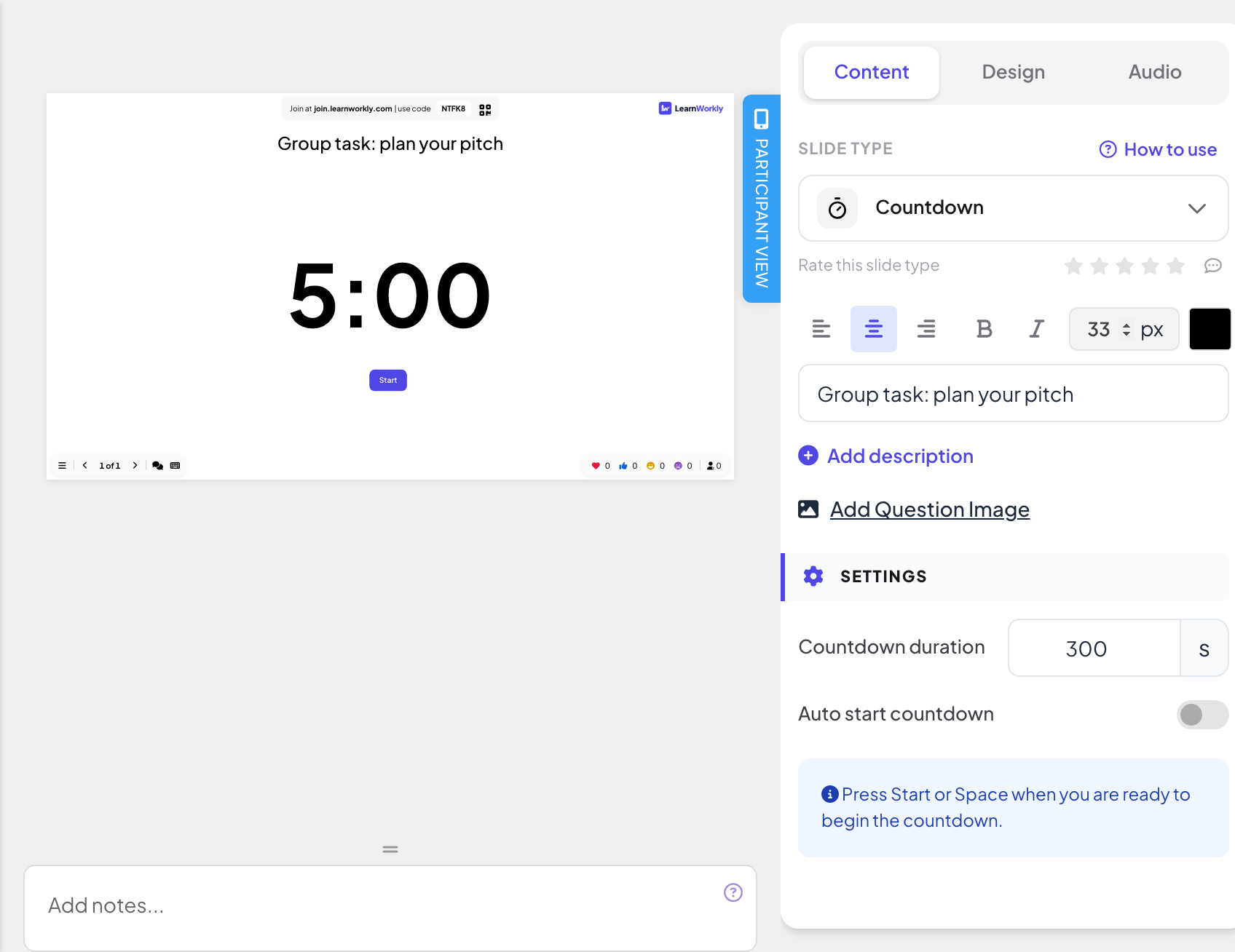
エディターで+ 新しいスライドをクリックします。スライドタイプを選択でコンテンツタブを開き、カウントダウンを選びます。必要なら「グループ課題:ピッチを計画しよう」などのタイトルを付けます。
- 2
時間を設定する
設定で、カウントダウンの長さを秒で入力します。例:5 分なら 300。
- 3
始め方を選ぶ
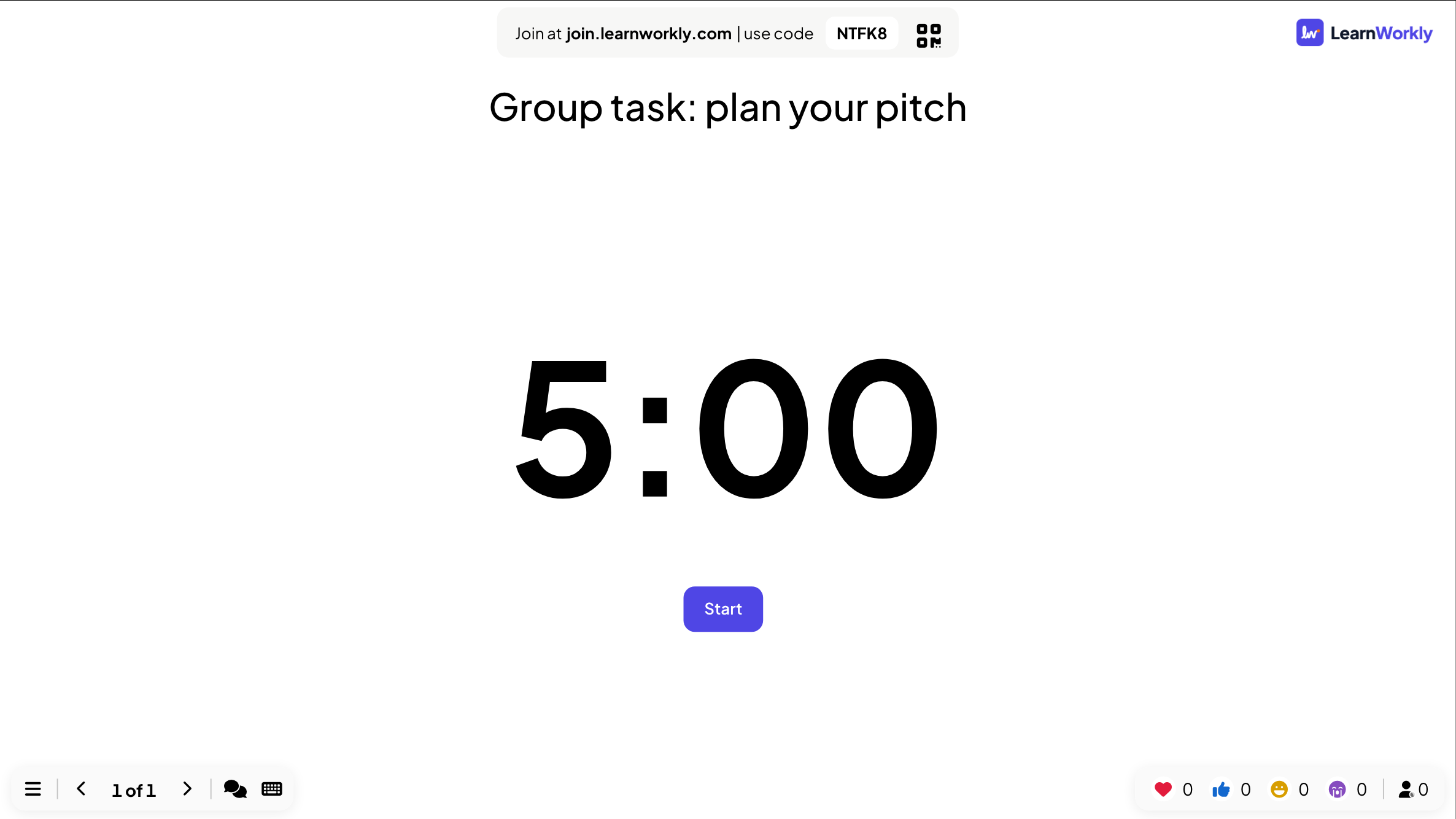
カウントダウンを自動開始がオフなら、スライドに全体の時間と開始ボタンが表示されるので、ボタンかスペースキーで始めます。オンにすると、スライドを表示した瞬間にタイマーが始まります。
プレゼン中
- Space か Enter でタイマーを一時停止し、もう一度押すと再開します。
- マウスで操作したい場合は、タイマーの下の一時停止、続ける、リセットを使います。
- 時間切れになると、スライドに時間切れ!とやり直すボタンが表示されます。
参加者に見えるもの
タイマーは大画面でだけ動きます。このスライドの間、スマホにはプレゼンター画面で表示と表示されます。
よくある質問
タイマーで音を鳴らせますか?
オーディオタブでスライドに音楽を追加します:スライドのオーディオを参照してください。
代わりにクイズ問題に制限時間を付けられますか?
クイズスライドには独自の回答時間(秒)があり、ほとんどのインタラクティブなスライドには制限時間の設定があります。質問なしで時間を計るなら、カウントダウンスライドを使いましょう。
タイマーが早く始まりすぎた。
カウントダウンを自動開始をオフにし、準備ができたら開始かスペースキーで始めます。
タイマーが自動で始まらない。
カウントダウンを自動開始をオンにするか、スライドが表示されているときに開始(またはスペースキー)を押します。
2026年11月17日 にアプリと照合して確認済み。