LearnWorkly のプレゼンテーションは、コンテンツスライドとインタラクティブなスライド(クイズ、投票、ワードクラウド、Q&A、ライブゲーム)を組み合わせます。あなたが大画面でプレゼンし、参加者はスマホで回答します。
1 ステップずつ組み立てる
- 1
プレゼンテーションを作成する
ホームで新しいプレゼンテーションを作成をクリックします。エディターが開きます。左上の名前をクリックすると名前を変更できます。変更は入力するたびに保存されます。
- 2
スライドを追加
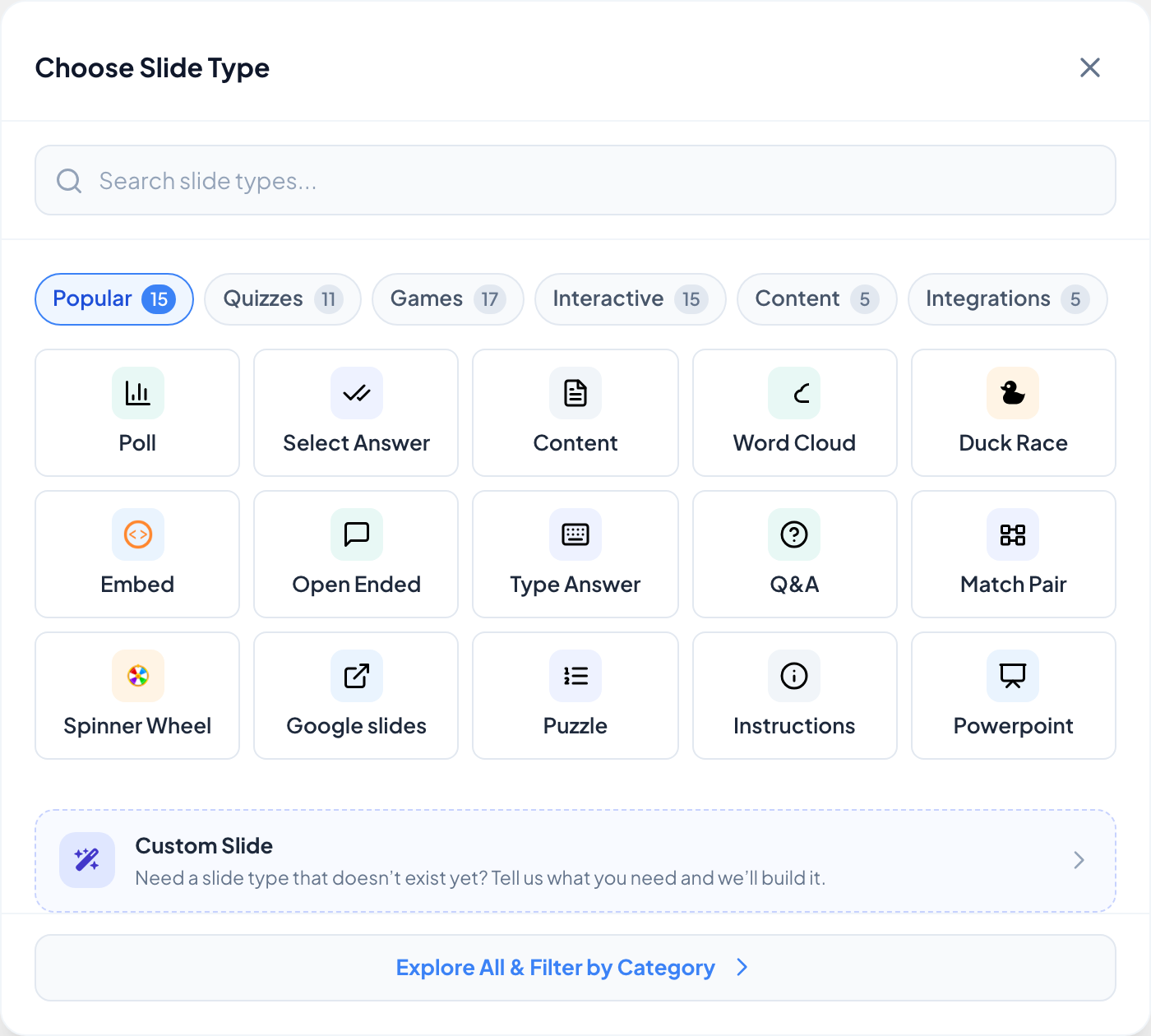
スライド一覧の上にある+ 新しいスライドをクリックします。スライドタイプを選択は人気タブで開きます。ほかのタブはクイズ、ゲーム、インタラクティブ、コンテンツ、連携です。名前がわかっていればスライドタイプを検索...に入力するか、すべて表示・カテゴリーで絞り込みをクリックします。
- 3
内容を書く
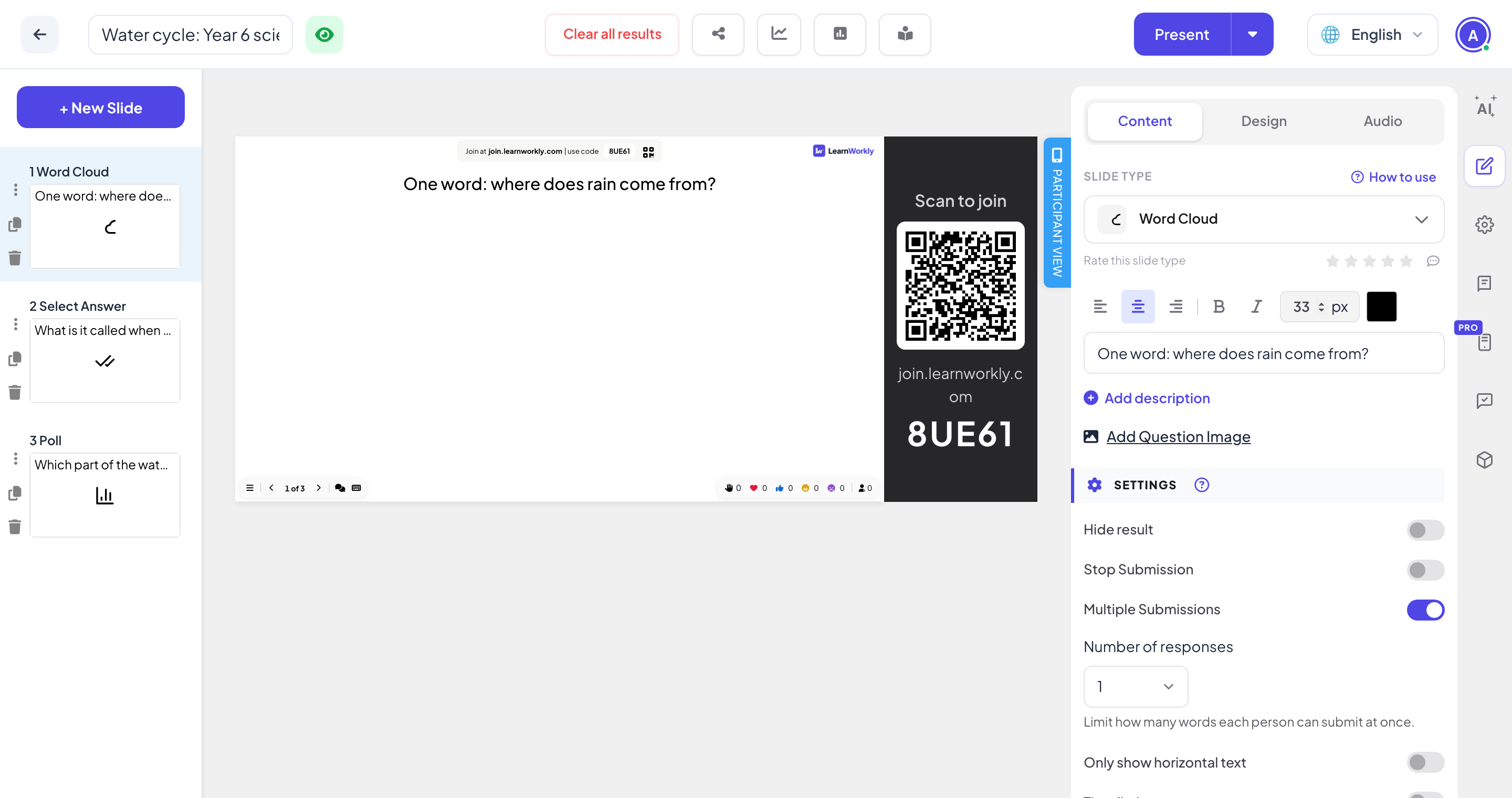
右側のパネルには 3 つのタブがあります:コンテンツ(質問、選択肢、そのスライドタイプの設定)、デザイン(色、フォント、背景)、オーディオ(音楽)。
- 4
後からスライドタイプを変更する
コンテンツタブの一番上にあるスライドタイプメニューで、スライドを別のタイプに切り替えられます。その横の使い方で、そのタイプのヘルプ記事が開きます。
- 5
スライドを整理する
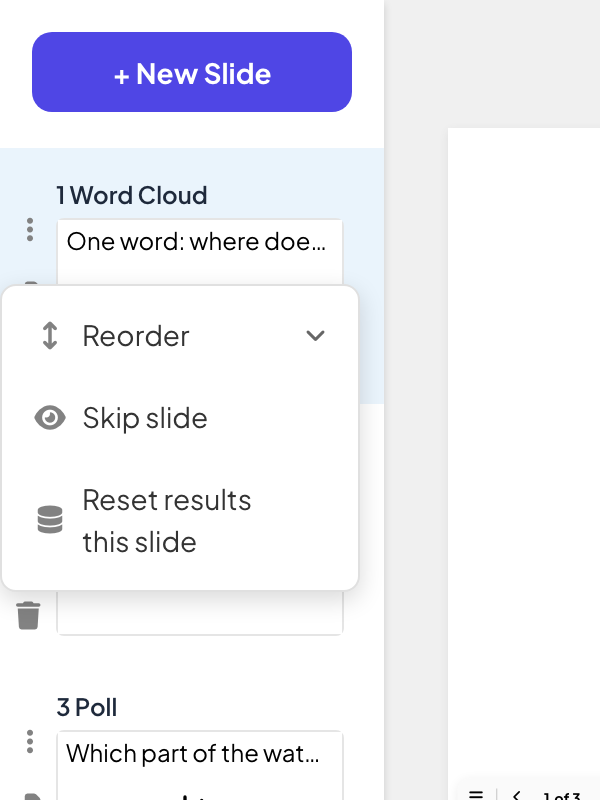
一覧でスライドをドラッグすると並べ替えられます。各スライドの横のアイコンで複製や削除ができ、⋮ メニューには並べ替え、スライドをスキップ(プレゼン時に飛ばす)、このスライドの結果をリセットがあります。
参加者ビューを確認する
スライド右端の参加者ビューをクリックすると、スマホでの見え方を確認できます。
右端のアイコン
上から順に:AIアシスタント、コンテンツスライドを編集(コンテンツ、デザイン、オーディオのタブ)、プレゼンテーション設定(歯車)、質問ライブラリ、リモコン(Pro)、参加者のフィードバック、連携。上部バーにはすべての結果をクリア、続いて共有、レポートとデータのエクスポート、アンケート、課題のアイコン、そしてプレゼンするがあります。
よくある質問
2026年11月17日 にアプリと照合して確認済み。