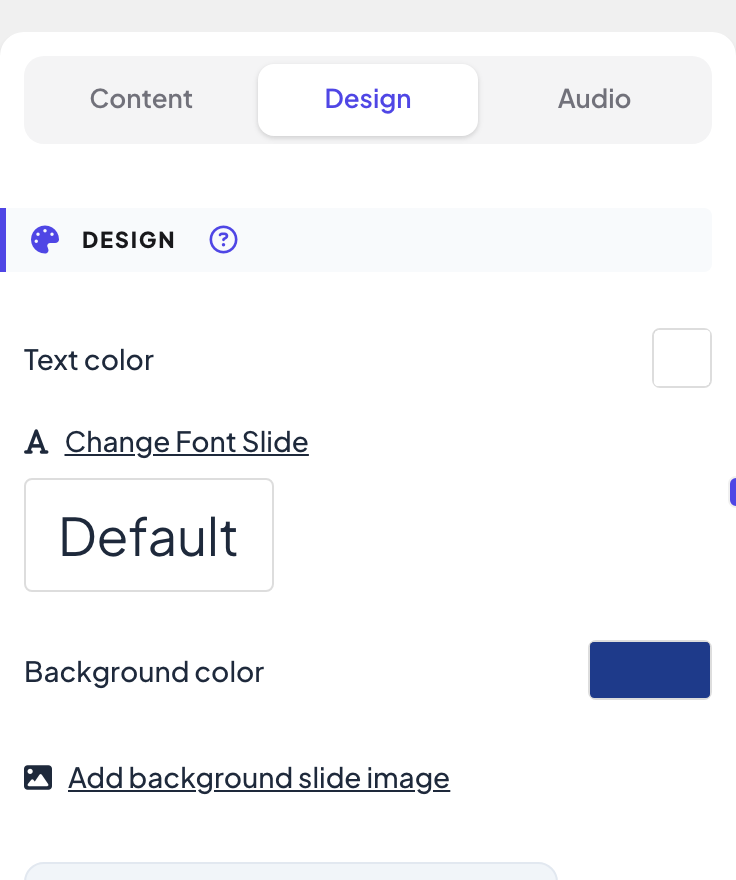
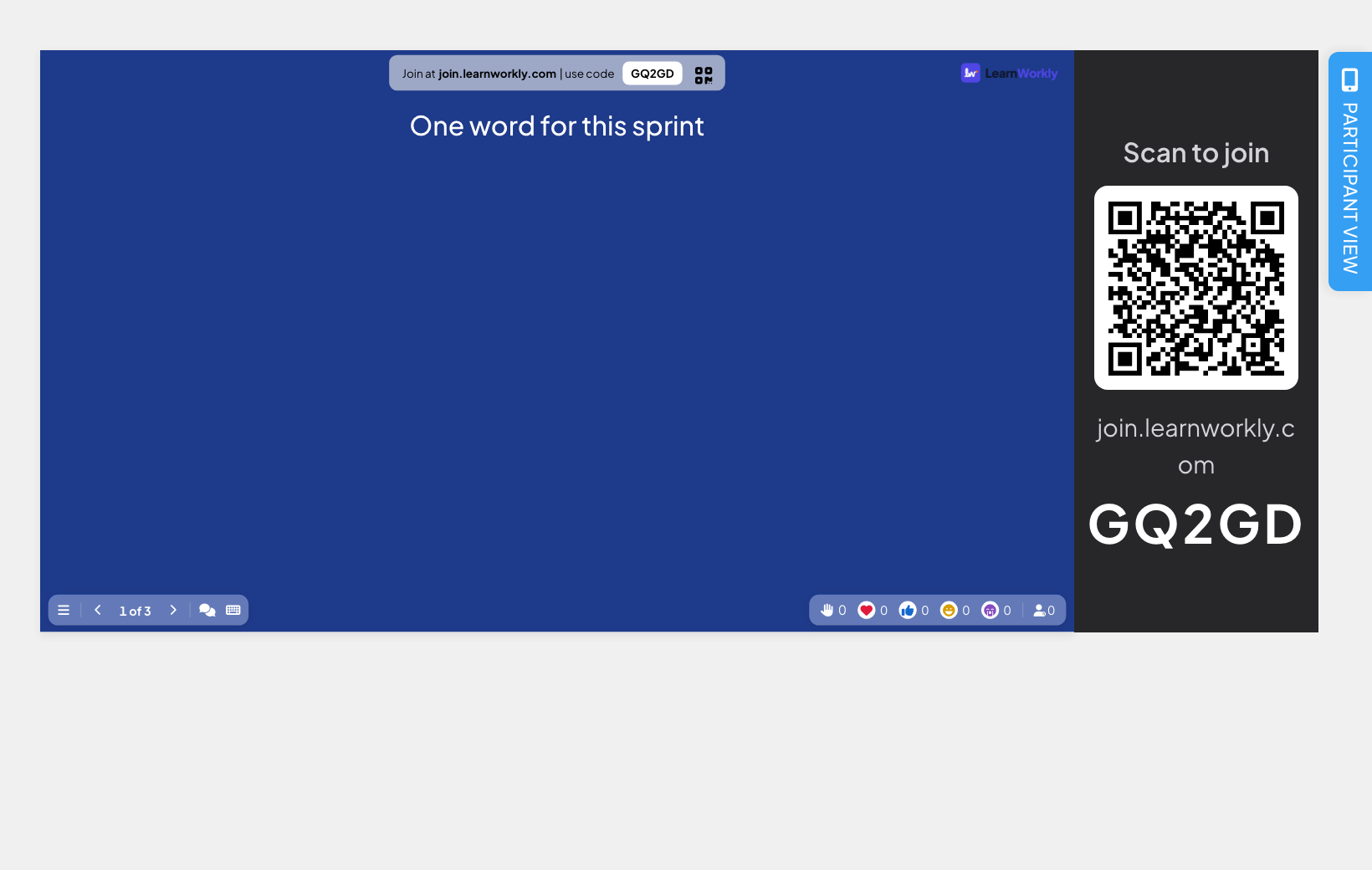
各スライドには、エディター右側の列のコンテンツとオーディオの横にデザインタブがあります。ここで設定した内容で、大画面と参加者のスマホでのスライドの見た目が変わります。
- 1
デザインタブを開く
スライドを選択し、右側の列の上部にあるデザインをクリックします。
- 2
色を選ぶ
テキストの色または背景色の横の四角をクリックして色を選びます。
- 3
フォントを選ぶ
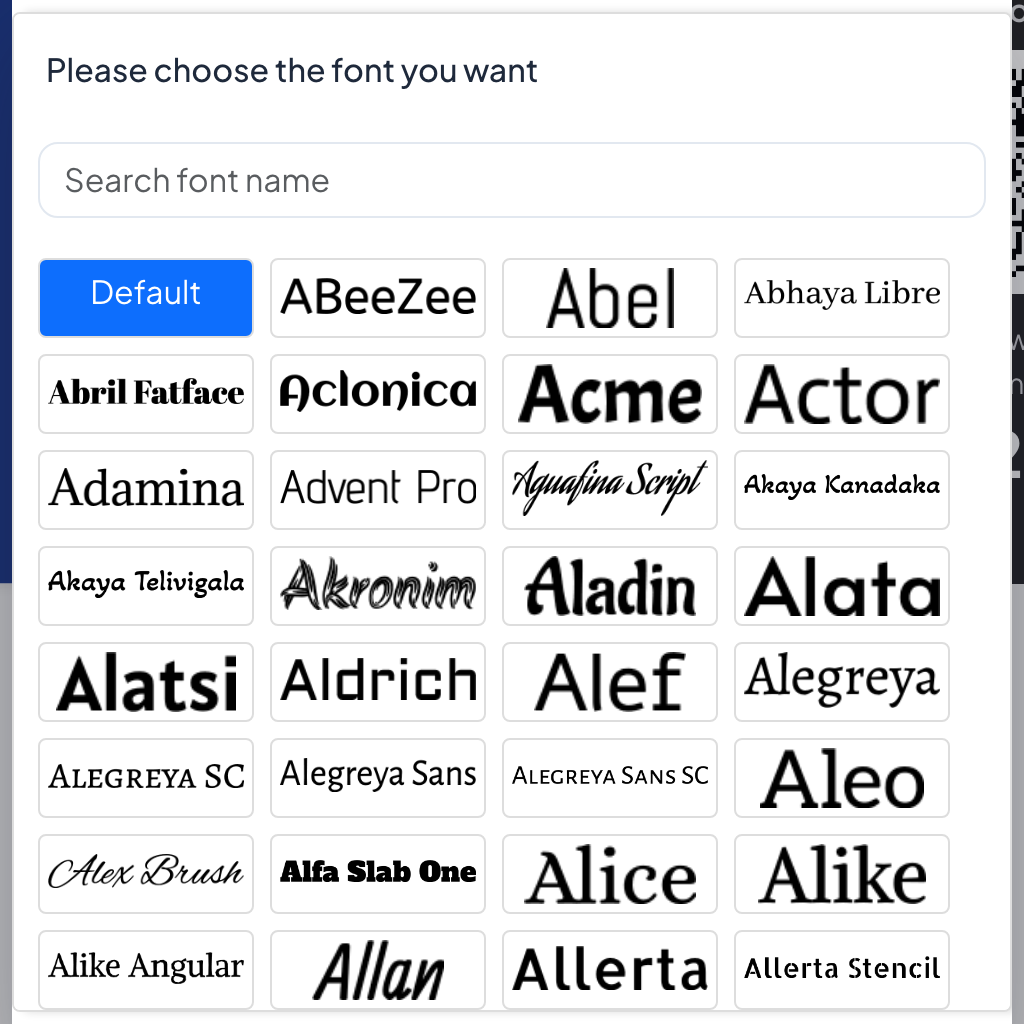
スライドのフォントを変更をクリックします。検索できる Google Fonts の一覧(フォント名を検索)が開くので、このスライドに使うフォントをクリックするか、デフォルトでプレゼンテーションのフォントを使います。
- 4
背景画像を追加
スライドの背景画像を追加をクリックして画像をアップロードします。すると背景の不透明度が表示されるので、スライダー(0〜100%)をドラッグして画像を薄くし、文字を読みやすくします。削除で画像を外せます。
- 5
どこでも使える
すべてのスライドに背景と色を適用をクリックすると、このスライドの背景画像、文字色、背景色がすべてのスライドにコピーされます。
よくある質問
参加者にも同じフォントで表示されますか?
はい。選んだフォントは、そのスライドで大画面と参加者のスマホに読み込まれます。
背景画像の上の文字が読みにくい。
背景の不透明度を下げて画像を薄くするか、画像の後ろの背景色を濃くまたは薄くしてください。
「すべてのスライドに背景と色を適用」を元に戻せますか?
元に戻す機能はありません。1 枚のスライドを元に戻してから、もう一度すべてのスライドに背景と色を適用をクリックします。
2026年11月17日 にアプリと照合して確認済み。