- 1
Apri Tipo di coinvolgimento
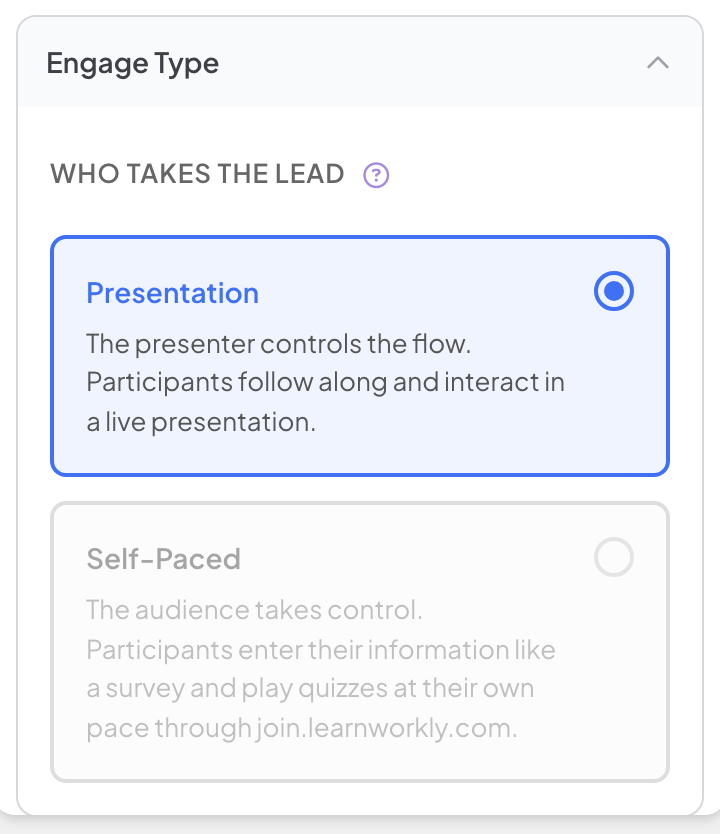
Nell'editor apri Impostazioni della presentazione (l'ingranaggio sul bordo destro) ed espandi Tipo di coinvolgimento. In Chi prende il comando ci sono due opzioni.
- 2
Scegline uno
Clicca Presentazione o Al proprio ritmo. La scelta viene salvata subito.
| Opzione | Come funziona |
|---|---|
| Presentazione | Sei tu a guidare. I partecipanti seguono e interagiscono in una sessione dal vivo. È l'impostazione predefinita. |
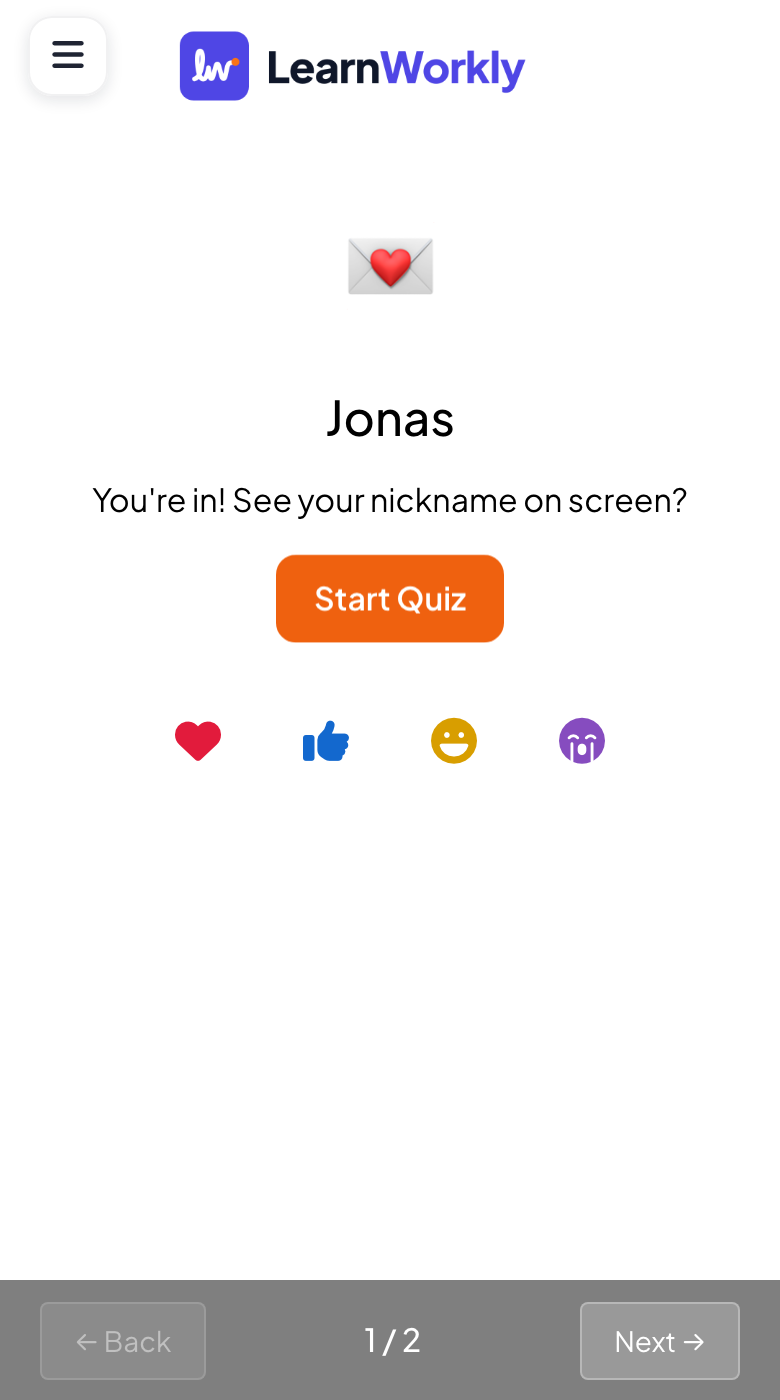
| Al proprio ritmo | I partecipanti prendono il controllo. Inseriscono i loro dati come in un questionario e giocano i quiz al proprio ritmo su join.learnworkly.com. |
Prima di una sessione dal vivo
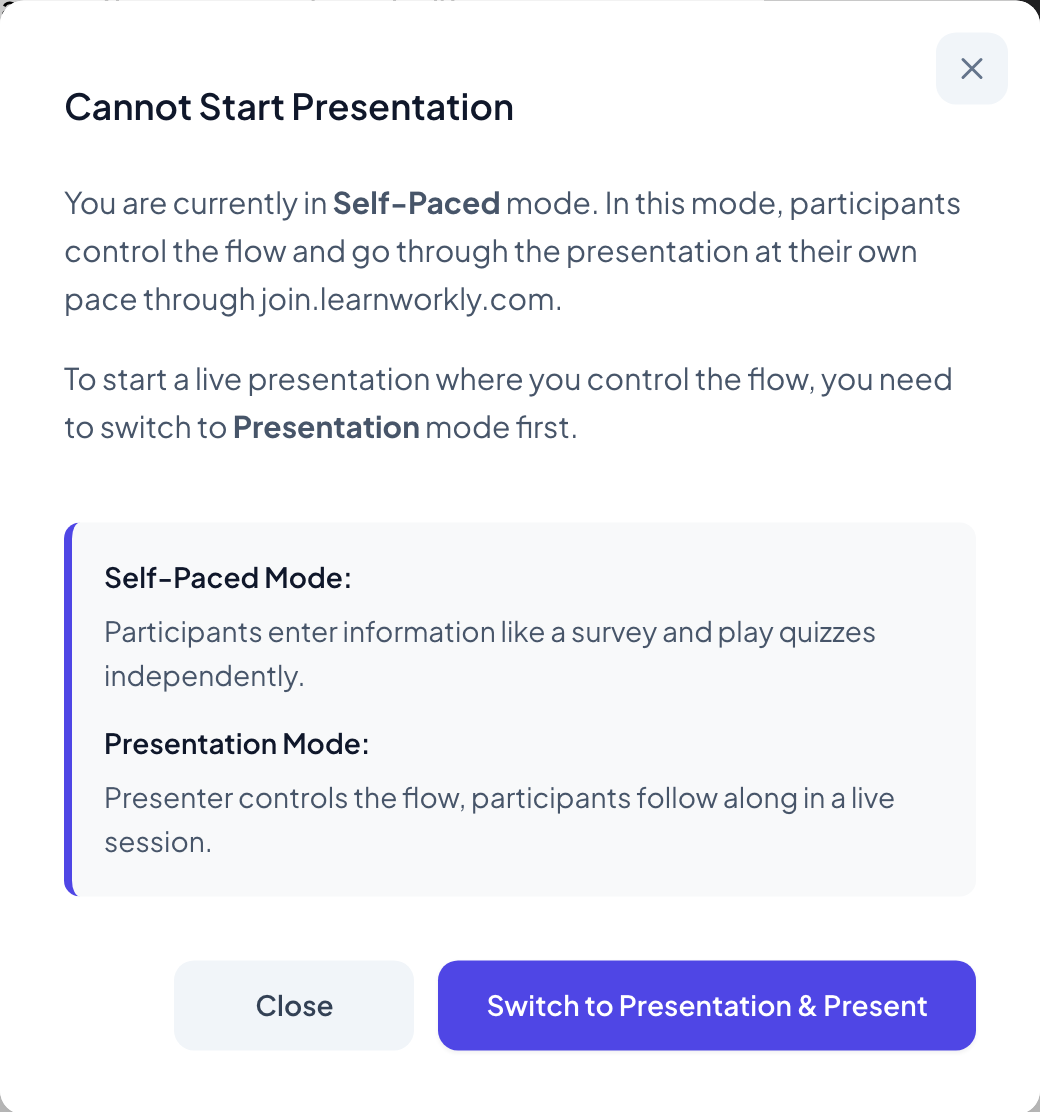
Una presentazione al proprio ritmo non può essere presentata dal vivo. Quando clicchi Presenta, una finestra dice Impossibile avviare la presentazione e propone Passa alla presentazione e presenta.
Domande frequenti
Devo usare Al proprio ritmo, un questionario o un compito?
Al proprio ritmo fa scorrere le tue slide, i quiz e i giochi senza di te. Un questionario è un modulo con link e risultati propri. Un compito aggiunge valutazione, scadenza, tentativi e limite di tempo.
Dove sono le risposte di una presentazione al proprio ritmo?
Nel report della presentazione, come per una sessione dal vivo.
Posso tornare indietro?
Sì, in qualsiasi momento: scegli Presentazione in Tipo di coinvolgimento, oppure usa Passa alla presentazione e presenta.
Ultima verifica sull’app: 17 novembre 2026.
Articoli correlati
- Assegnare un compito al proprio ritmoCrea un compito in stile compito a casa con domande corrette automaticamente, scadenza, tentativi e limite di tempo, condividilo con un link e controlla i punteggi.
- Raccogliere informazioni sui partecipantiChiedi ai partecipanti il nome e gli altri dati che ti servono, come un team o un reparto, prima che possano partecipare alla tua presentazione.
- Presentare sul grande schermoInizia a presentare dall'editor, scorri le slide con la tastiera, usa il menu mentre presenti e fermati quando hai finito.