Un Elenco è un elenco puntato su una o due colonne, mostrato una riga alla volta con la tastiera. Usalo per un'agenda, i passaggi di un processo o i punti che vuoi trattare uno per uno, senza che la sala legga in anticipo.
Imposta un elenco
- 1
Aggiungi la slide
Nell'editor clicca + Nuova diapositiva. In Scegli tipo di diapositiva apri la scheda Contenuto e scegli Elenco.
- 2
Scrivi il titolo
Scrivi il titolo del tuo elenco nel campo del titolo, ad esempio "Se suona l'allarme".
- 3
Aggiungi i tuoi punti
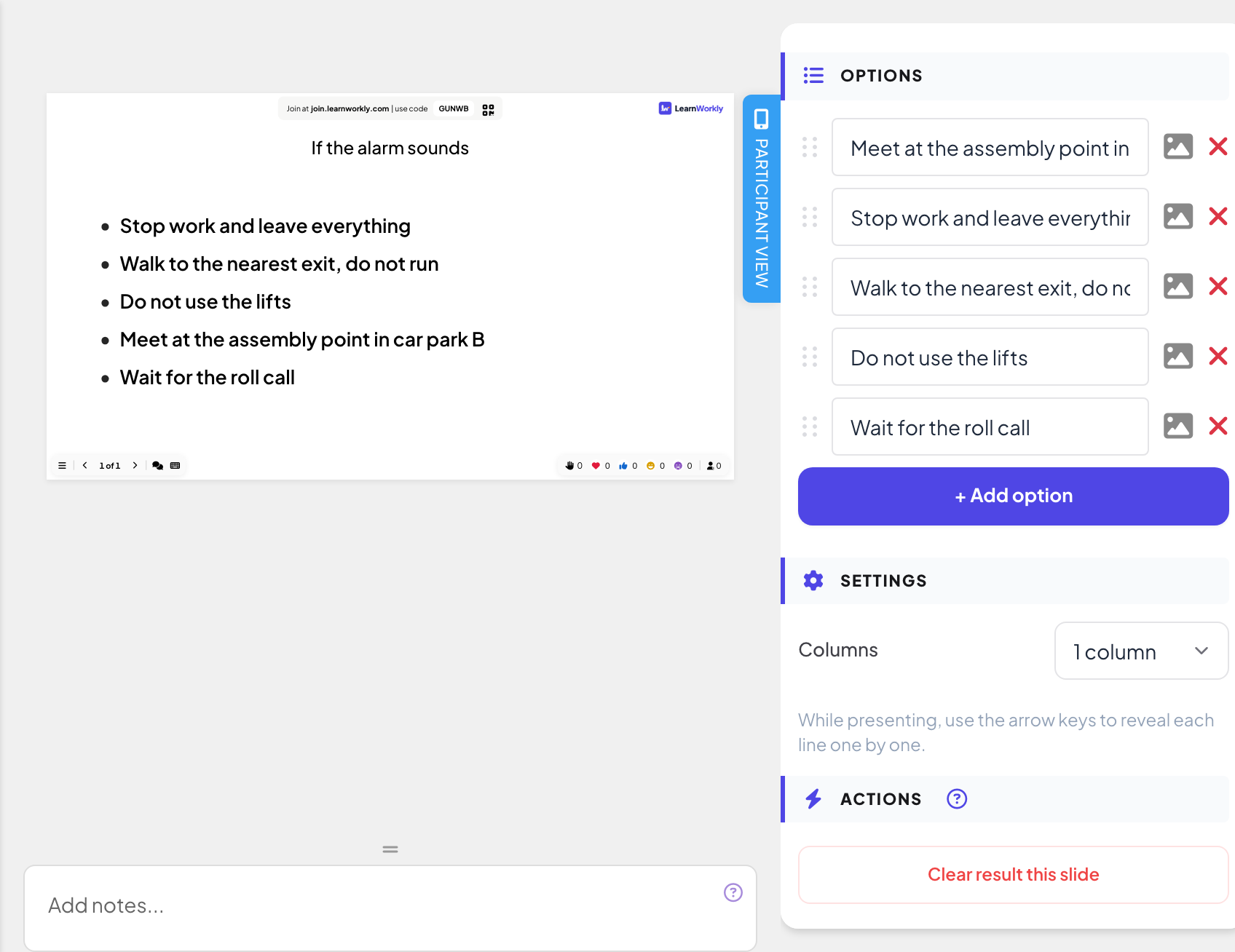
In Opzioni scrivi un punto per riga e clicca + Aggiungi opzione per il successivo. Trascina i punti per cambiarne l'ordine.
- 4
Scegli le colonne
In Impostazioni imposta Colonne su 1 colonna o 2 colonne. Con due colonne, la prima metà dei punti va a sinistra e il resto a destra.
Presentala
- 1
Iniziare con un elenco vuoto
Nell'editor vedi tutti i punti. Quando presenti, l'elenco inizia solo con il titolo.
- 2
Rivelare riga per riga
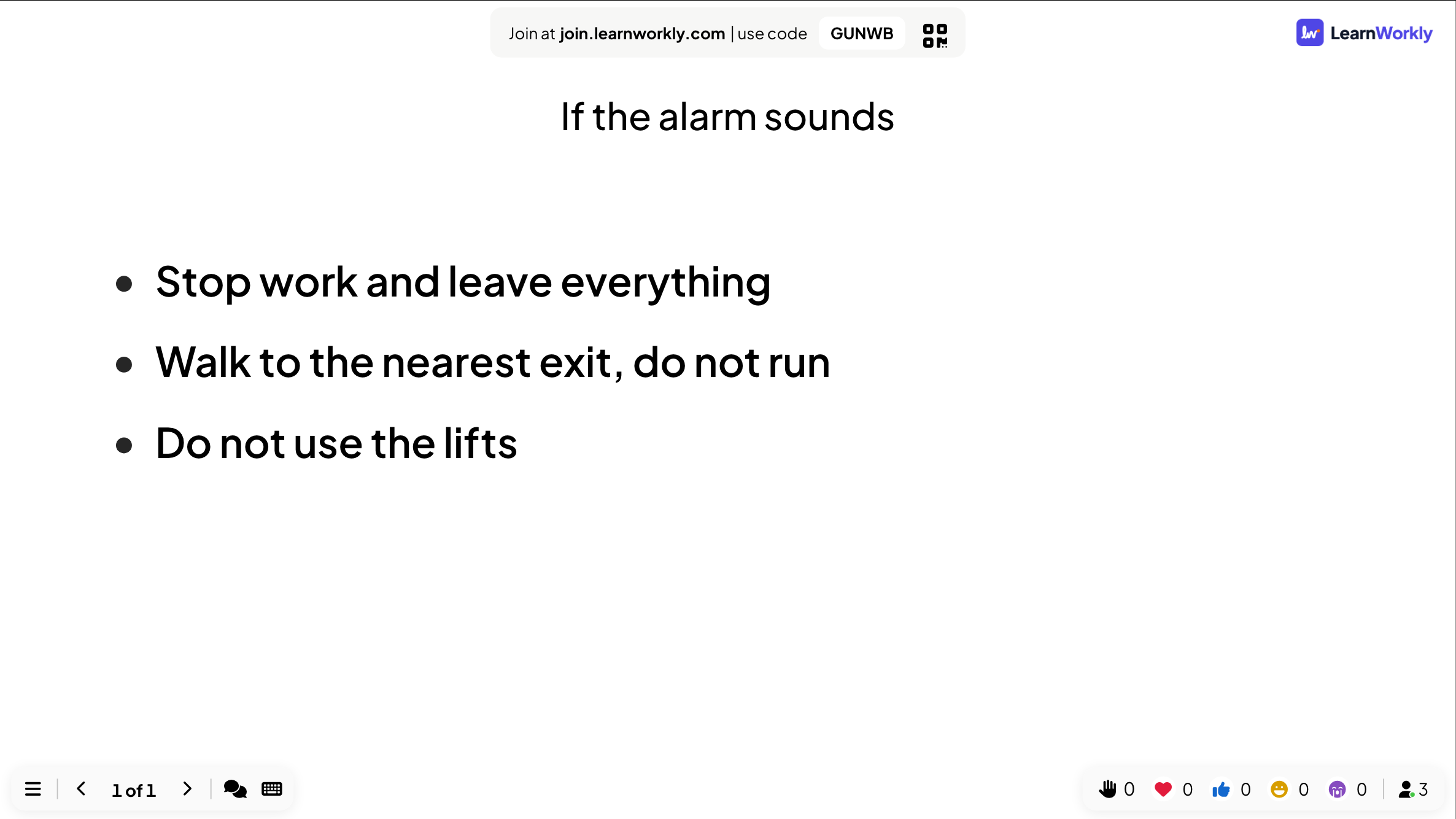
Premi la freccia destra o giù, oppure Successivo, per mostrare la riga successiva. Quando sono visibili tutte le righe, la pressione successiva passa alla slide seguente. La freccia sinistra o su nasconde di nuovo l'ultima riga.
- 3
I telefoni seguono
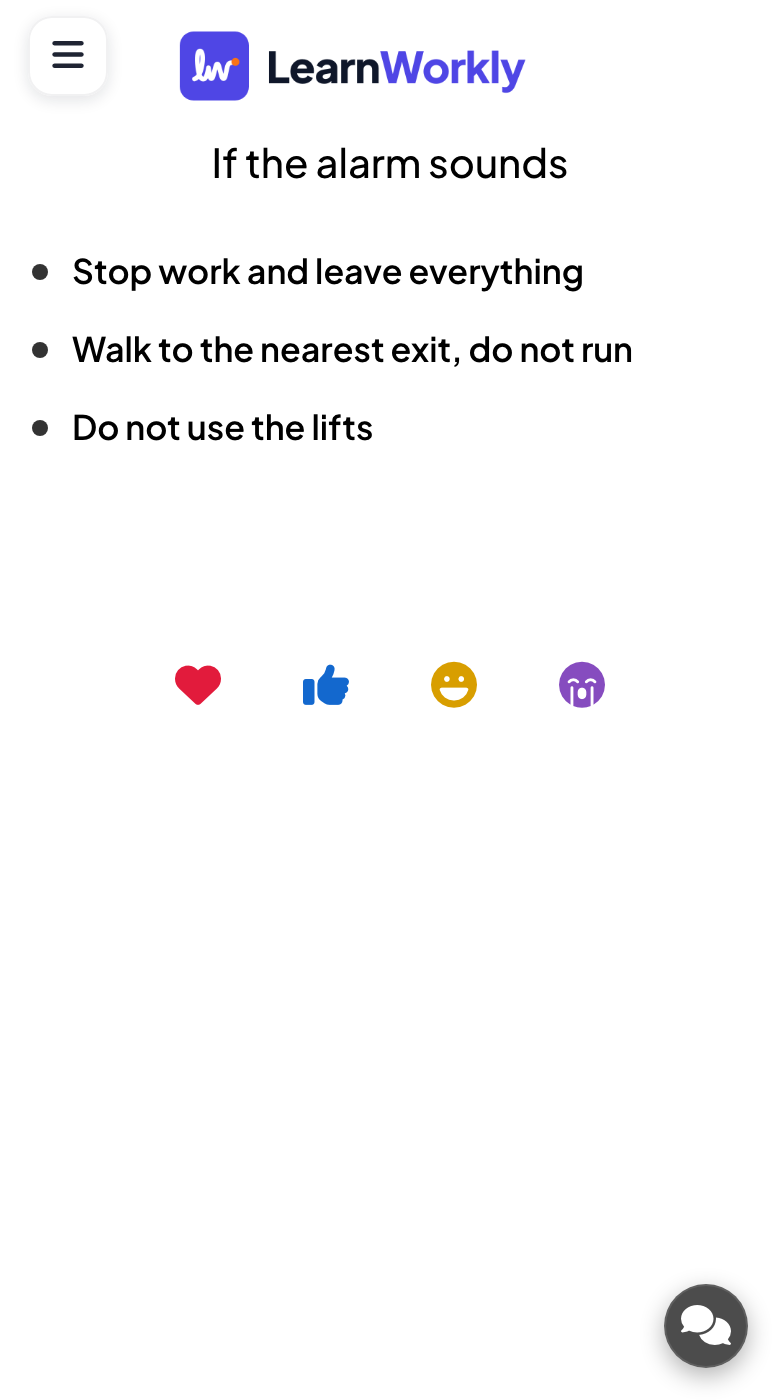
I partecipanti vedono il titolo e le stesse righe sul telefono, mostrate nello stesso momento che sul grande schermo.
Domande frequenti
I telefoni mostrano tutti i punti insieme.
La presentazione è al ritmo dei partecipanti, quindi i telefoni non seguono la tua rivelazione. Vedi Al ritmo del presentatore o al proprio ritmo.
Quanto può essere lungo un punto?
Tieni ogni punto su una riga. I punti lunghi vanno a capo, e un elenco su due colonne diventa difficile da leggere.
Posso usare un telecomando per le slide?
Sì. La maggior parte dei telecomandi per presentazioni invia i tasti freccia o Pag giù, che mostrano la riga successiva.
Ultima verifica sull’app: 17 novembre 2026.
Articoli correlati
- Slide di contenuto: progetta le tue slideCrea una slide progettata con titoli, testo, immagini, forme, video e GIF, oppure parti da un layout pronto, poi presentala tra le tue domande.
- Presentare sul grande schermoInizia a presentare dall'editor, scorri le slide con la tastiera, usa il menu mentre presenti e fermati quando hai finito.
- Tipo di coinvolgimento: dal vivo o al proprio ritmoScegli chi conduce: tu presenti dal vivo e tutti seguono, oppure i partecipanti scorrono slide e quiz da soli sul proprio telefono.