Queste impostazioni si trovano in Impostazioni della presentazione (l'ingranaggio sul bordo destro dell'editor) → Impostazioni generali → Presentazione. Valgono per tutta la presentazione.

| Impostazione | Cosa fa |
|---|---|
| Hide Instructions Bar | Nasconde la barra per partecipare in cima alla slide. Ricompare quando porti il mouse sul bordo superiore. Disattivato per impostazione predefinita. |
| Magia della tastiera | Effetti che attivi con un tasto mentre presenti (vedi sotto). Attivi per impostazione predefinita. |
| Nascondi i controlli durante la presentazione | I controlli in basso a sinistra spariscono dopo 3 secondi di inattività e ricompaiono quando muovi il mouse. Disattivato per impostazione predefinita. |
| Transizione tra slide | L'animazione tra le slide: Dissolvenza (predefinita), Scorri in alto, Scorri da destra, un effetto ingrandimento o Nessuna. |
| Modalità quiz a squadre | Gioca i quiz a squadre. Vedi Modalità quiz a squadre. |
Usa Magia della tastiera
- 1
Vedi le scorciatoie
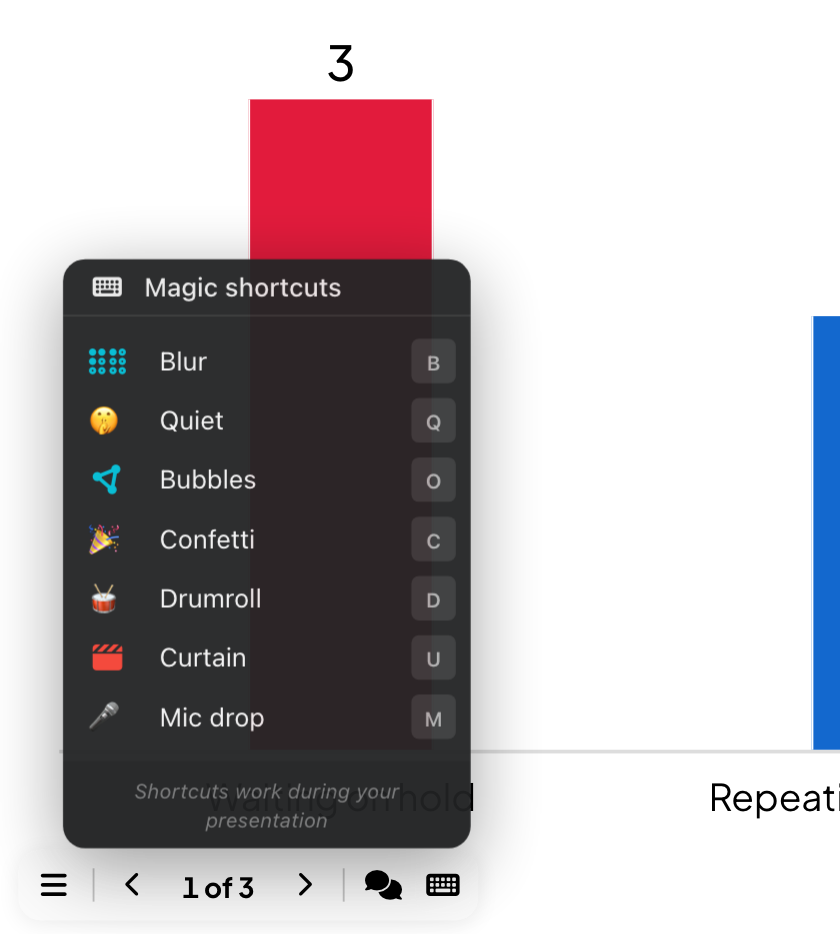
Mentre presenti, punta sul pulsante della tastiera nella barra in basso. Scorciatoie magiche elenca ogni effetto con il suo tasto; cliccane uno per riprodurlo.
- 2
Premere un tasto
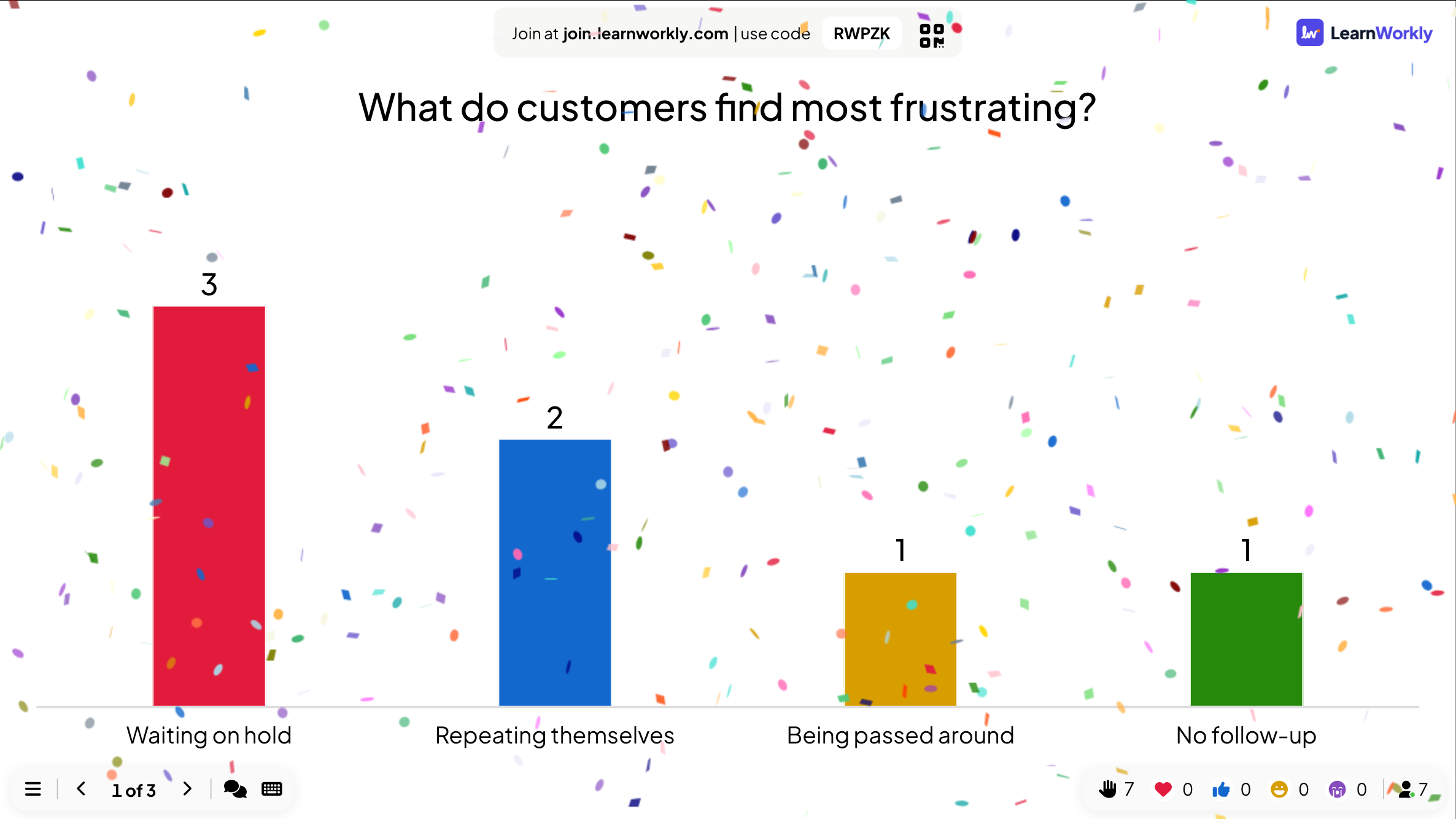
Premi C per i coriandoli, D per un rullo di tamburi e così via (tabella sotto). X elimina tutti gli effetti, ed Esc chiude il sipario, la sfocatura, il cartello del silenzio e le bolle.
Scorciatoie di Magia della tastiera
| Tasto | Effetto |
|---|---|
| B | Sfoca lo schermo |
| Q | Silenzio |
| O | Bolle |
| C | Coriandoli |
| D | Rullo di tamburi |
| U | Sipario |
| M | Mic drop |
| X | Cancellare tutti gli effetti |
Domande frequenti
Premere una lettera non fa nulla.
Le scorciatoie funzionano solo mentre presenti e con Magia della tastiera attiva. Clicca una volta sulla slide perché la finestra del browser sia attiva.
Posso disattivare il suono degli effetti?
Sì: disattiva Attiva effetti sonori in Reazioni e audio. Vedi Musica, effetti sonori, reazioni e chat dal vivo.
I partecipanti vedono gli effetti?
Gli effetti vengono riprodotti sul grande schermo, dove tutti in sala li vedono.
Ultima verifica sull’app: 17 novembre 2026.
Articoli correlati
- Presentare sul grande schermoInizia a presentare dall'editor, scorri le slide con la tastiera, usa il menu mentre presenti e fermati quando hai finito.
- Musica, effetti sonori, reazioni e chat dal vivoAggiungi musica di sottofondo a una presentazione, silenzia i suoni integrati, scegli quali reazioni possono inviare le persone e usa la chat dal vivo.
- Modalità quiz a squadre: gioca un quiz a squadrePermetti ai partecipanti di unirsi a squadre quando entrano nel quiz. Imposta il numero di squadre, la loro dimensione e come si contano i punti per la classifica a squadre.