Queste impostazioni si trovano in Impostazioni della presentazione (l'ingranaggio sul bordo destro dell'editor) → Impostazioni generali, in Reazioni e audio e D&R (Q&A).
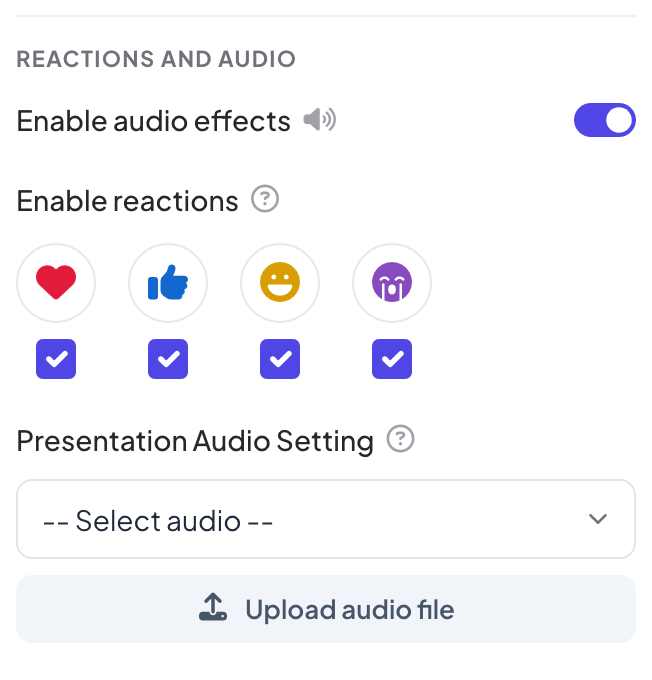
Effetti sonori integrati
Attiva effetti sonori è attivo per impostazione predefinita. Riproduce i suoni integrati nei tipi di slide: musica della sala d'attesa e delle domande del quiz, ticchettio del conto alla rovescia, il podio della classifica, i suoni dei giochi e Magia della tastiera. Disattivalo per silenziarli tutti in questa presentazione. La musica che hai aggiunto tu non cambia.
Reazioni
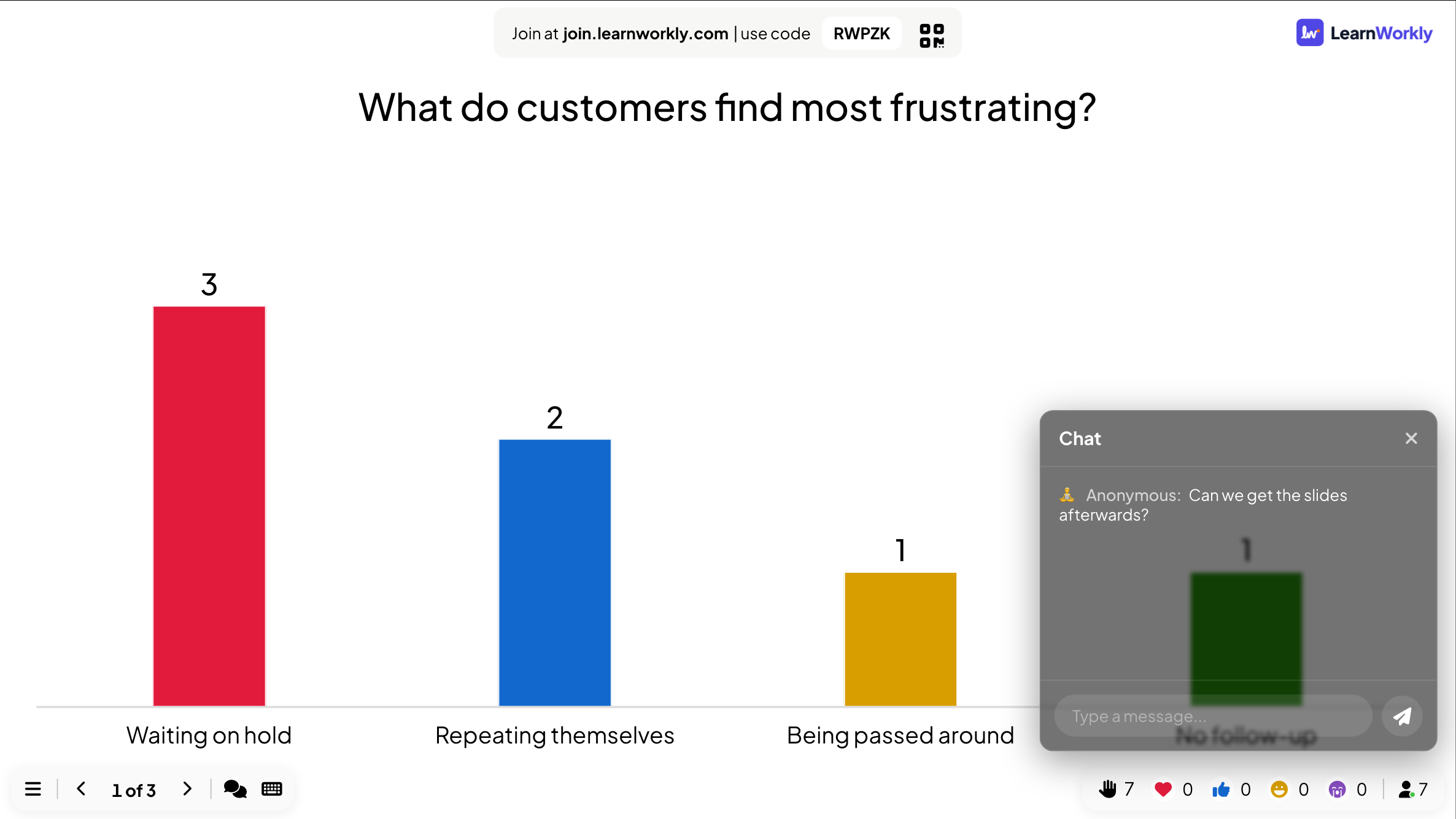
In Abilita reazioni spunta le reazioni che i partecipanti possono inviare: cuore, pollice in su, risata e tristezza (tutte spuntate per impostazione predefinita). Compaiono in basso sullo schermo del telefono, salgono sul grande schermo, e il conteggio di ciascuna è mostrato nella barra in basso.
Musica di sottofondo per tutta la presentazione
- 1
Scegli una traccia
In Impostazione audio presentazione scegli una traccia in Select audio, oppure clicca Carica file audio per usare la tua.
- 2
Scegli come si gioca
Scegli Riproduzione automatica e In ripetizione. Attiva Abilita sui dispositivi dei partecipanti per riprodurla anche sui telefoni, con Autoplay per i partecipanti e Mostra controllo media.
- 3
Rimuoverla
Clicca Rimuovi. Ogni slide può avere anche la propria musica: vedi Audio della slide.
Chat dal vivo
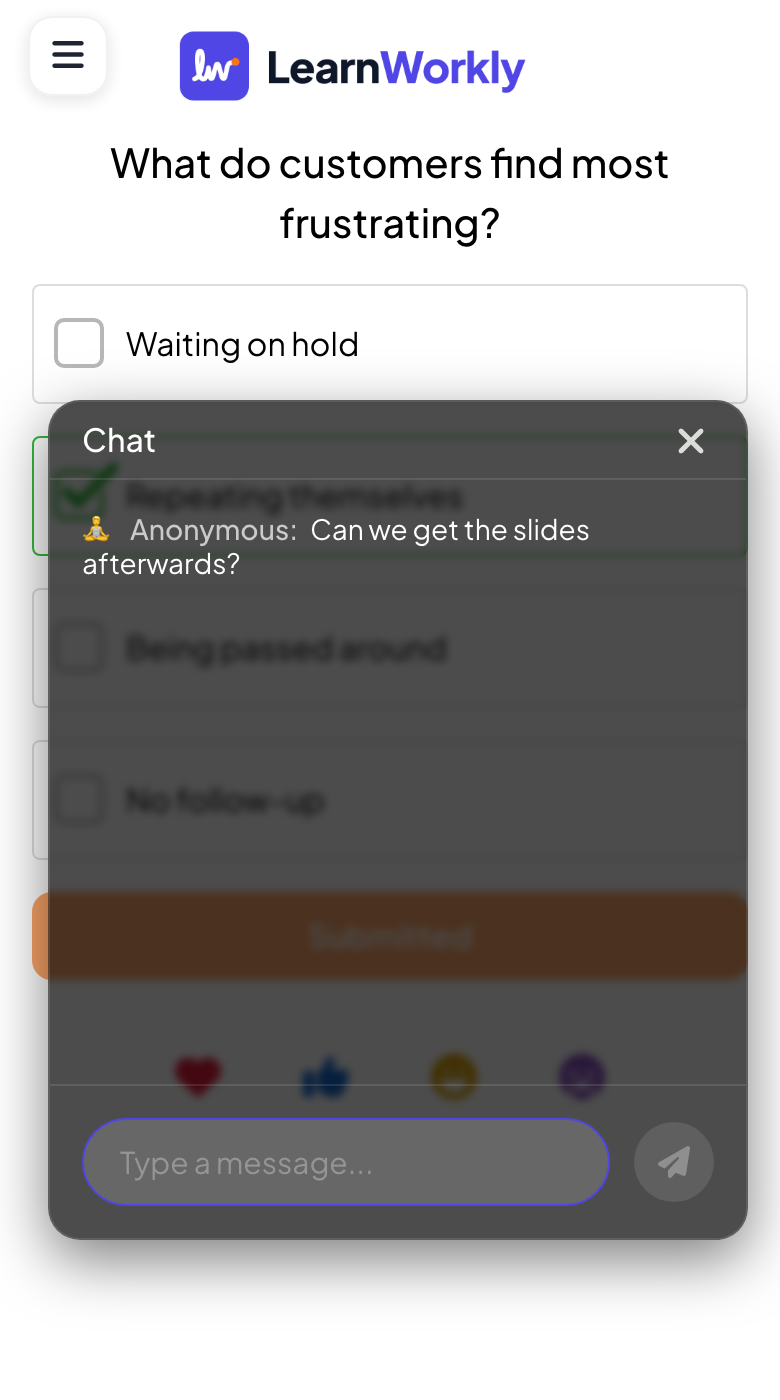
Enable Live Chat si trova in D&R (Q&A) ed è attivo per impostazione predefinita. I partecipanti aprono la chat con il pulsante chat sul telefono e inviano messaggi a tutti. I messaggi compaiono con il nome del mittente, oppure Anonimo. Tu apri la chat dalla barra in basso del grande schermo, oppure la leggi sul telecomando.
Domande frequenti
Non voglio una chat durante il mio intervento.
Disattiva Enable Live Chat in D&R (Q&A). Il pulsante della chat scompare dai telefoni e dalla barra in basso.
La musica non si sente sui telefoni.
Spesso i telefoni bloccano l'audio finché la persona non tocca lo schermo. Attiva Mostra controllo media così possono avviarlo da soli.
Posso nascondere una reazione, ad esempio quella triste?
Sì. Togli la spunta in Abilita reazioni.
Ultima verifica sull’app: 17 novembre 2026.
Articoli correlati
- Audio della slide: musica di sottofondo e suoni del quizAggiungi musica di sottofondo a una slide, carica il tuo audio, scegli se riprodurlo sui telefoni dei partecipanti e imposta la musica della sala d'attesa e di gioco per i quiz.
- Chiamare un partecipante dal grande schermoAvvia una chiamata vocale o video con un partecipante direttamente dalla sua risposta, così può spiegarla alla sala. Integrata, senza bisogno di un'altra app.
- Modera le Q&A e filtra le volgaritàApprova le domande prima che arrivino sul grande schermo, condividi un link del moderatore con un collega e nascondi le parole offensive nelle risposte.