La slide Countdown è un conto alla rovescia per i momenti di attesa o i limiti di tempo dei quiz: una pausa caffè, cinque minuti di lavoro di gruppo o tempo per riflettere prima della domanda successiva.
Imposta un conto alla rovescia
- 1
Aggiungi la slide
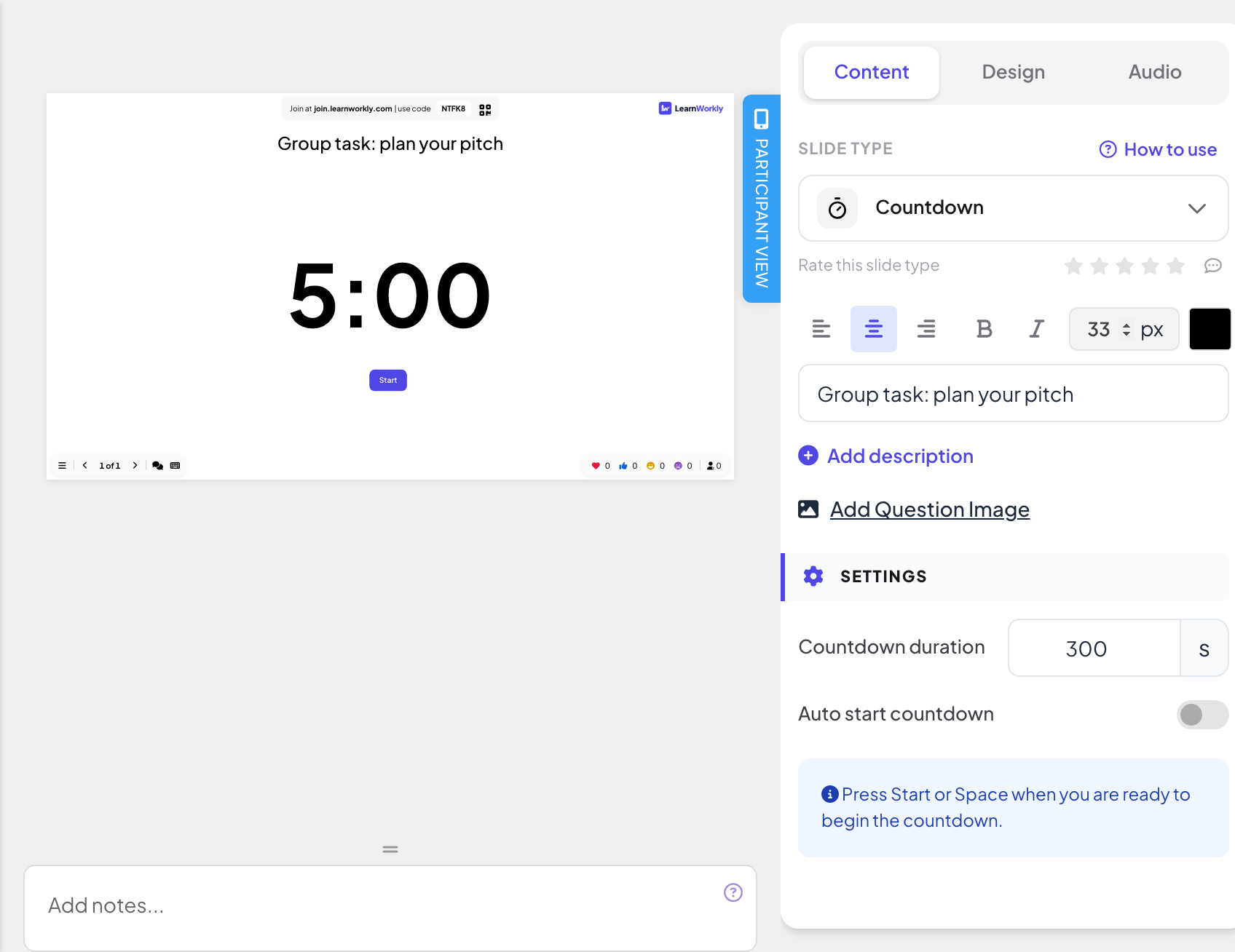
Nell'editor clicca + Nuova diapositiva. In Scegli tipo di diapositiva apri la scheda Contenuto e scegli Countdown. Dagli un titolo se vuoi, ad esempio "Lavoro di gruppo: preparate il vostro pitch".
- 2
Imposta il tempo
In Impostazioni inserisci la Countdown duration in secondi, ad esempio 300 per cinque minuti.
- 3
Scegli come inizia
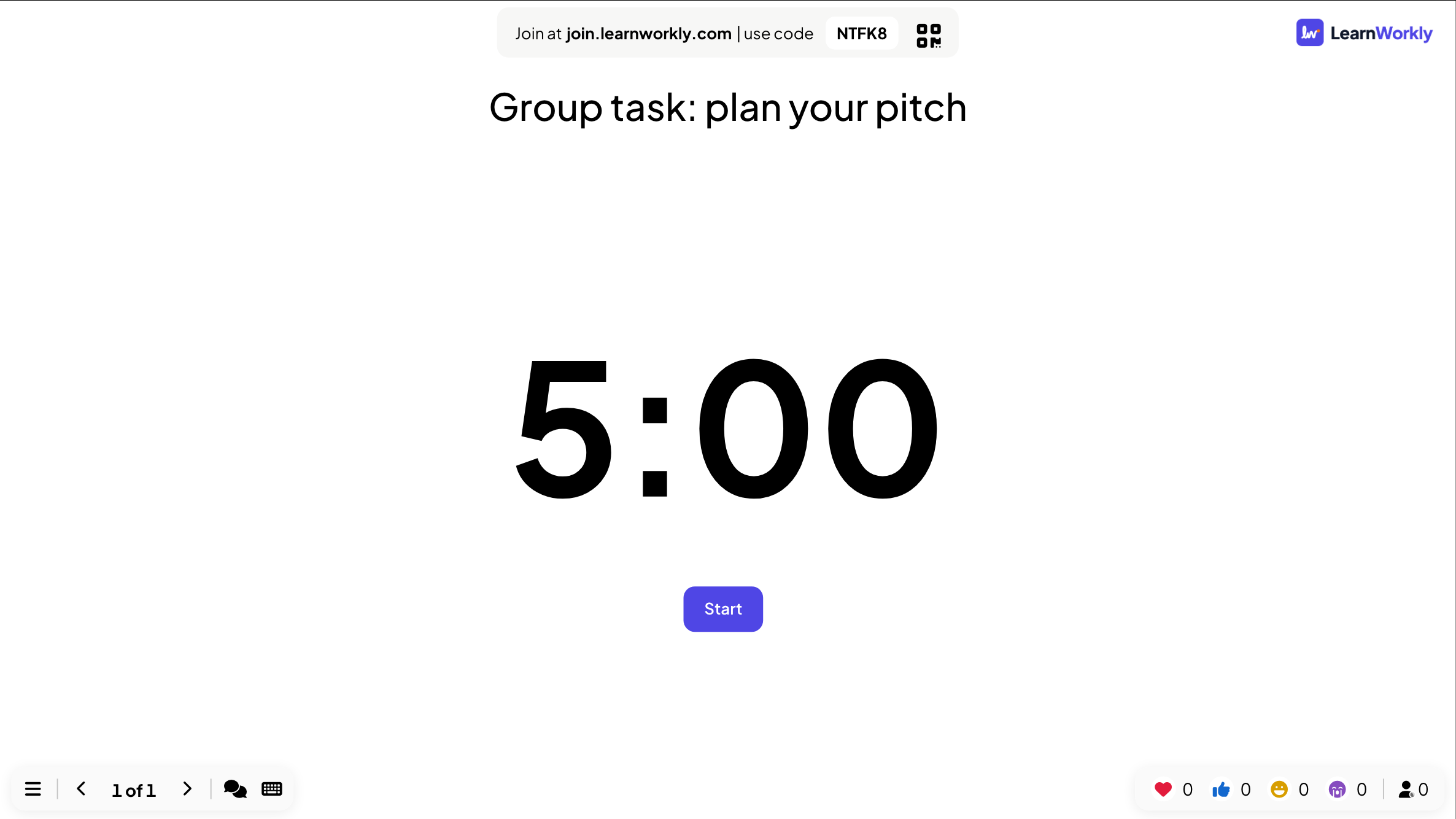
Con Auto start countdown disattivato, la slide mostra il tempo pieno e un pulsante Inizia: avvialo con il pulsante o con la barra spaziatrice. Attivalo per far partire il timer appena presenti la slide.
Mentre presenti
- Premi Spazio o Invio per mettere in pausa il timer, e di nuovo per continuare.
- Usa Pausa, Continua e Ripristina sotto il timer se preferisci il mouse.
- Allo scadere del tempo, la slide mostra Il tempo è scaduto! e un pulsante Ricomincia.
Cosa vedono i partecipanti
Il timer scorre solo sul grande schermo. Mentre questa slide è attiva, i telefoni mostrano Visualizza sullo schermo del presentatore.
Domande frequenti
Il timer può riprodurre un suono?
Aggiungi musica alla slide nella scheda Audio: vedi Audio della slide.
Posso invece dare un limite di tempo a una domanda del quiz?
Le slide quiz hanno il proprio Secondi per rispondere, e la maggior parte delle slide interattive ha l'impostazione Limite di tempo. Usa la slide Countdown per scandire il tempo senza una domanda.
Il timer è partito troppo presto.
Disattiva Auto start countdown, poi avvialo con Inizia o la barra spaziatrice quando sei pronto.
Il timer non parte da solo.
Attiva Auto start countdown, oppure premi Inizia (o la barra spaziatrice) quando la slide è sullo schermo.
Ultima verifica sull’app: 17 novembre 2026.
Articoli correlati
- Slide di contenuto: progetta le tue slideCrea una slide progettata con titoli, testo, immagini, forme, video e GIF, oppure parti da un layout pronto, poi presentala tra le tue domande.
- Presentare sul grande schermoInizia a presentare dall'editor, scorri le slide con la tastiera, usa il menu mentre presenti e fermati quando hai finito.
- Audio della slide: musica di sottofondo e suoni del quizAggiungi musica di sottofondo a una slide, carica il tuo audio, scegli se riprodurlo sui telefoni dei partecipanti e imposta la musica della sala d'attesa e di gioco per i quiz.