본문으로 건너뛰기
LearnWorkly

참가자, Q&A, 모더레이션1분 분량

참가자 정보 수집

프레젠테이션에 참여하기 전에 참가자에게 이름과 팀, 부서처럼 필요한 정보를 물어보세요.

기본적으로 사람들은 코드만으로 참여합니다. 누가 답했는지 알아야 한다면 참여할 때 정보를 물어보세요. 답은 보고서에서 참가자마다 옆에 표시됩니다.

  1. 1

    설정 열기

    편집기에서 프레젠테이션 설정(오른쪽 가장자리의 톱니바퀴) → 일반 설정 → 참여자를 여세요.

  2. 2

    켜기

    참가자 정보 수집을 켜세요. 항상 필수인 참가자 이름 항목과 함께 정보 필드가 나타납니다.

  3. 3

    항목 추가

    + 필드 추가를 클릭하고 제목을 입력하세요. 예: "팀" 또는 "사업장". 반드시 입력해야 한다면 필수를 체크하세요. 빨간 X를 클릭하면 항목이 지워집니다.
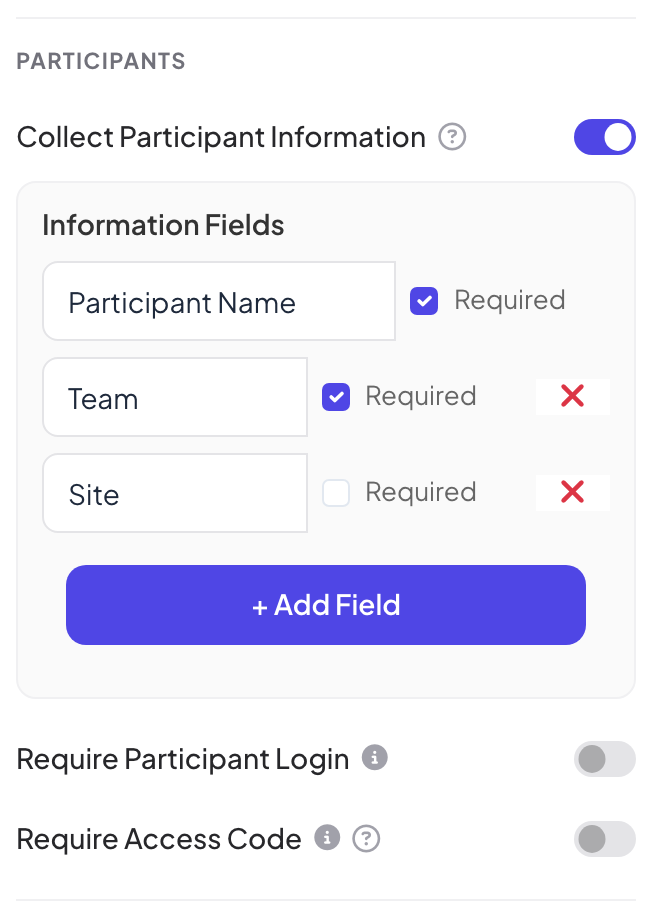
    참가자 이름과 팀은 필수, 사업장은 선택이고 + 필드 추가 버튼이 있는 참가자 정보 수집 켜짐 상태

참가자에게 보이는 것

코드를 입력하면 참가자에게 항목마다 상자가 하나씩 있는 정보를 제공해 주세요(필수 항목은 빨간 별표로 표시)와 제출 버튼이 표시됩니다. 필수 항목을 모두 채워야 참여할 수 있습니다.
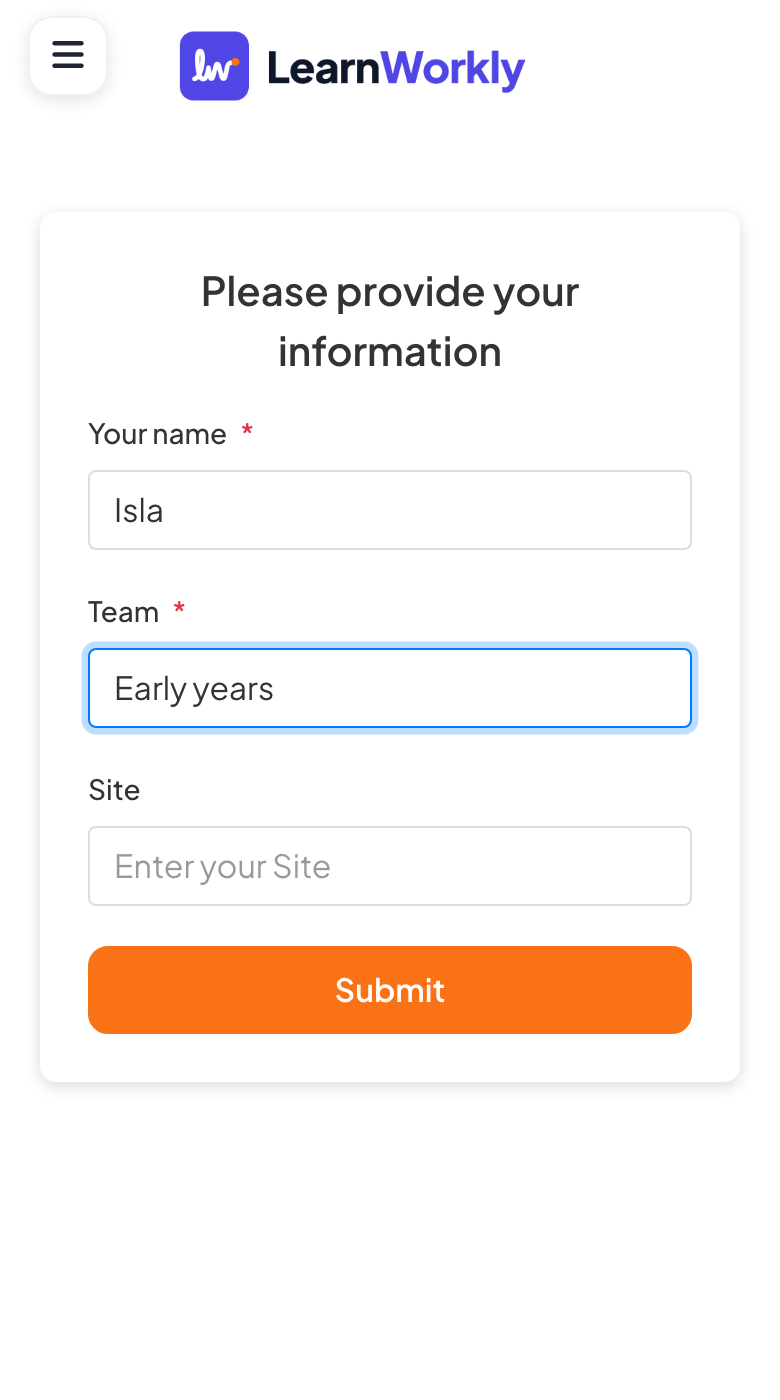
정보를 입력해 주세요와 이름, 팀, 사업장 칸, 제출 버튼이 보이는 휴대폰

자주 묻는 질문

답은 어디서 보나요?

보고서에서: 참여자 탭과 슬라이드에서 세부 정보 보기를 클릭하면 각 답이 그 사람이 입력한 정보와 함께 나옵니다.

슬라이드 하나에서만 이름을 물을 수 있나요?

네. Open Ended, 그리기, 2x2 Grid 같은 일부 슬라이드 유형은 그 슬라이드에서만 이름, 이메일, 아바타를 물을 수 있습니다. 응답 설정을 참고하세요.

항목을 고르는 목록으로 만들 수 있나요?

아니요. 모든 항목은 텍스트 상자입니다. 팀 이름처럼 정해진 답이 필요하면 무엇을 입력할지 알려 주거나 투표 슬라이드로 물어보세요.

2026년 11월 17일에 앱과 대조해 마지막으로 확인했어요.

관련 도움말