跳到正文
LearnWorkly

参与者、Q&A 和审核阅读约需 1 分钟

收集参与者信息

在参与者参加您的演示之前,询问他们的姓名以及您需要的其他信息,例如团队或部门。

默认情况下,大家只需代码即可加入。如果您需要知道谁回答了什么,请在加入时询问信息。回答会显示在报告中每位参与者旁边。

  1. 1

    打开设置

    在编辑器中打开演示设置(右侧边缘的齿轮)→常规设置→参与者。

  2. 2

    开启

    开启收集参与者信息。信息字段会出现,其中参与者姓名字段始终为必填。

  3. 3

    添加字段

    点击+ 添加字段并输入标题,例如“团队”或“地点”。如果大家必须填写,请勾选必答。点击红色叉号可删除字段。
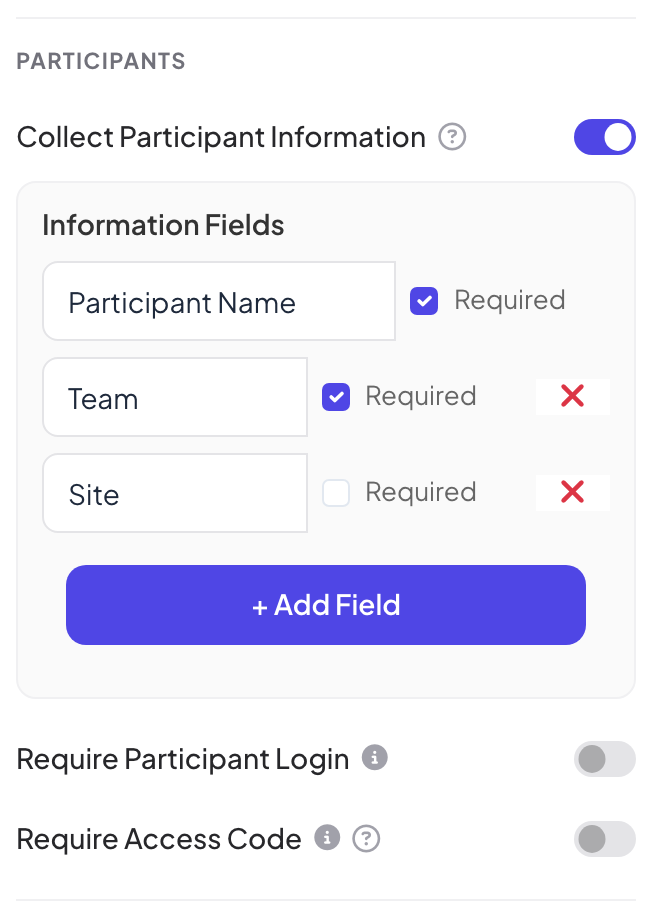
    已开启“收集参与者信息”,“参与者姓名”和“团队”字段为必填,“地点”为选填,还有“+ 添加字段”按钮

参与者看到什么

输入代码后,参与者会看到请提供您的信息,每个字段一个输入框(必填字段标有红色星号),还有一个提交按钮。只有填完所有必填字段后才能参与。
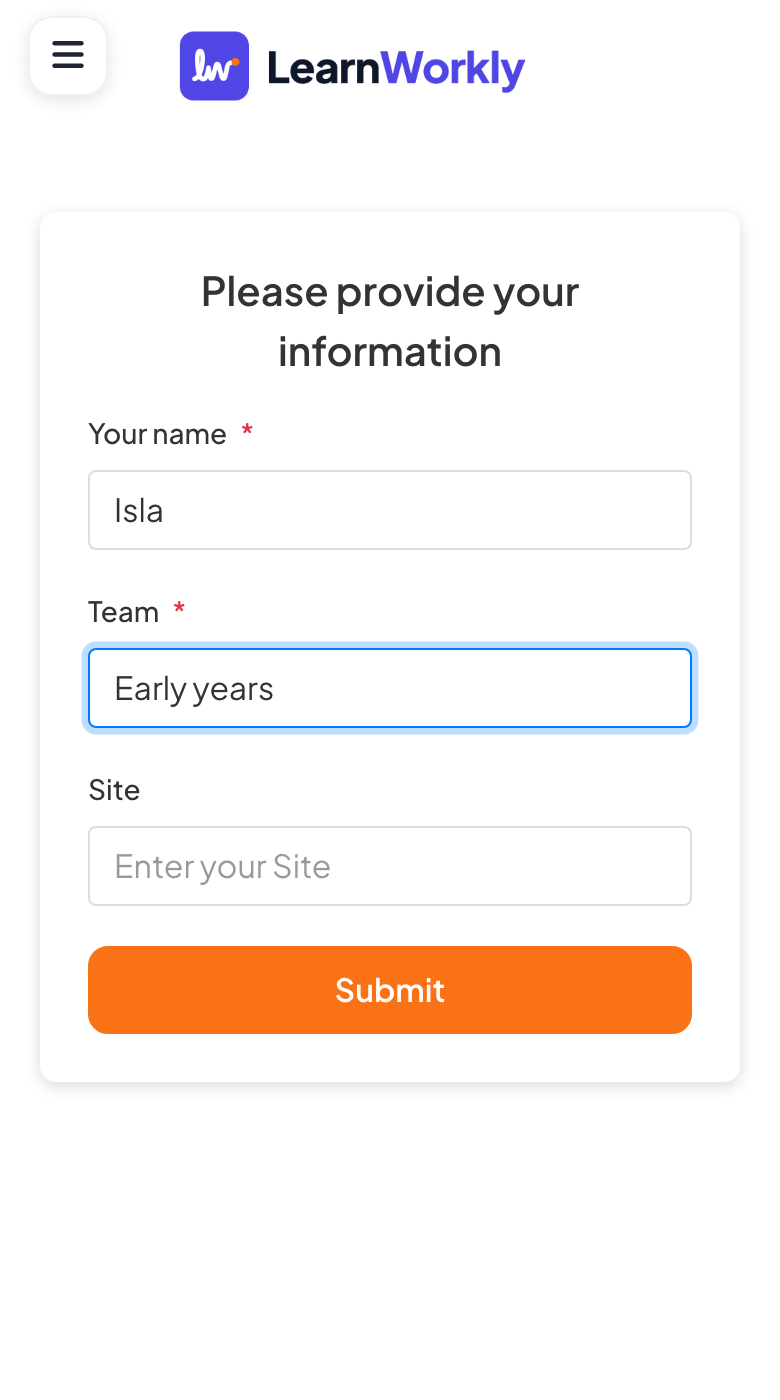
手机显示“请提供您的信息”,有“您的姓名”、“团队”和“地点”以及“提交”按钮

常见问题

在哪里查看回答?

在报告中:在参与者标签页以及点击幻灯片上的查看详情时,每个回答都会与填写者输入的信息一起列出。

可以只在一张幻灯片上询问姓名吗?

可以。Open Ended、绘画或 2x2 Grid等一些幻灯片类型可以只在该幻灯片上询问姓名、电子邮件或头像。参见回答设置。

字段可以是一个供选择的列表吗?

不能。每个字段都是文本框。如果需要固定答案(例如团队名称),请告诉大家该填什么,或用投票幻灯片来问。

最后一次与应用核对于 2026年11月17日。

相关文章