Par défaut, toute personne disposant du code de votre présentation peut rejoindre. Trois paramètres vous permettent de contrôler qui entre.
Rendre la présentation privée
- 1
Cliquez sur l’icône en forme d’œil
Il se trouve à côté du nom de la présentation en haut de l’éditeur. Vert signifie publique ; rouge barré signifie privée. Cliquez à nouveau pour revenir en arrière.

- 2
Ce que voient les participants
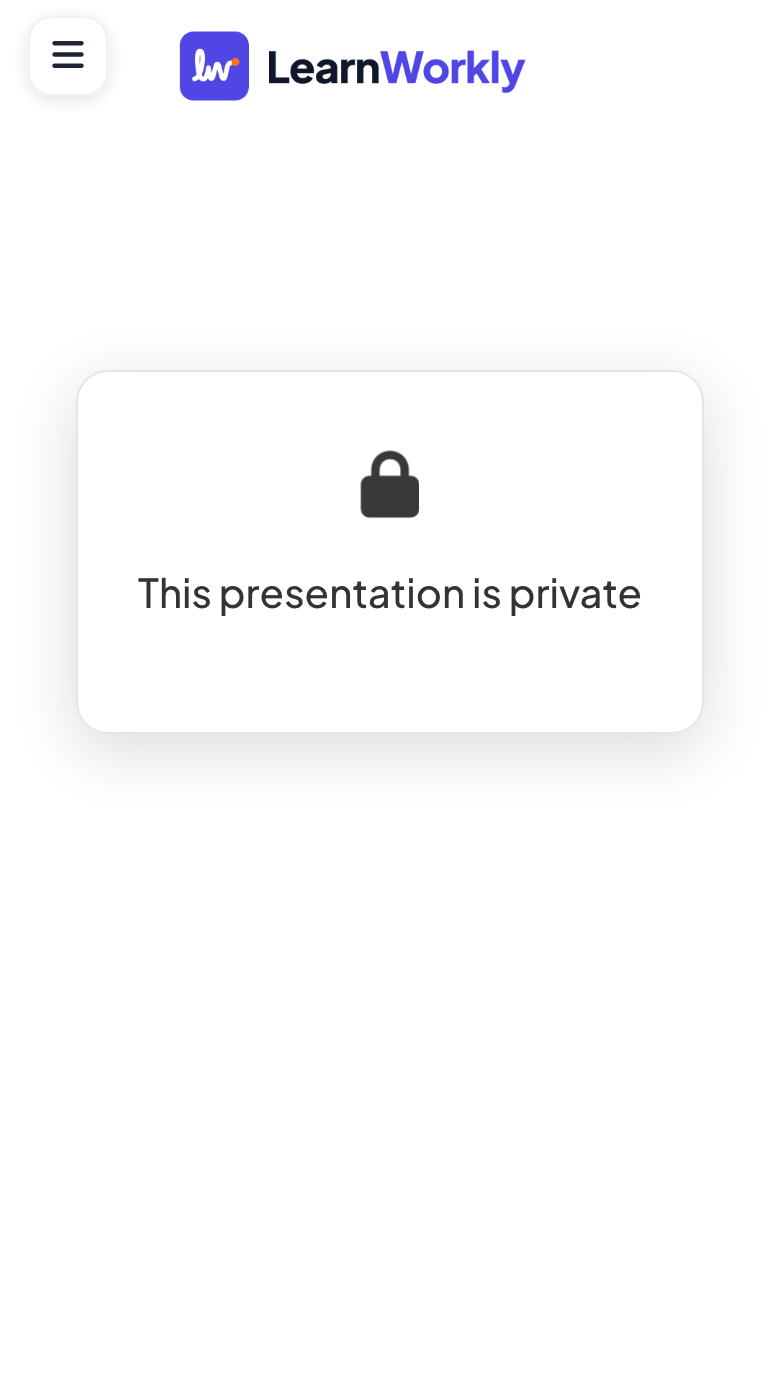
Toute personne qui utilise le code voit Cette présentation est privée et ne peut pas participer.
Exiger la connexion
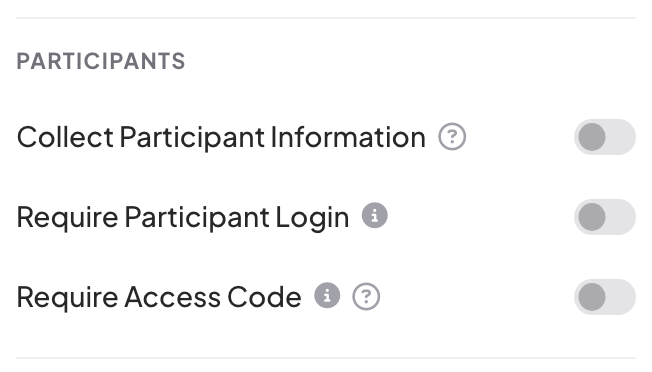
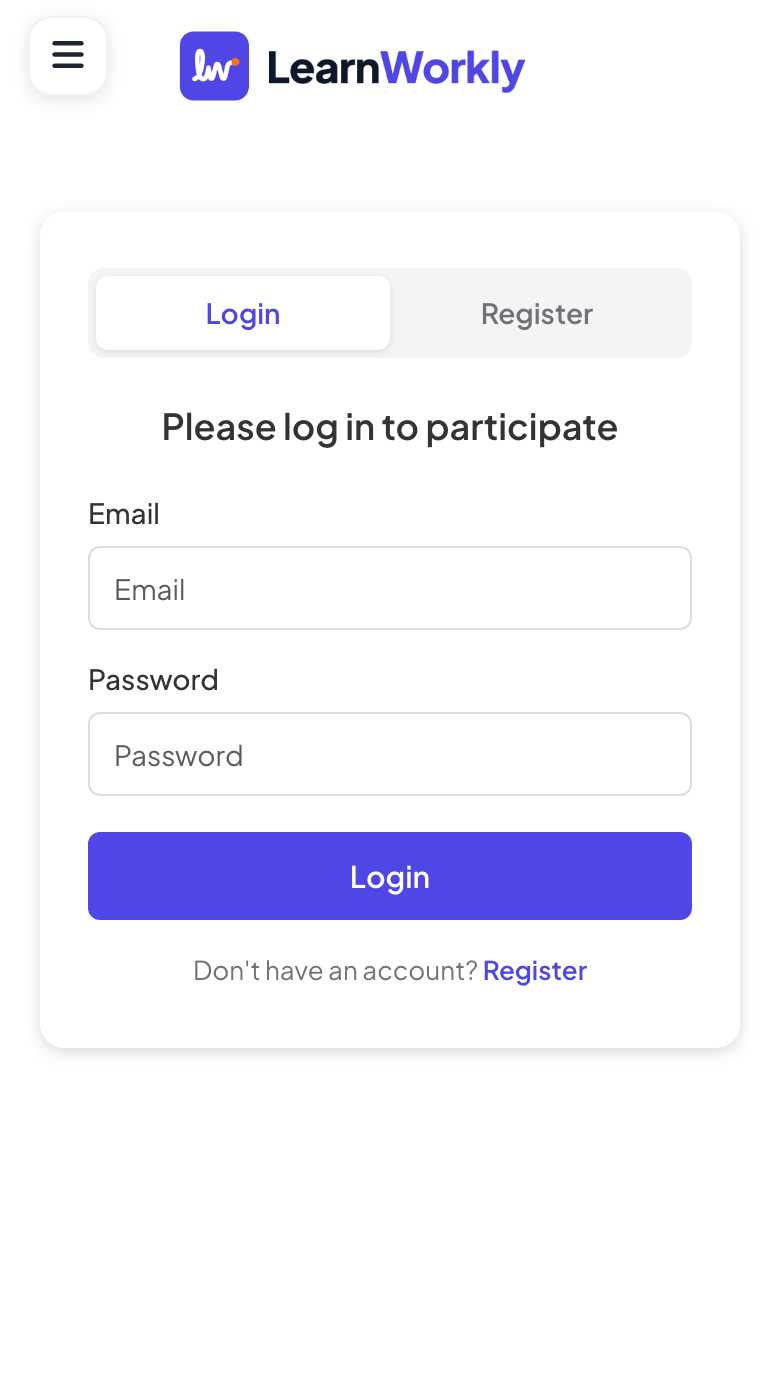
Dans Paramètres de la présentation (l’engrenage sur le bord droit de l’éditeur) → Paramètres généraux → Participants, activez Exiger la connexion. Les participants voient Veuillez vous connecter pour participer avec les onglets Connexion et S'inscrire, et doivent se connecter ou créer un compte LearnWorkly gratuit avant de pouvoir rejoindre.
Exiger un code d'accès
- 1
Activez-le
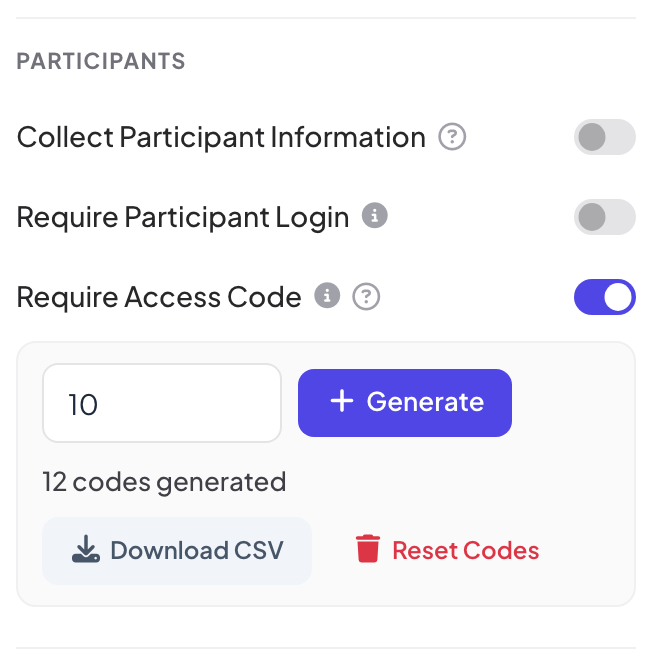
Dans la même section Participants, activez Exiger un code d'accès.
- 2
Générer des codes
Tapez le nombre de codes voulus (1 à 500) et cliquez sur + Générer. Le panneau indique combien de codes sont générés.
- 3
Les distribuer
Cliquez sur Télécharger CSV pour obtenir la liste des codes et savoir lesquels sont utilisés, puis donnez un code à chaque participant.
- 4
Les participants saisissent leur code
Après avoir rejoint, ils voient Saisissez votre code, le tapent dans CODE et touchent Vérifier.
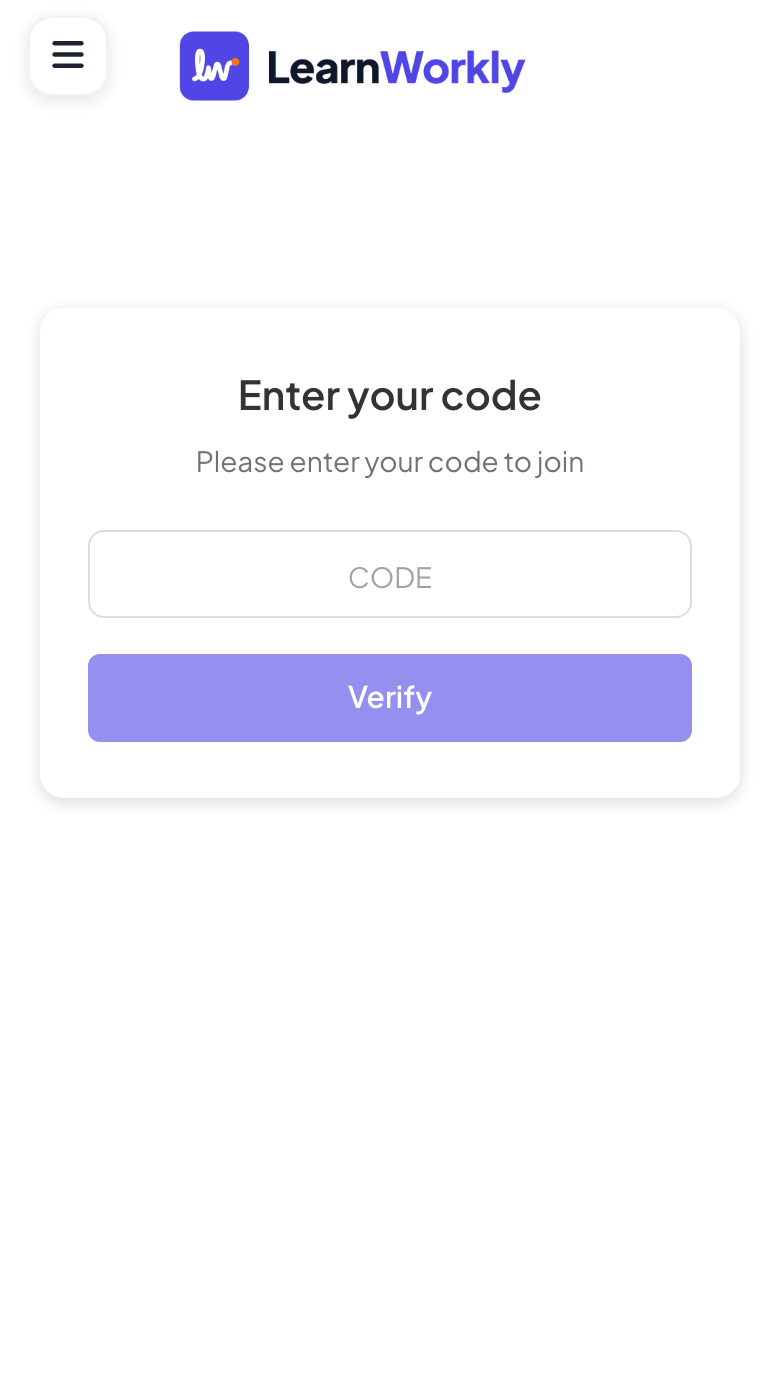
Les codes ne tiennent pas compte des majuscules. Une fois utilisé, un code reste lié à l’appareil de la personne pendant 3 heures : quiconque le tape ensuite voit Code déjà utilisé. Réinitialiser les codes supprime tous les codes pour repartir de zéro.
Questions fréquentes
Puis-je combiner ces paramètres ?
Oui. Les participants se connectent d’abord, puis saisissent leur code d’accès, puis remplissent les informations des participants que vous demandez.
Un participant a perdu son code.
Rouvrez le CSV avec Télécharger CSV et donnez-lui un code non utilisé, ou générez quelques codes de réserve avant la session.
Rendre une présentation privée arrête-t-il la session ?
Oui. Tant qu’elle est privée, personne ne peut rejoindre ni répondre. Rendez-la à nouveau publique avant de présenter.
Dernière vérification avec l’app le 17 novembre 2026.
Articles liés
- Collecter les informations des participantsDemandez aux participants leur nom et toute autre information utile, comme une équipe ou un service, avant qu’ils puissent prendre part à votre présentation.
- Comment les participants rejoignent votre présentationLes participants rejoignent sur join.learnworkly.com avec votre code ou en scannant le QR code, sans application ni compte. Découvrez ce qu’ils font et comment changer le code.
- Lire le rapport d’une présentationChaque présentation a un rapport : participants, envois, réactions et notes, résultats de chaque diapositive, qui a répondu quoi et retours du public.