Oletuksena ihmiset liittyvät pelkällä koodilla. Jos sinun on tiedettävä, kuka vastasi, pyydä tiedot liittymisen yhteydessä. Vastaukset näkyvät raportissa jokaisen osallistujan kohdalla.
- 1
Avaa asetus
Avaa editorissa Esityksen asetukset (ratas oikeassa reunassa) → Yleiset asetukset → Osallistujat.
- 2
Ota se käyttöön
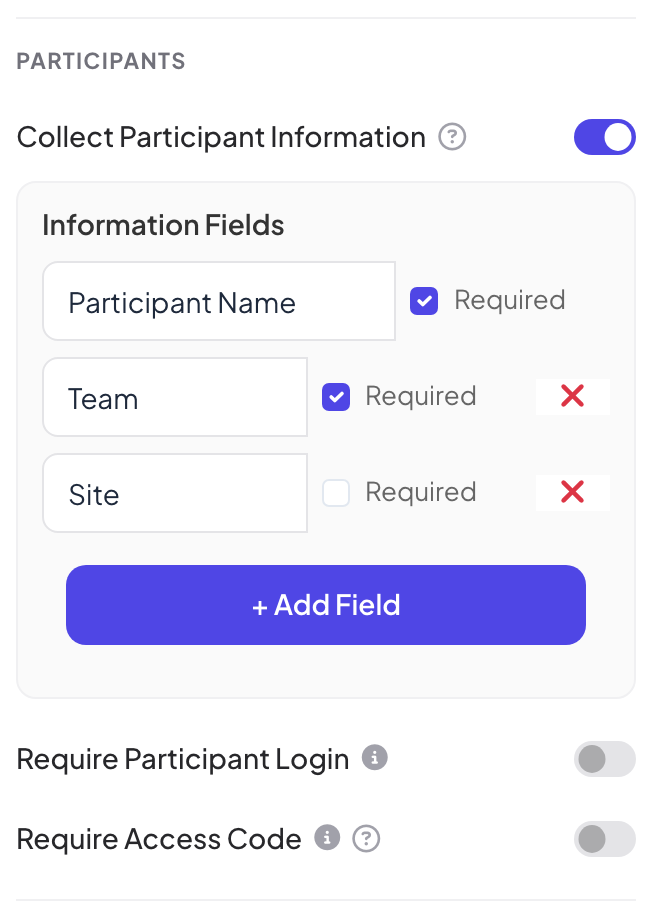
Ota käyttöön Kerää osallistujien tietoja. Näkyviin tulee Tietokentät ja Osallistujan nimi -kenttä, joka on aina pakollinen.
- 3
Lisää kenttiä
Napsauta + Lisää kenttä ja kirjoita otsikko, esimerkiksi ”Tiimi” tai ”Toimipiste”. Valitse Pakollinen, jos ihmisten on täytettävä se. Poista kenttä napsauttamalla punaista rastia.
Mitä osallistujat näkevät
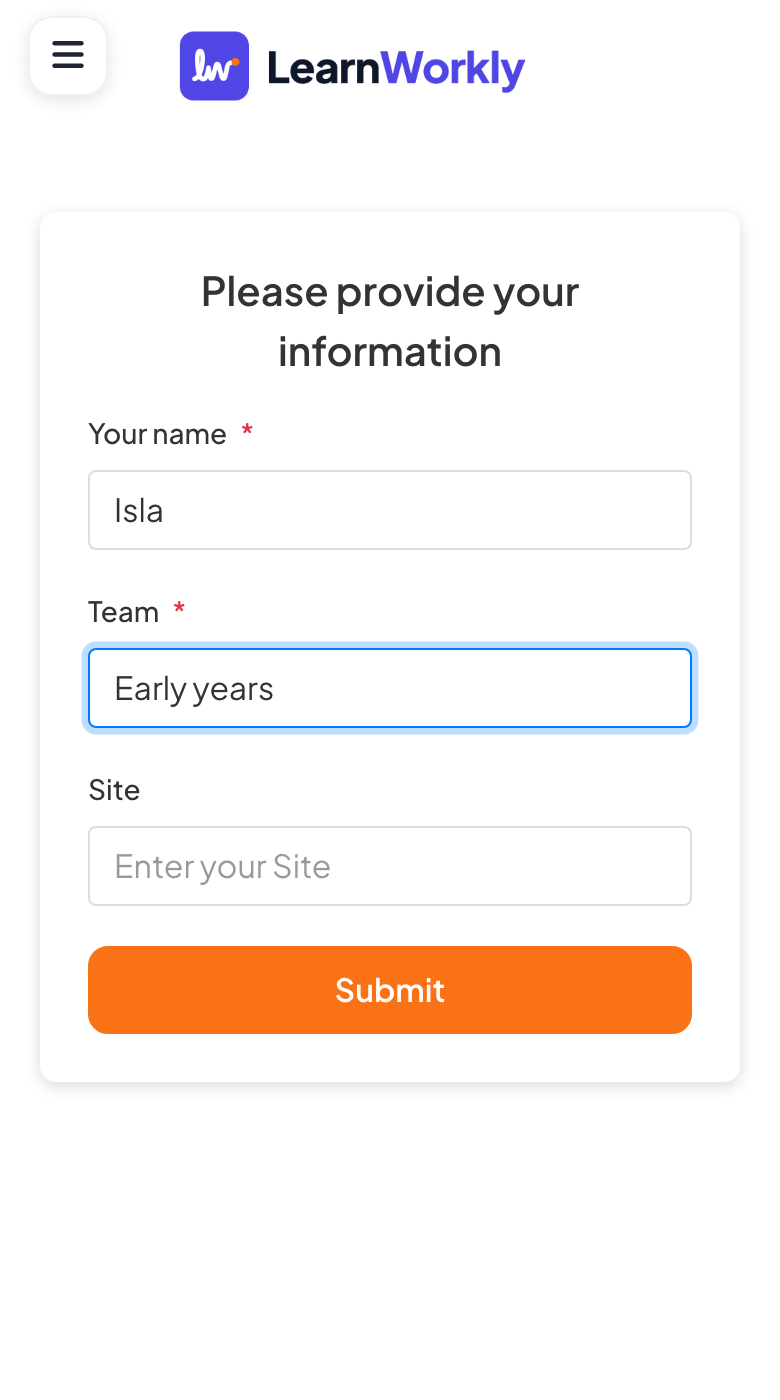
Koodin syötettyään osallistujat näkevät Ole hyvä ja anna tietosi -näkymän, jossa on kenttä kutakin tietoa varten (pakolliset on merkitty punaisella tähdellä), ja Lähetä-painikkeen. He voivat osallistua vasta, kun kaikki pakolliset kentät on täytetty.
Usein kysytyt kysymykset
Missä näen vastaukset?
Raportissa: Osallistujat-välilehdellä ja kun napsautat dian kohdalla Näytä tiedot, jokainen vastaus näytetään henkilön antamien tietojen kanssa.
Voinko kysyä nimeä vain yhdessä diassa?
Kyllä. Jotkin diatyypit, kuten Open Ended, Piirrä tai 2x2 Grid, voivat kysyä nimeä, sähköpostia tai avataria vain kyseisessä diassa. Katso Vastausasetukset.
Voiko kenttä olla valintaluettelo?
Ei. Jokainen kenttä on tekstikenttä. Jos tarvitset kiinteitä vastauksia, kuten joukkueen nimen, kerro ihmisille, mitä kirjoittaa, tai kysy Äänestys-dialla.
Tarkistettu viimeksi sovellusta vasten 17. marraskuuta 2026.
Aiheeseen liittyvät artikkelit
- Yksityiset istunnot, kirjautuminen ja pääsykooditRajoita, kuka voi liittyä esitykseesi: tee siitä yksityinen, pyydä osallistujia kirjautumaan tai anna jokaiselle oma pääsykoodi.
- Esityksen raportin lukeminenJokaisella esityksellä on raportti: osallistujat, lähetykset, reaktiot ja arviot, kunkin dian tulokset, kuka vastasi mitä ja yleisön palaute.
- Quick Form: kerää tietoja lyhyellä lomakkeellaKerää yleisön tietoja omalla lomakkeella: nimi, sähköposti ja omat kenttäsi, kuten yritys tai puhelin, kukin valinnaisena tai pakollisena.