ডিফল্টভাবে লোকজন শুধু কোড দিয়ে যোগ দেন। কে উত্তর দিয়েছেন জানতে চাইলে যোগ দেওয়ার সময় তথ্য চান। উত্তরগুলো রিপোর্টে প্রত্যেক অংশগ্রহণকারীর পাশে দেখায়।
- 1
সেটিংটি খুলুন
এডিটরে উপস্থাপনার সেটিংস (ডান কিনারায় গিয়ার) → সাধারণ সেটিংস → অংশগ্রহণকারী খুলুন।
- 2
এটি চালু করুন
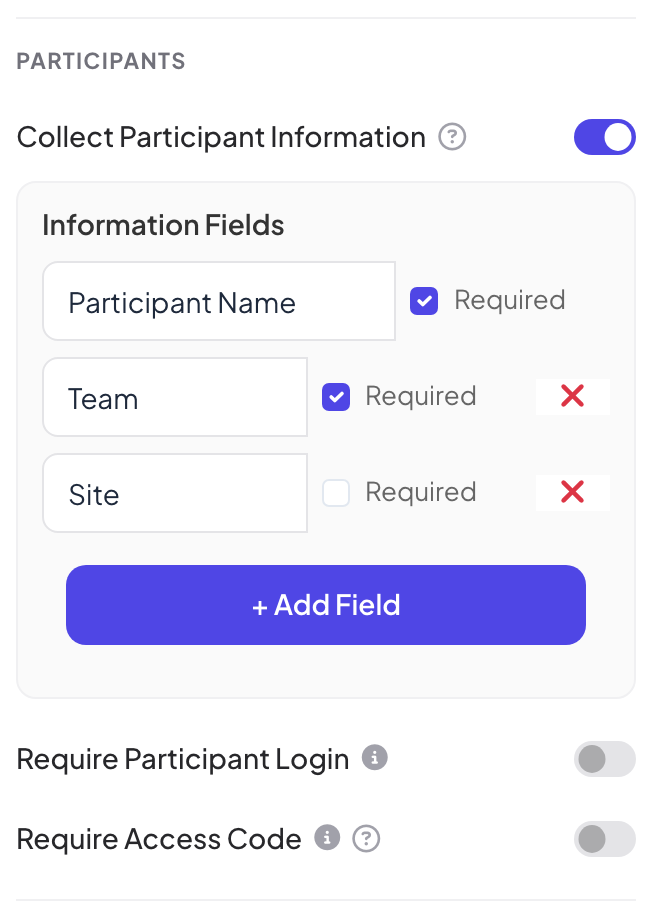
অংশগ্রহণকারীদের তথ্য সংগ্রহ করুন চালু করুন। একটি অংশগ্রহণকারীর নাম ঘরসহ তথ্য ফিল্ড দেখা যায়, যা সবসময় আবশ্যিক।
- 3
ঘর যোগ করুন
+ ফিল্ড যোগ করুন-এ ক্লিক করে একটি শিরোনাম লিখুন, যেমন "টিম" বা "সাইট"। লোকজনকে অবশ্যই পূরণ করতে হলে প্রয়োজনীয় টিক দিন। একটি ঘর সরাতে লাল ক্রসে ক্লিক করুন।
অংশগ্রহণকারীরা কী দেখেন
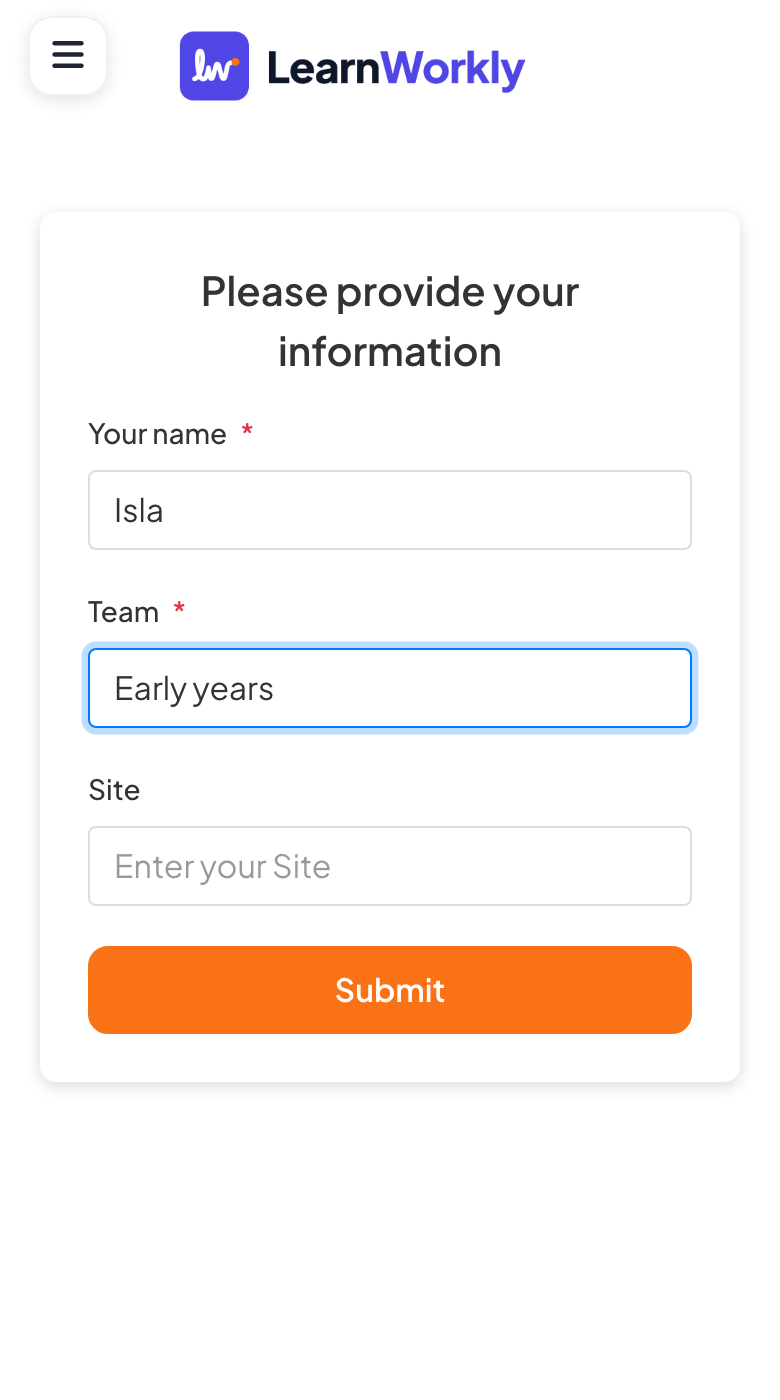
কোড দেওয়ার পর অংশগ্রহণকারীরা দেখেন অনুগ্রহ করে আপনার তথ্য প্রদান করুন, প্রতিটি ঘরের জন্য একটি বাক্স (আবশ্যিকগুলো লাল তারকা দিয়ে চিহ্নিত) এবং একটি জমা দিন বোতাম। প্রতিটি আবশ্যিক ঘর পূরণ করার পরই তারা অংশ নিতে পারেন।
সচরাচর জিজ্ঞাসা
উত্তরগুলো কোথায় দেখব?
রিপোর্টে: অংশগ্রহণকারী ট্যাবে এবং একটি স্লাইডে View Details-এ ক্লিক করলে, প্রতিটি উত্তর ব্যক্তির দেওয়া তথ্যসহ তালিকাভুক্ত থাকে।
আমি কি শুধু একটি স্লাইডে নাম চাইতে পারি?
হ্যাঁ। Open Ended, আঁকা বা 2x2 Grid-এর মতো কিছু স্লাইড টাইপ শুধু সেই স্লাইডে নাম, ইমেইল বা অবতার চাইতে পারে। দেখুন উত্তরের সেটিংস।
একটি ঘর কি বাছাইয়ের তালিকা হতে পারে?
না। প্রতিটি ঘর একটি লেখার বাক্স। নির্দিষ্ট উত্তর দরকার হলে, যেমন টিমের নাম, লোকজনকে বলুন কী লিখতে হবে, অথবা একটি পোল স্লাইড দিয়ে জিজ্ঞেস করুন।
সর্বশেষ অ্যাপের সঙ্গে মিলিয়ে দেখা হয়েছে ১৭ নভেম্বর, ২০২৬-এ।
সম্পর্কিত নিবন্ধ
- ব্যক্তিগত সেশন, লগইন ও অ্যাক্সেস কোডকে আপনার উপস্থাপনায় যোগ দিতে পারবেন সীমিত করুন: এটি ব্যক্তিগত করুন, অংশগ্রহণকারীদের লগ ইন করতে বলুন, অথবা প্রত্যেককে প্রবেশের জন্য একটি অনন্য অ্যাক্সেস কোড দিন।
- একটি উপস্থাপনার রিপোর্ট পড়ুনপ্রতিটি উপস্থাপনার একটি রিপোর্ট থাকে: অংশগ্রহণকারী, জমা, প্রতিক্রিয়া ও রেটিং, প্রতিটি স্লাইডের ফলাফল, কে কী উত্তর দিয়েছেন এবং দর্শকদের মতামত।
- Quick Form: একটি ছোট ফর্মে তথ্য সংগ্রহ করুনএকটি কাস্টম ফর্ম দিয়ে দর্শকদের তথ্য সংগ্রহ করুন: নাম, ইমেইল এবং কোম্পানি বা ফোনের মতো নিজের ঘর, প্রতিটি ঐচ্ছিক বা আবশ্যিক।