Un modèle est une présentation terminée que vous copiez et adaptez. C’est le moyen le plus rapide de voir comment différents types de diapositives fonctionnent ensemble.
- 1
Ouvrir Modèles
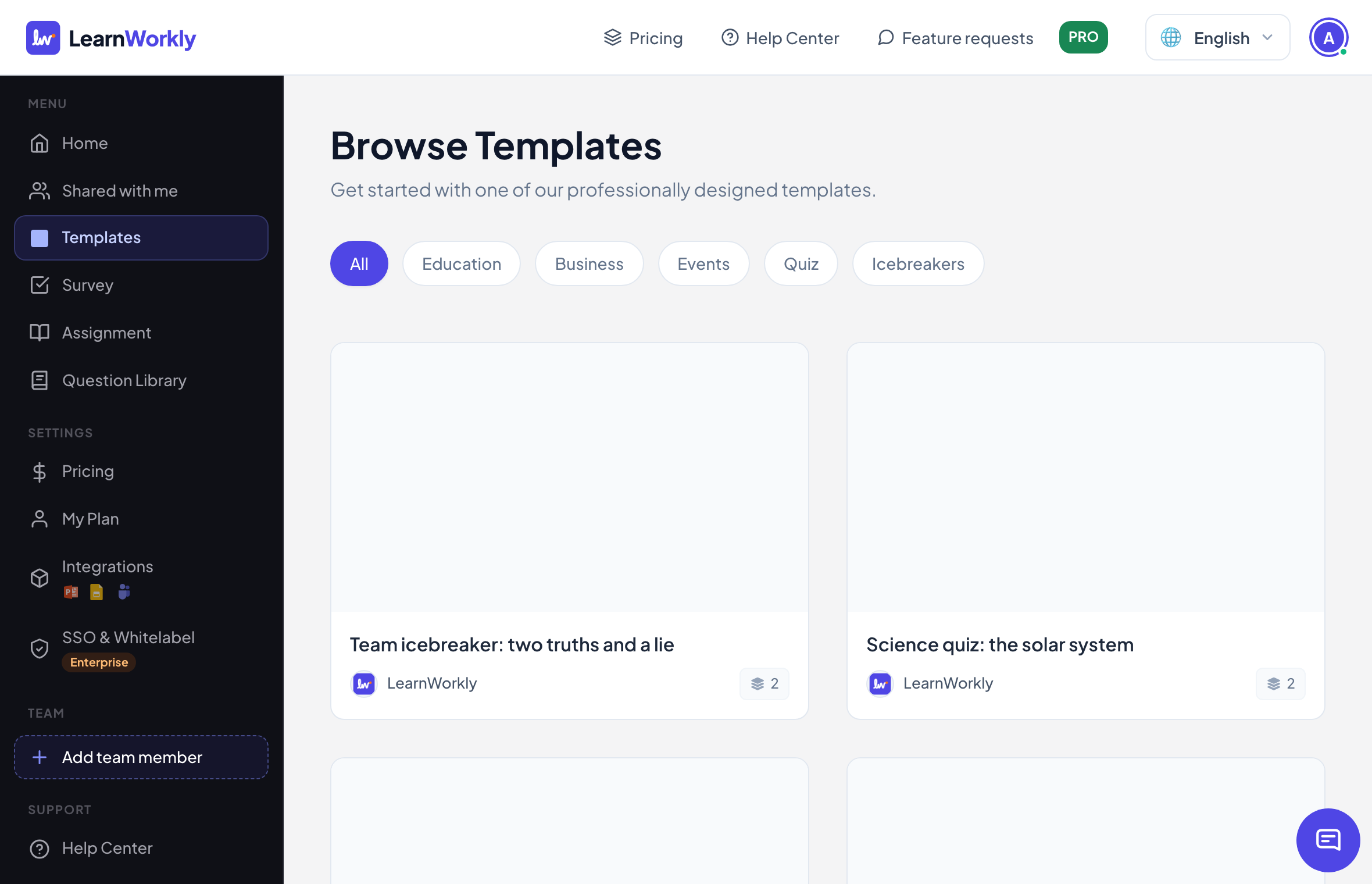
Cliquez sur Modèles dans le menu de gauche, ou sur Voir tout à côté de Modèles sur Accueil. Parcourir les modèles affiche chaque modèle avec son nombre de diapositives.
- 2
Filtrer
Utilisez les boutons en haut : Tout, Éducation, Entreprise, Événements, Quiz ou Brise-glace.
- 3
Aperçu
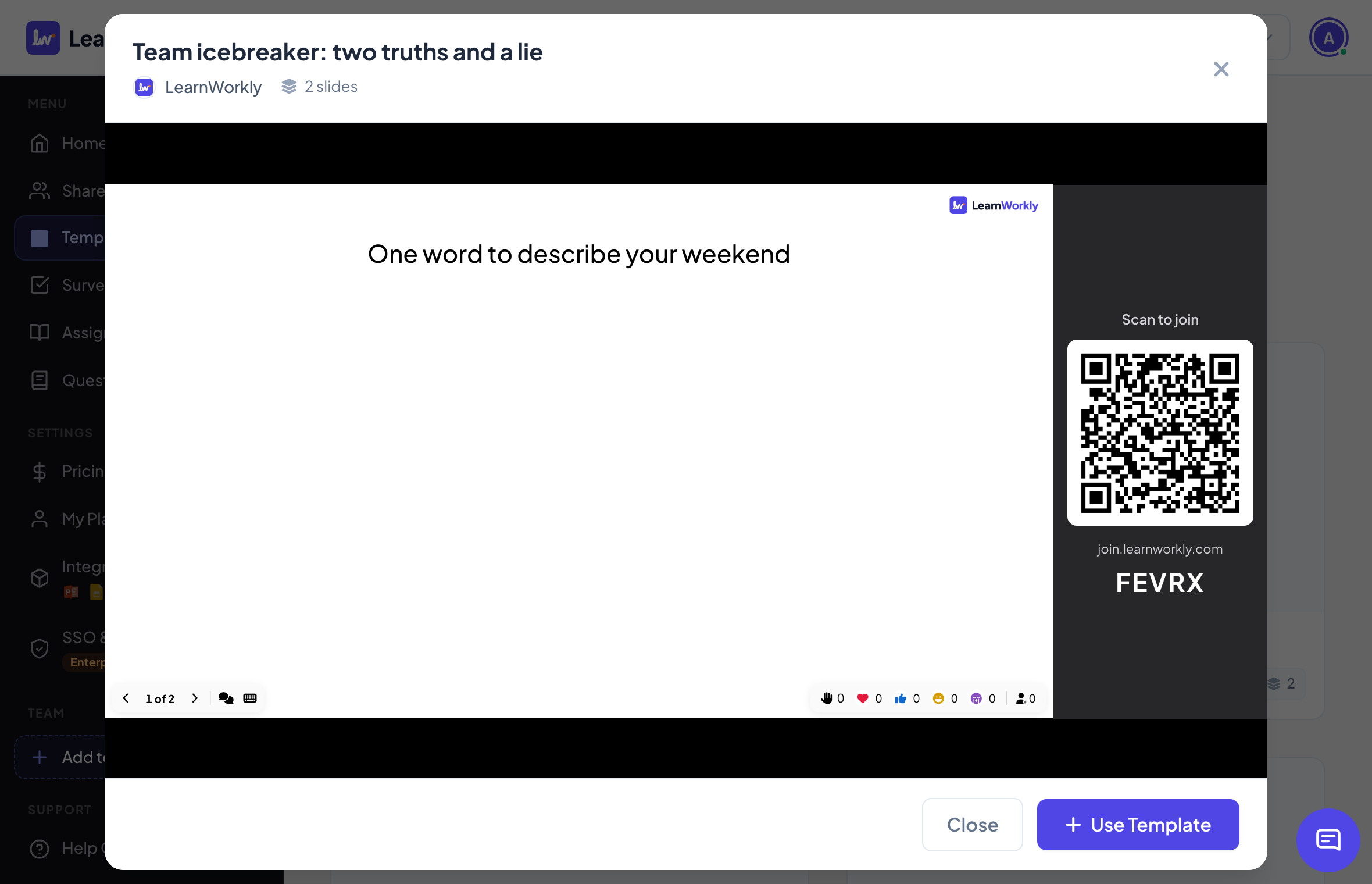
Cliquez sur Aperçu sur un modèle. Parcourez ses diapositives avec les flèches sous la diapositive.
- 4
L’utiliser
Cliquez sur Utiliser le modèle. Une copie est ajoutée à vos présentations et s’ouvre dans l’éditeur. Vos modifications n’affectent jamais le modèle d’origine.
Questions fréquentes
Puis-je transformer ma propre présentation en modèle ?
Il n’y a pas de bouton pour cela. Utilisez Dupliquer dans le menu de la présentation sur Accueil pour démarrer une nouvelle présentation à partir d’une existante.
Les modèles sont-ils payants ?
Non. Les modèles sont gratuits dans toutes les offres.
Les participants de ma copie voient encore les anciennes réponses.
Non : une copie commence sans résultats et a son propre code pour rejoindre.
Dernière vérification avec l’app le 17 novembre 2026.
Articles liés
- Créer votre première présentationPartez d’une présentation vierge, ajoutez des diapositives parmi plus de 50 types, écrivez vos questions et vérifiez ce que verront les participants avant de présenter.
- Créer une présentation avec l’IADécrivez votre besoin en une phrase et l’IA crée les diapositives pour vous, puis affinez-les avec l’Assistant IA dans l’éditeur. Gratuit pendant la bêta.
- Utiliser la Banque de questionsChoisissez des questions toutes prêtes de culture générale, vrai ou faux, débat, ceci ou cela et maths, et transformez-les en diapositives de quiz ou en jeu en un clic.