이미 있는 프레젠테이션을 다시 만들 필요가 없습니다. 가져온 뒤 내 슬라이드 사이에 인터랙티브 슬라이드를 넣으세요.
파일 유형별 처리 방식
- PowerPoint (.pptx): 모든 슬라이드가 PowerPoint Animated 슬라이드가 됩니다. 애니메이션, 클릭 단계, 타이밍이 유지되며 브라우저에서 텍스트, 레이아웃, 애니메이션 단계를 편집할 수 있습니다.
- PDF: 각 페이지가 해당 페이지를 보여 주는 콘텐츠 슬라이드가 됩니다.
- 오래된 .ppt 파일은 가져올 수 없습니다. PowerPoint에서 파일을 열어 .pptx로 저장한 뒤 그 파일을 가져오세요.
새 프레젠테이션으로 PowerPoint 가져오기
- 1
가져오기 시작하기
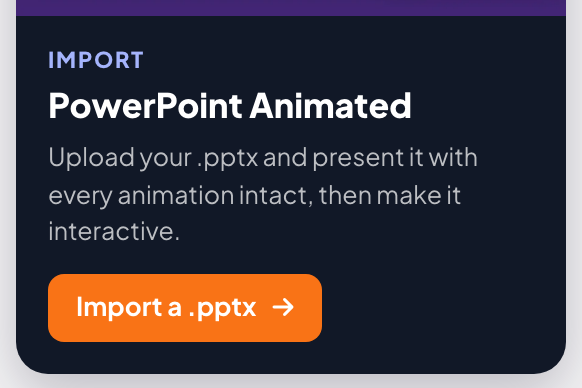
홈에서 PowerPoint 가져오기 (애니메이션 포함) 또는 오른쪽 PowerPoint Animated 카드의 .pptx 가져오기를 클릭하고 파일을 고르세요.
- 2
슬라이드 기다리기
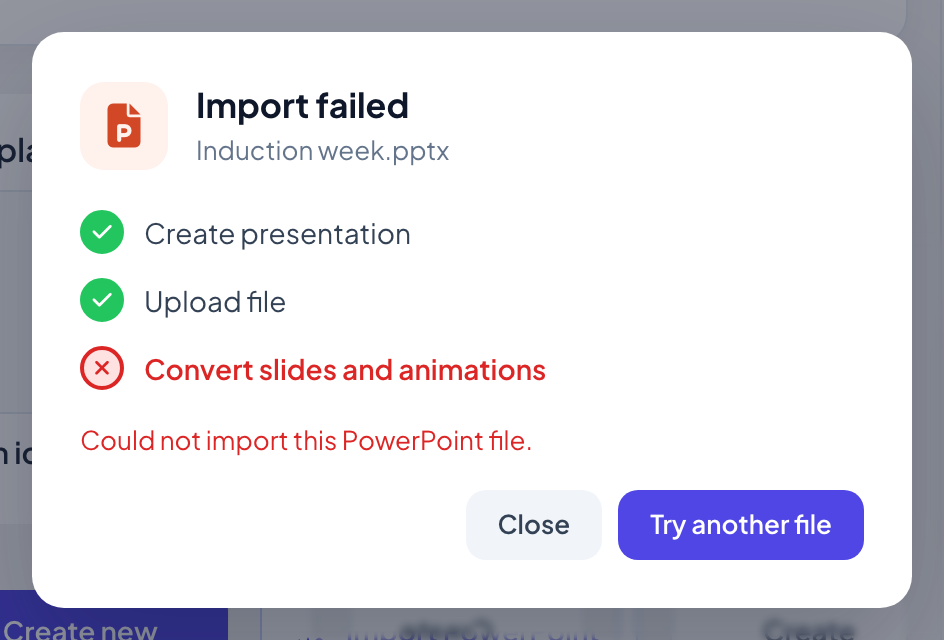
창에 단계가 표시됩니다: 프레젠테이션 만들기, 파일 업로드, 슬라이드와 애니메이션 변환. 큰 파일은 최대 1분이 걸릴 수 있습니다. 슬라이드가 준비되었습니다가 표시되면 프레젠테이션이 열립니다.
편집 중인 프레젠테이션에 가져오기
- 1
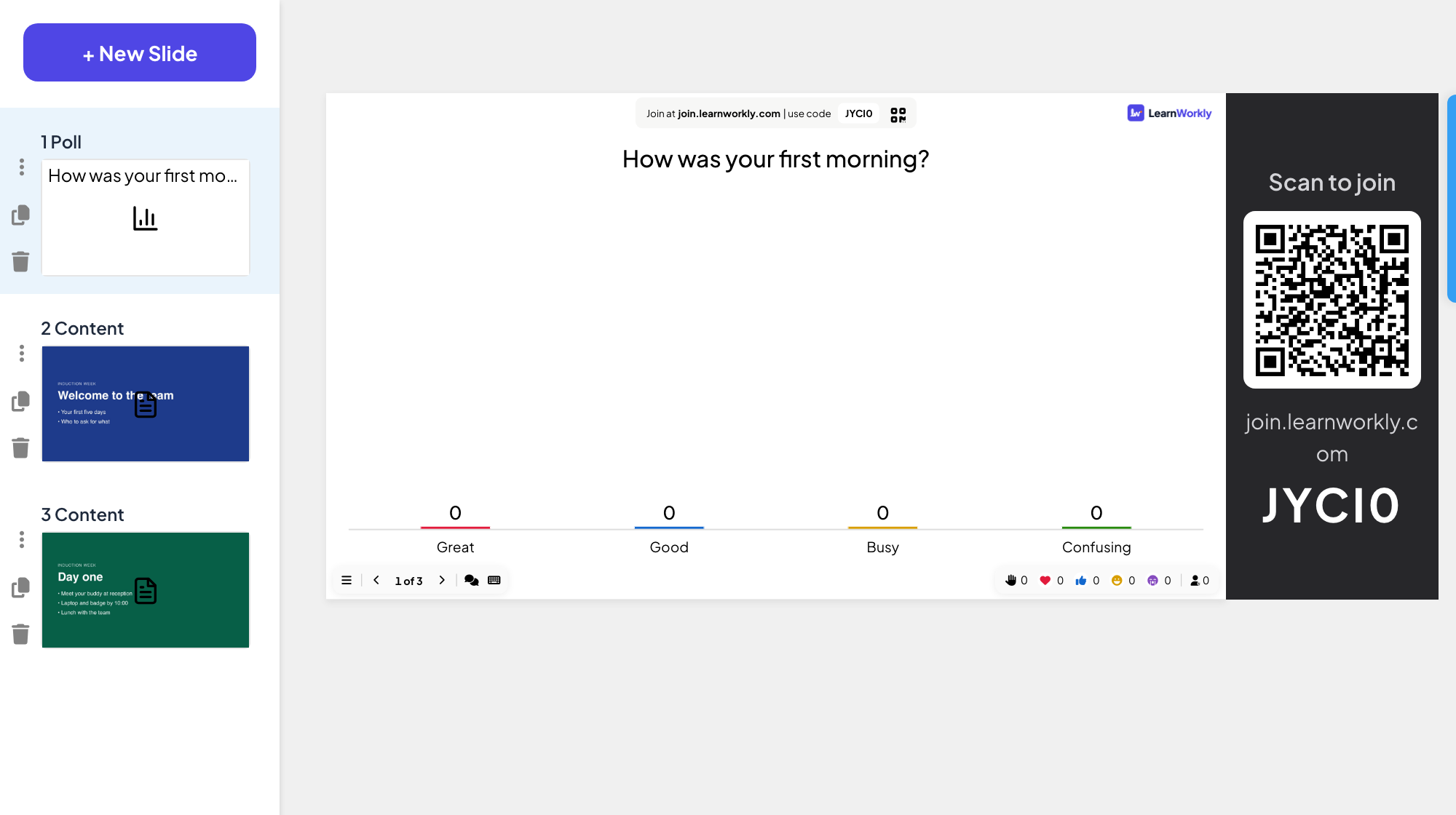
PPT/PDF 가져오기 클릭하기
버튼은 왼쪽 슬라이드 목록 맨 아래에 있습니다. PDF나 .pptx를 고르세요.
- 2
슬라이드 배치하기
새 슬라이드는 기존 슬라이드 뒤에 추가됩니다. 원하는 위치로 드래그하고 사이에 인터랙티브 슬라이드를 넣으세요.
자주 묻는 질문
가져오기 실패라고 나옵니다.
창에 어느 단계가 실패했는지 나옵니다. 다른 파일 시도를 클릭하고, 파일이 컴퓨터에서 정상적으로 열리는 .pptx나 PDF인지 확인하세요. .pptx가 계속 실패하면 PDF로 내보내 보세요.
글꼴이 유지되나요?
텍스트는 브라우저에 그 글꼴이 있으면 유지됩니다. PDF 페이지는 파일 모습 그대로 보이지만 텍스트는 더 이상 편집할 수 없습니다.
대신 PowerPoint나 Google Slides 파일을 연결할 수 있나요?
네: PowerPoint와 Google Slides 슬라이드는 온라인에 공유한 파일을 가져오지 않고 보여 줍니다.
2026년 11월 17일에 앱과 대조해 마지막으로 확인했어요.