आपको अपना मौजूदा डेक दोबारा बनाने की ज़रूरत नहीं। उसे आयात करें, फिर अपनी स्लाइड्स के बीच इंटरैक्टिव स्लाइड्स जोड़ें।
हर फ़ाइल प्रकार के साथ क्या होता है
- PowerPoint (.pptx): हर स्लाइड एक PowerPoint Animated स्लाइड बन जाती है। एनिमेशन, क्लिक चरण और टाइमिंग बनी रहती है, और आप ब्राउज़र में टेक्स्ट, लेआउट और एनिमेशन चरण एडिट कर सकते हैं।
- PDF: हर पेज उसी पेज को दिखाने वाली एक सामग्री स्लाइड बन जाता है।
- पुरानी .ppt फ़ाइलें आयात नहीं की जा सकतीं। फ़ाइल को PowerPoint में खोलें, उसे .pptx के रूप में सहेजें और वह फ़ाइल आयात करें।
नई प्रस्तुति में PowerPoint आयात करें
- 1
आयात शुरू करें
होम पर PowerPoint आयात करें (एनिमेशन सहित) पर क्लिक करें, या दाईं ओर PowerPoint Animated कार्ड पर .pptx आयात करें, और अपनी फ़ाइल चुनें।
- 2
स्लाइड्स का इंतज़ार करें
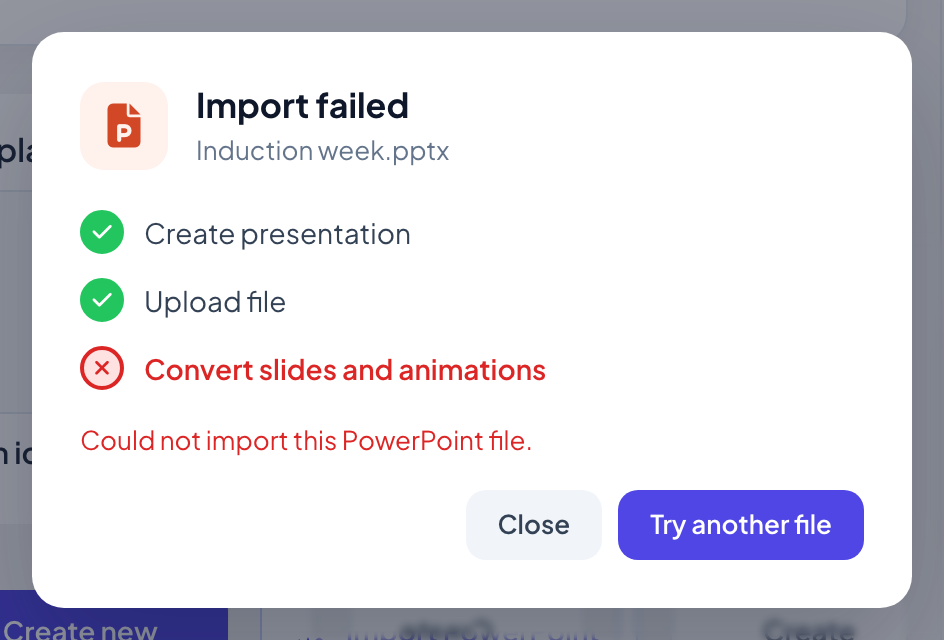
एक विंडो चरण दिखाती है: प्रस्तुति बनाएँ, फ़ाइल अपलोड करें और स्लाइड्स और एनिमेशन बदलें। बड़े डेक में एक मिनट तक लग सकता है। जब आपकी स्लाइड्स तैयार हैं दिखे, तो प्रस्तुति खुल जाती है।
जिस प्रस्तुति को आप एडिट कर रहे हैं उसमें आयात करें
- 1
PPT/PDF आयात करें पर क्लिक करें
बटन बाईं ओर स्लाइड सूची के नीचे है। एक PDF या .pptx चुनें।
- 2
अपनी स्लाइड्स रखें
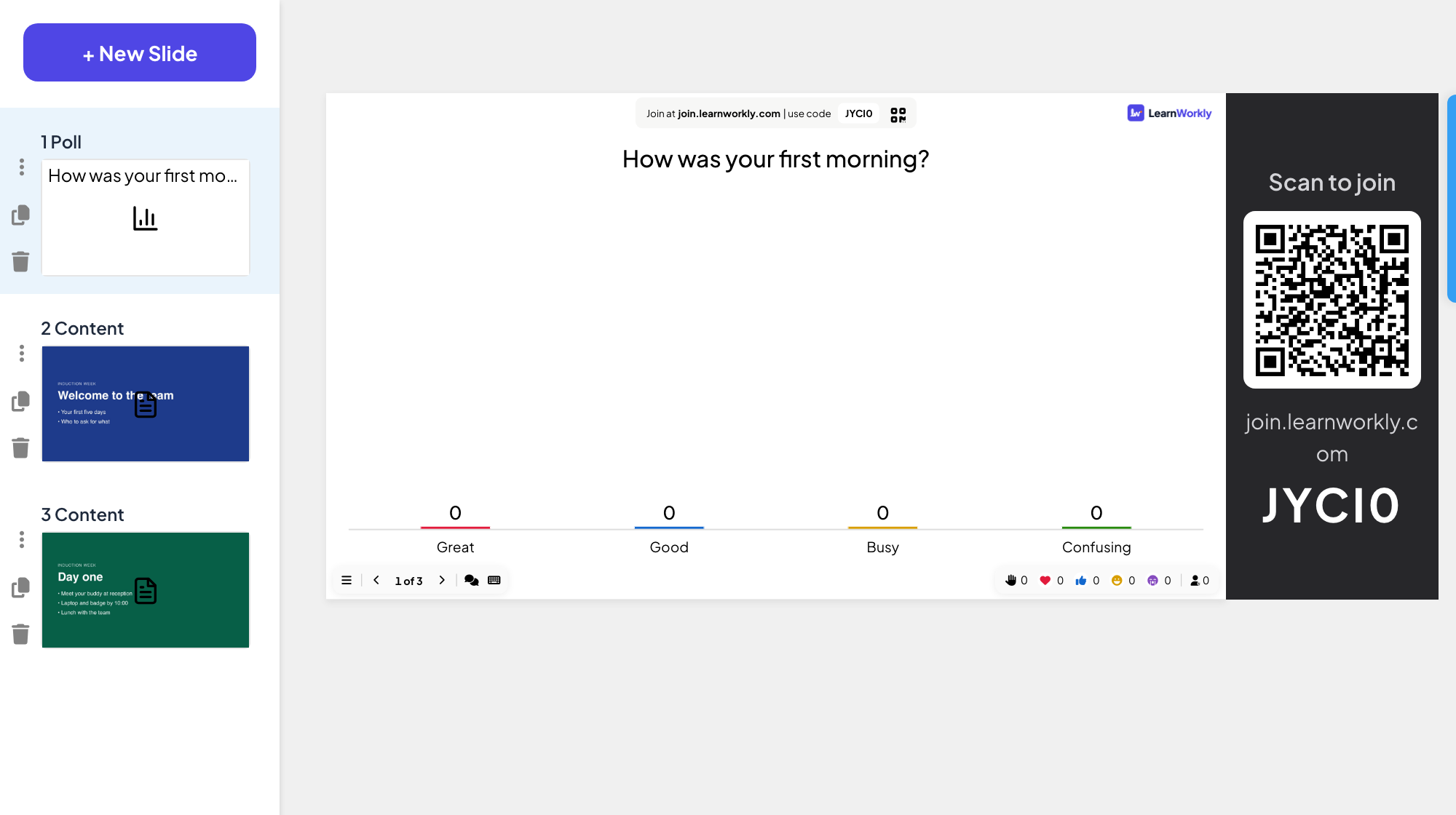
नई स्लाइड्स आपकी मौजूदा स्लाइड्स के बाद जुड़ती हैं। उन्हें सही जगह खींचें और उनके बीच इंटरैक्टिव स्लाइड्स जोड़ें।
अक्सर पूछे जाने वाले प्रश्न
लिखा है आयात विफल रहा।
विंडो दिखाती है कि कौन-सा चरण विफल हुआ। दूसरी फ़ाइल आज़माएँ पर क्लिक करें, और जाँचें कि फ़ाइल .pptx या PDF है जो आपके कंप्यूटर पर ठीक से खुलती है। अगर कोई .pptx बार-बार विफल हो, तो उसे PDF के रूप में निर्यात करके आज़माएँ।
क्या मेरे फ़ॉन्ट बने रहते हैं?
ब्राउज़र में फ़ॉन्ट उपलब्ध हो तो टेक्स्ट अपना फ़ॉन्ट बनाए रखता है। PDF पेज ठीक वैसा दिखता है जैसा फ़ाइल में है, लेकिन उसका टेक्स्ट अब एडिट नहीं हो सकता।
क्या मैं इसके बजाय PowerPoint या Google Slides फ़ाइल लिंक कर सकता हूँ?
हाँ: PowerPoint और Google Slides स्लाइड्स आपकी ऑनलाइन साझा की गई फ़ाइल दिखाती हैं, बिना आयात किए।
17 नवंबर 2026 को ऐप से आख़िरी बार जाँचा गया।
संबंधित लेख
- PowerPoint Animated: एनिमेशन के साथ आयात की गई स्लाइड्सएक .pptx फ़ाइल आयात करें और हर स्लाइड अपने PowerPoint एनिमेशन बनाए रखती है। टेक्स्ट और लेआउट एडिट करें, एनिमेशन चरण जोड़ें या बदलें, फिर क्लिक दर क्लिक प्रस्तुत करें।
- अपनी पहली प्रस्तुति बनाएँएक खाली प्रस्तुति शुरू करें, 50 से ज़्यादा स्लाइड प्रकारों में से स्लाइड्स जोड़ें, अपने प्रश्न लिखें और प्रस्तुत करने से पहले देखें कि प्रतिभागियों को क्या दिखेगा।
- बड़ी स्क्रीन पर प्रस्तुत करेंएडिटर से प्रस्तुत करना शुरू करें, कीबोर्ड से स्लाइड्स में आगे बढ़ें, प्रस्तुत करते समय मेन्यू इस्तेमाल करें और काम पूरा होने पर रोकें।