Dans LearnWorkly, une présentation mêle diapositives de contenu et diapositives interactives : quiz, sondages, nuages de mots, Q&A et jeux en direct. Vous la présentez sur le grand écran et les participants répondent sur leur téléphone.
Construisez-le étape par étape
- 1
Créer la présentation
Sur Accueil, cliquez sur Créer une nouvelle présentation. L’éditeur s’ouvre. Cliquez sur le nom en haut à gauche pour la renommer. Les modifications s’enregistrent au fil de la saisie.
- 2
Ajouter une diapositive
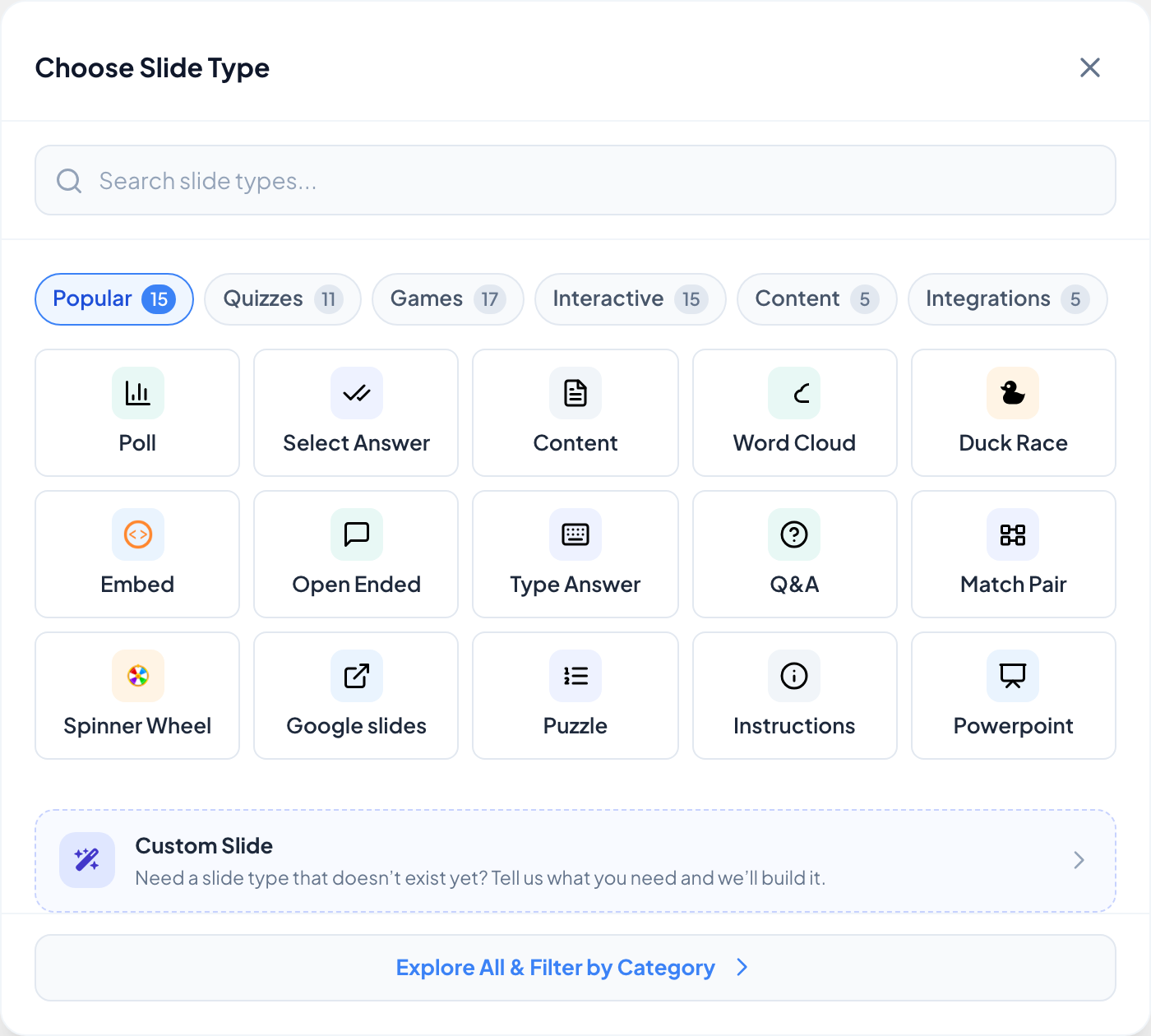
Cliquez sur + Nouvelle diapositive en haut de la liste des diapositives. Choisir le type de diapositive s’ouvre sur Populaires ; les autres onglets sont Quiz, Jeux, Interactif, Contenu et Intégrations. Tapez dans Rechercher des types de diapositives... si vous connaissez le nom, ou cliquez sur Tout explorer et filtrer par catégorie.
- 3
Écrire le contenu
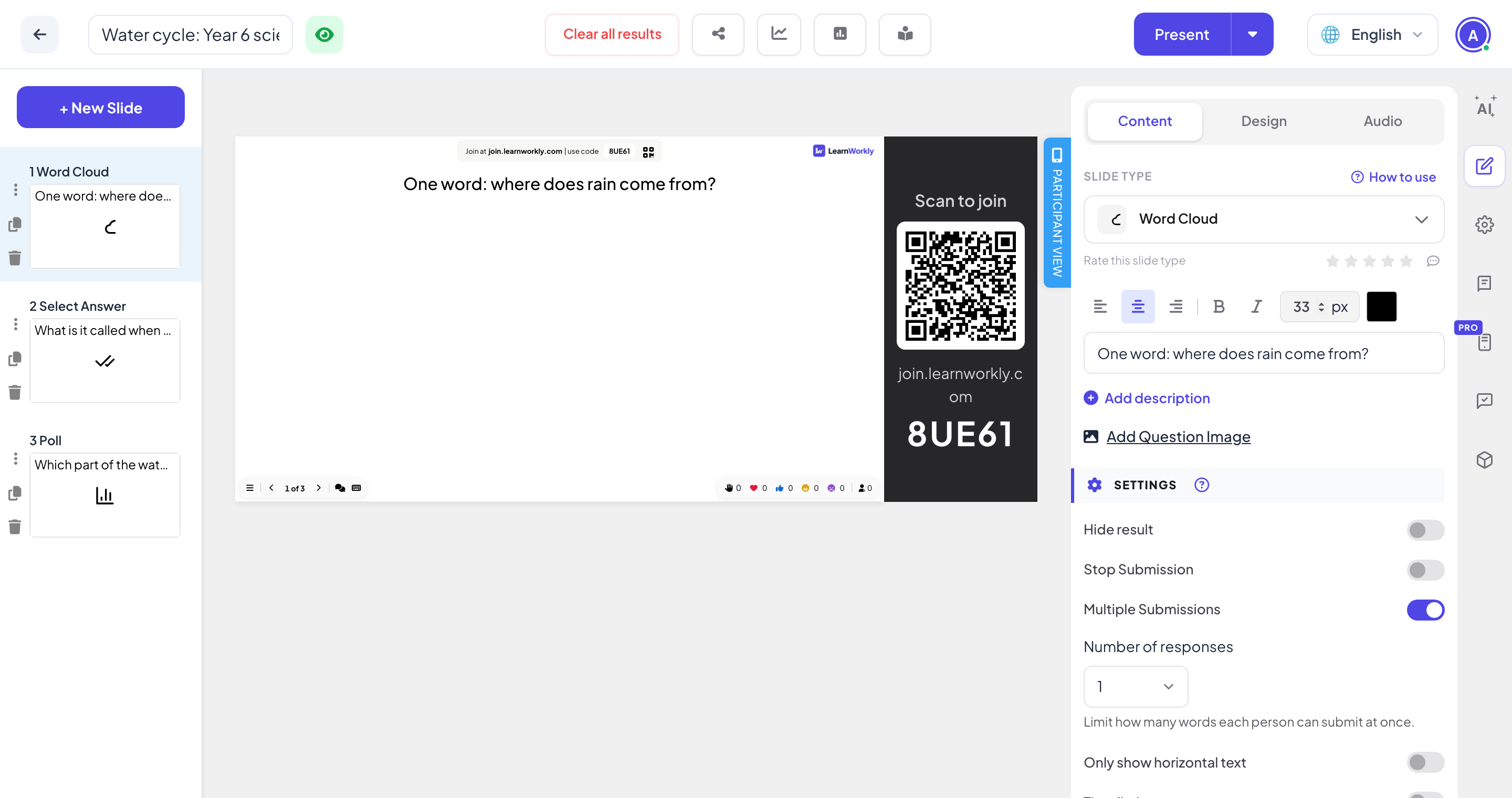
Le panneau de droite a trois onglets : Contenu (la question, les options et les paramètres de ce type de diapositive), Design (couleurs, police, arrière-plan) et Audio (musique).
- 4
Changer le type de diapositive plus tard
En haut de l’onglet Contenu, le menu Type de diapositive change la diapositive en un autre type. Mode d'emploi, à côté, ouvre l’article d’aide de ce type.
- 5
Organiser vos diapositives
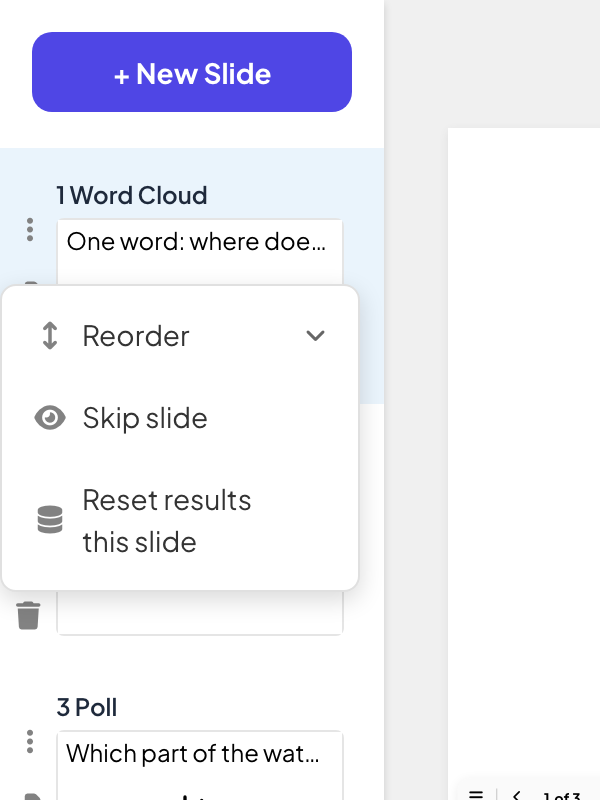
Faites glisser les diapositives dans la liste pour les réordonner. Les icônes à côté de chaque diapositive la dupliquent ou la suppriment, et le menu ⋮ propose Réorganiser, Ignorer la diapositive (sautée pendant la présentation) et Réinitialiser les résultats de cette diapositive.
Vérifier la vue participant
Cliquez sur Vue participant sur le bord droit de la diapositive pour la voir telle qu’elle s’affichera sur un téléphone.
Les icônes sur le bord droit
De haut en bas : Assistant IA, Modifier la diapositive de contenu (les onglets Contenu, Design et Audio), Paramètres de la présentation (l’engrenage), Banque de questions, Télécommande (Pro), Retours du public et Intégrations. La barre du haut contient Effacer tous les résultats, puis les icônes Partager, Rapport et export des données, Questionnaire et Devoir, et Présenter.
Questions fréquentes
Mon travail est-il enregistré ?
Oui. Les modifications s’enregistrent au fil de la saisie ; il n’y a pas de bouton Enregistrer.
Comment repartir sans aucune réponse ?
Cliquez sur Effacer tous les résultats dans la barre du haut. Les réponses déjà reçues restent dans le rapport comme une session antérieure.
Puis-je masquer une diapositive sans la supprimer ?
Oui. Choisissez Ignorer la diapositive dans le menu ⋮ de la diapositive. Elle reste dans l’éditeur mais est sautée pendant la présentation. Choisissez Ne plus ignorer cette diapositive pour la rétablir.
Où trouver tous les types de diapositives ?
Chaque groupe a son propre article : voir Diapositives de quiz, Jeux, Questions interactives, Diapositives de contenu et Intégrations.
Dernière vérification avec l’app le 17 novembre 2026.
Articles liés
- Comment les participants rejoignent votre présentationLes participants rejoignent sur join.learnworkly.com avec votre code ou en scannant le QR code, sans application ni compte. Découvrez ce qu’ils font et comment changer le code.
- Présenter sur le grand écranLancez la présentation depuis l’éditeur, passez d’une diapositive à l’autre au clavier, utilisez le menu pendant la présentation et arrêtez quand vous avez terminé.
- Créer une présentation avec l’IADécrivez votre besoin en une phrase et l’IA crée les diapositives pour vous, puis affinez-les avec l’Assistant IA dans l’éditeur. Gratuit pendant la bêta.