No tienes que rehacer una presentación que ya tienes. Impórtala y añade diapositivas interactivas entre las tuyas.
Qué pasa con cada tipo de archivo
- PowerPoint (.pptx): cada diapositiva se convierte en una diapositiva PowerPoint Animated. Se conservan las animaciones, los pasos de clic y los tiempos, y puedes editar el texto, el diseño y los pasos de animación en el navegador.
- PDF: cada página se convierte en una diapositiva de Contenido que muestra esa página.
- Los archivos .ppt antiguos no se pueden importar. Abre el archivo en PowerPoint, guárdalo como .pptx e importa ese.
Importar un PowerPoint en una presentación nueva
- 1
Inicia la importación
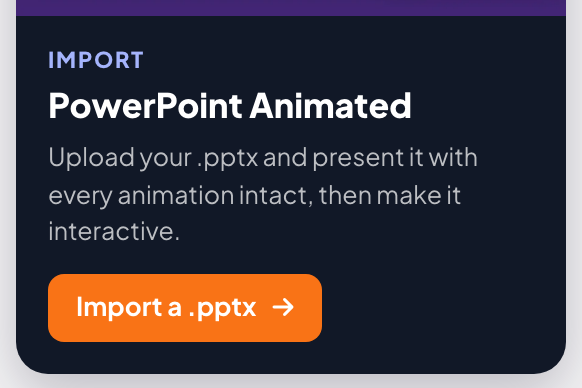
En Inicio, pulsa Importar PowerPoint (animado) o Importar un .pptx en la tarjeta PowerPoint Animated de la derecha y elige tu archivo.
- 2
Espera a las diapositivas
Una ventana muestra los pasos: Crear presentación, Subir archivo y Convertir diapositivas y animaciones. Las presentaciones grandes pueden tardar hasta un minuto. Cuando aparece Sus diapositivas están listas, se abre la presentación.
Importar en la presentación que estás editando
- 1
Haz clic en Importar PPT/PDF
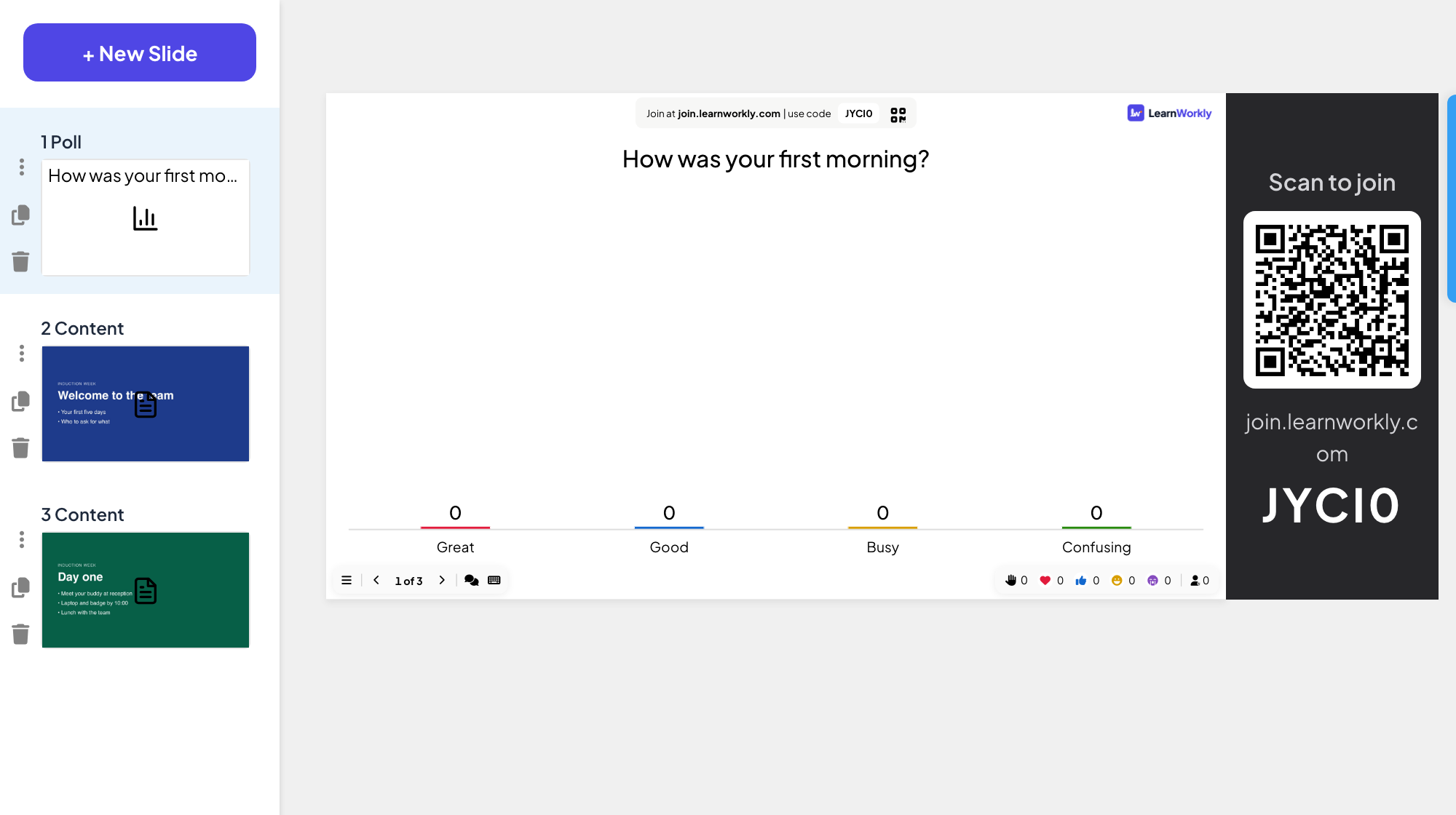
El botón está al final de la lista de diapositivas, a la izquierda. Elige un PDF o un .pptx.
- 2
Coloca tus diapositivas
Las diapositivas nuevas se añaden después de las que ya tienes. Arrástralas a su sitio y añade diapositivas interactivas entre ellas.
Preguntas frecuentes
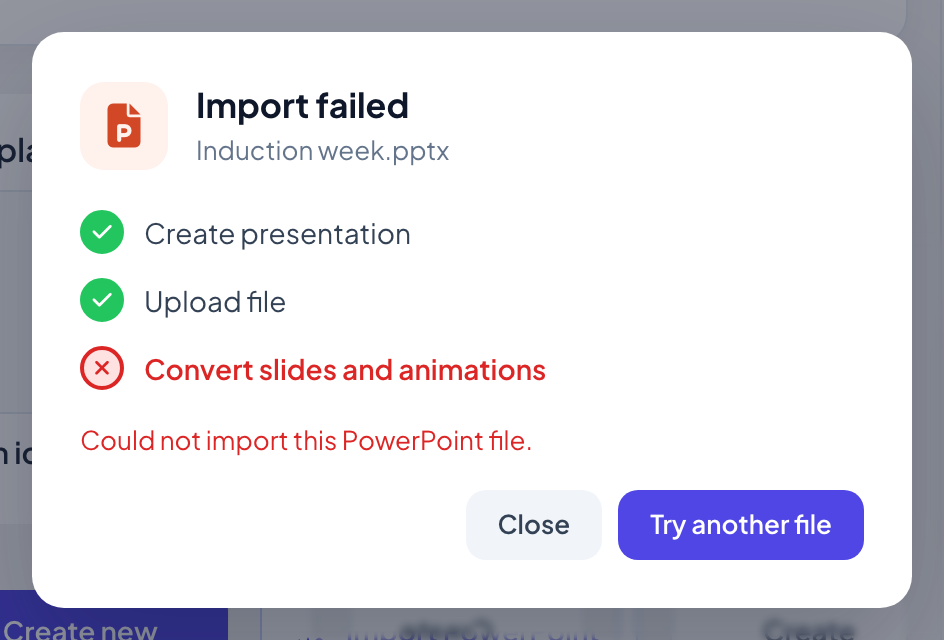
Dice La importación falló.
La ventana muestra qué paso falló. Haz clic en Probar otro archivo y comprueba que el archivo es un .pptx o un PDF que se abre con normalidad en tu ordenador. Si un .pptx sigue fallando, prueba a exportarlo como PDF.
¿Se conservan mis fuentes?
El texto conserva su fuente cuando está disponible en el navegador. Una página PDF se muestra exactamente como en el archivo, pero su texto ya no es editable.
¿Puedo enlazar un archivo de PowerPoint o Google Slides en su lugar?
Sí: las diapositivas de PowerPoint y Google Slides muestran un archivo que compartes en línea, sin importarlo.
Comprobado por última vez con la app el 17 de noviembre de 2026.
Artículos relacionados
- PowerPoint Animated: diapositivas importadas con animacionesImporta un archivo .pptx y cada diapositiva conserva sus animaciones de PowerPoint. Edita el texto y el diseño, añade o cambia pasos de animación y presenta clic a clic.
- Crea tu primera presentaciónEmpieza una presentación en blanco, añade diapositivas de más de 50 tipos, escribe tus preguntas y comprueba lo que verán los participantes antes de presentar.
- Presenta en la pantalla grandeEmpieza a presentar desde el editor, avanza por las diapositivas con el teclado, usa el menú mientras presentas y para cuando termines.