Переделывать готовую презентацию не нужно. Импортируйте её, затем добавьте интерактивные слайды между своими.
Что происходит с каждым типом файла
- PowerPoint (.pptx): каждый слайд становится слайдом PowerPoint Animated. Анимации, шаги по щелчку и тайминги сохраняются, а текст, макет и шаги анимации можно редактировать в браузере.
- PDF: каждая страница становится слайдом Контент с этой страницей.
- Старые файлы .ppt импортировать нельзя. Откройте файл в PowerPoint, сохраните как .pptx и импортируйте его.
Импорт PowerPoint в новую презентацию
- 1
Запустите импорт
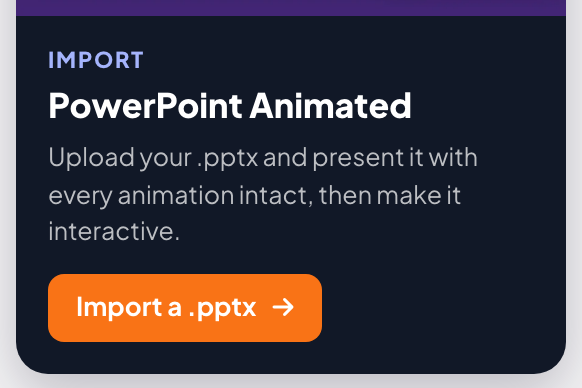
На странице Главная нажмите Импорт PowerPoint (с анимацией) или Импортировать .pptx на карточке PowerPoint Animated справа и выберите файл.
- 2
Дождитесь слайдов
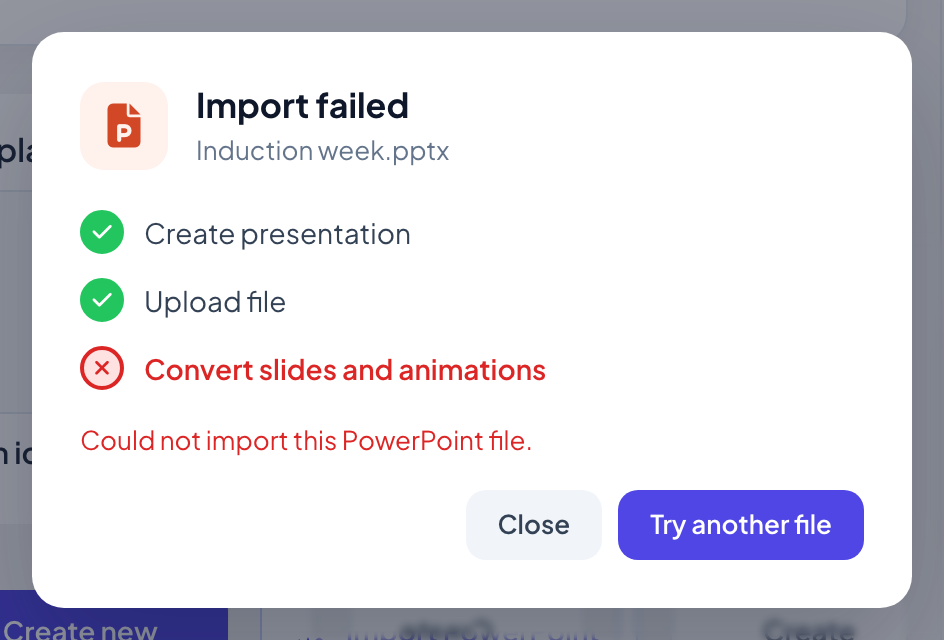
В окне показаны шаги: Создать презентацию, Загрузить файл и Конвертация слайдов и анимаций. Большие презентации обрабатываются до минуты. Когда появится Ваши слайды готовы, презентация откроется.
Импорт в редактируемую презентацию
- 1
Нажмите «Импорт PPT/PDF»
Кнопка находится внизу списка слайдов слева. Выберите PDF или .pptx.
- 2
Расставьте слайды
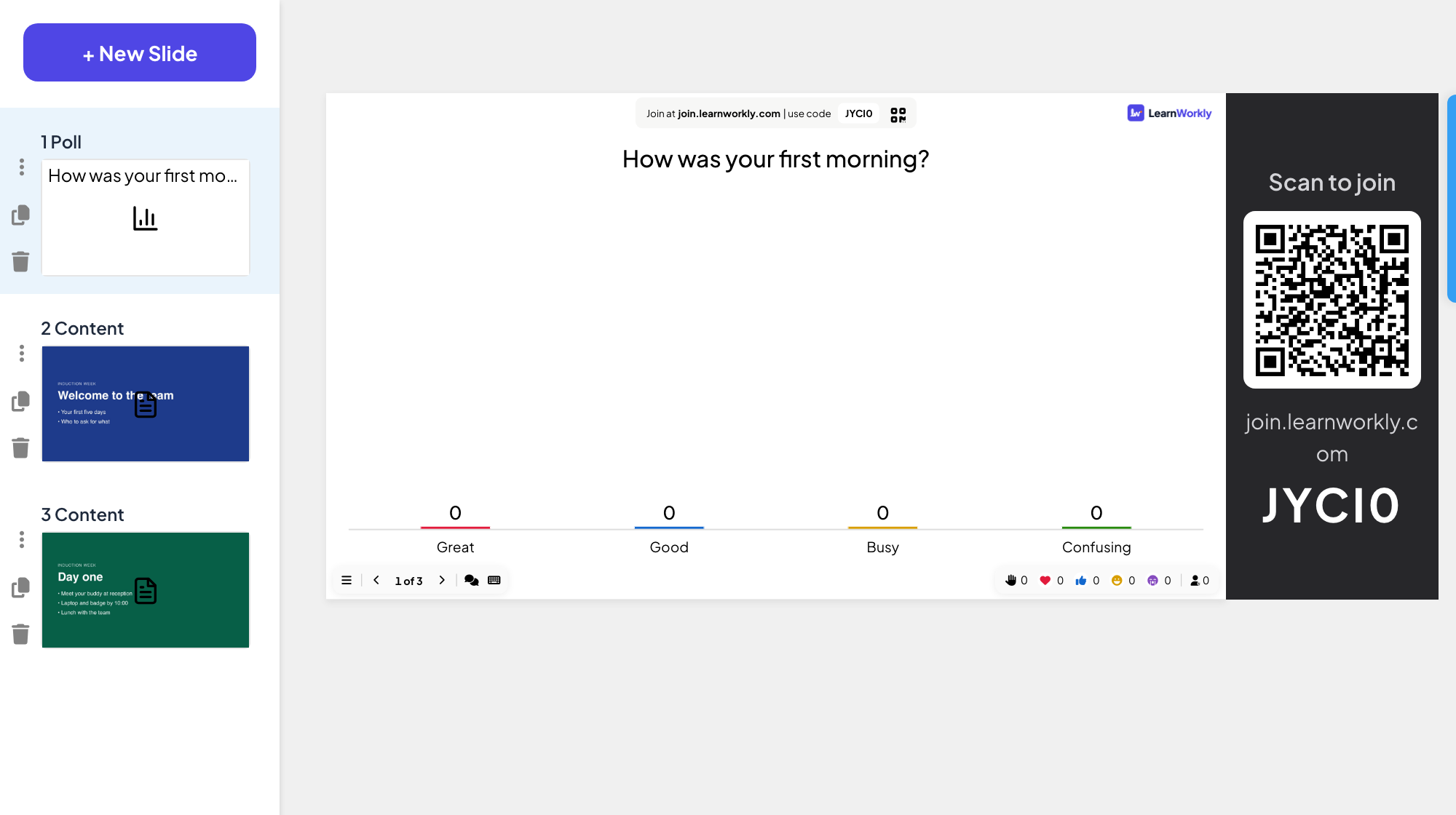
Новые слайды добавляются после существующих. Перетащите их на место и добавьте между ними интерактивные слайды.
Частые вопросы
Пишет «Не удалось импортировать».
Окно показывает, какой шаг не удался. Нажмите Попробовать другой файл и проверьте, что это .pptx или PDF, который нормально открывается на компьютере. Если .pptx снова не проходит, экспортируйте его в PDF.
Сохраняются ли мои шрифты?
Текст сохраняет шрифт, если он доступен в браузере. Страница PDF показывается ровно так, как в файле, но её текст больше не редактируется.
Можно ли вместо этого дать ссылку на файл PowerPoint или Google Slides?
Да: слайды PowerPoint и Google Slides показывают файл, которым вы поделились онлайн, без импорта.
Последняя сверка с приложением: 17 ноября 2026 г..
Похожие статьи
- PowerPoint Animated: импортированные слайды с анимациямиИмпортируйте файл .pptx, и каждый слайд сохранит свои анимации PowerPoint. Редактируйте текст и макет, добавляйте или меняйте шаги анимации и показывайте щелчок за щелчком.
- Создайте первую презентациюСоздайте пустую презентацию, добавьте слайды из более чем 50 типов, напишите вопросы и проверьте, что увидят участники, до показа.
- Показывайте на большом экранеЗапускайте показ из редактора, листайте слайды с клавиатуры, пользуйтесь меню во время показа и завершайте, когда закончите.