您不必重做已有的演示文稿。导入后,在您自己的幻灯片之间加入互动幻灯片即可。
每种文件类型会怎样
- PowerPoint (.pptx):每张幻灯片都会变成一张 PowerPoint Animated幻灯片。动画、单击步骤和计时都会保留,您还可以在浏览器中编辑文字、布局和动画步骤。
- PDF:每一页都会变成显示该页的内容幻灯片。
- 旧版 .ppt 文件无法导入。请在 PowerPoint 中打开文件,另存为 .pptx 后再导入。
将 PowerPoint 导入新演示
- 1
开始导入
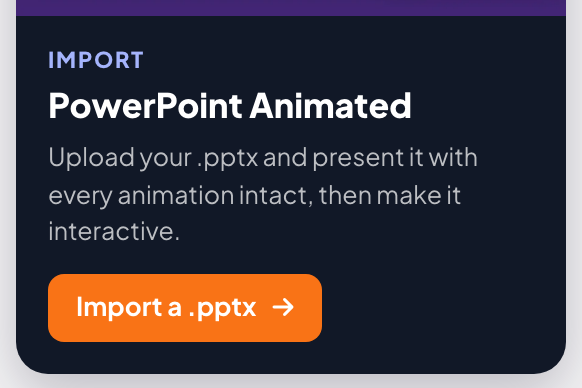
在主页上点击导入 PowerPoint(含动画),或右侧 PowerPoint Animated卡片上的导入 .pptx,然后选择您的文件。
- 2
等待幻灯片
窗口会显示以下步骤:创建演示、上传文件和转换幻灯片和动画。大型文件最多可能需要一分钟。显示您的幻灯片已就绪后,演示就会打开。
导入到您正在编辑的演示
- 1
点击“导入 PPT/PDF”
该按钮位于左侧幻灯片列表的底部。选择 PDF 或 .pptx。
- 2
摆放您的幻灯片
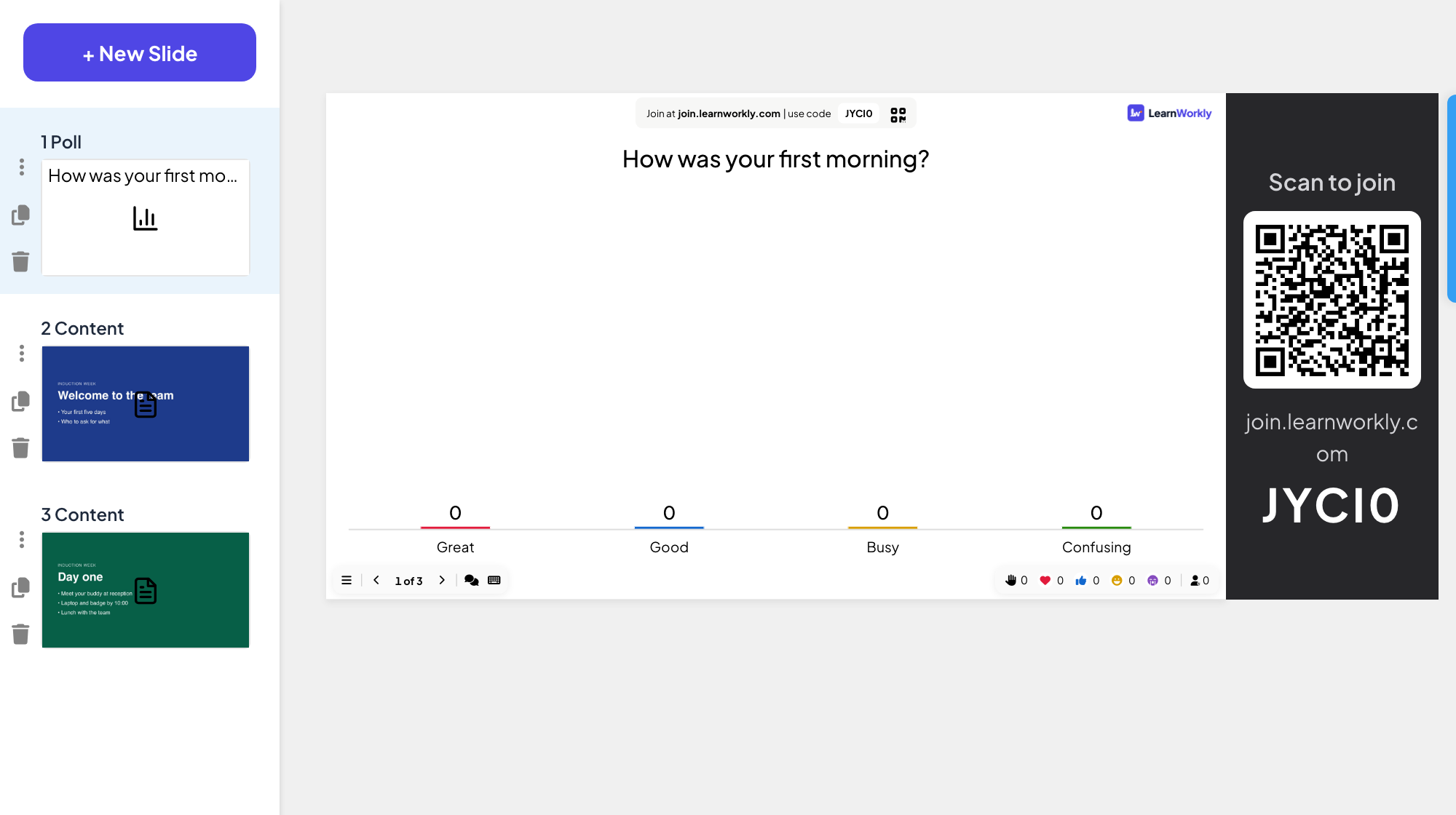
新幻灯片会添加在您现有幻灯片之后。把它们拖到合适的位置,并在其间加入互动幻灯片。
常见问题
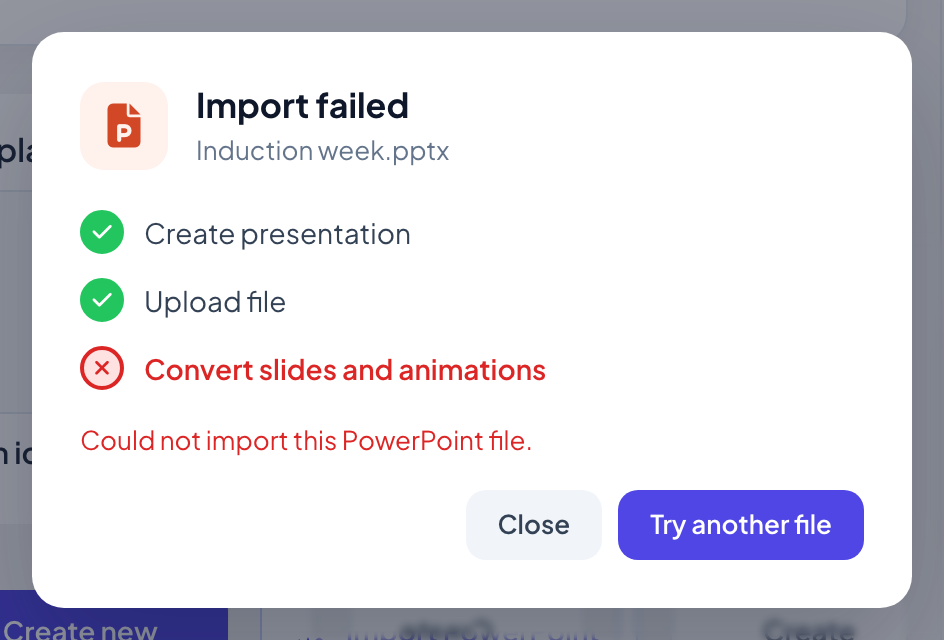
提示“导入失败”。
窗口会显示哪一步失败了。点击尝试其他文件,并确认文件是在您电脑上能正常打开的 .pptx 或 PDF。如果某个 .pptx 一直失败,试试把它导出为 PDF。
我的字体会保留吗?
如果浏览器中有该字体,文字会保留原字体。PDF 页面会完全按文件中的样子显示,但其中的文字不再可编辑。
可以改为链接 PowerPoint 或 Google Slides 文件吗?
可以:PowerPoint 和 Google Slides 幻灯片可以显示您在线共享的文件,无需导入。
最后一次与应用核对于 2026年11月17日。