Sinun ei tarvitse rakentaa uudelleen esitystä, joka sinulla jo on. Tuo se ja lisää interaktiivisia dioja omiesi väliin.
Mitä kullekin tiedostotyypille tapahtuu
- PowerPoint (.pptx): jokaisesta diasta tulee PowerPoint Animated -dia. Animaatiot, napsautusvaiheet ja ajoitukset säilyvät, ja voit muokata tekstiä, asettelua ja animaatiovaiheita selaimessa.
- PDF: jokaisesta sivusta tulee Sisältö-dia, joka näyttää kyseisen sivun.
- Vanhoja .ppt-tiedostoja ei voi tuoda. Avaa tiedosto PowerPointissa, tallenna se .pptx-muodossa ja tuo se.
Tuo PowerPoint uuteen esitykseen
- 1
Aloita tuonti
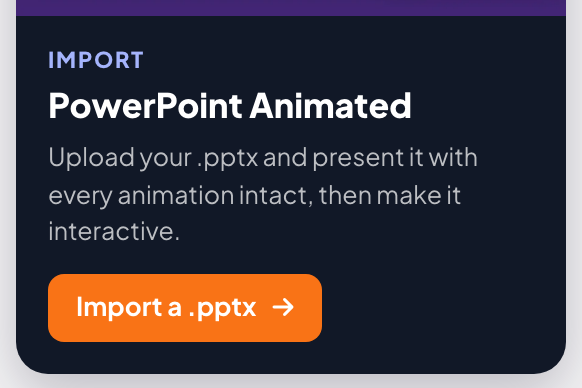
Napsauta Koti-sivulla Tuo PowerPoint (animoitu) tai oikealla olevassa PowerPoint Animated -kortissa Tuo .pptx ja valitse tiedostosi.
- 2
Odota dioja
Ikkuna näyttää vaiheet: Luo esitys, Lataa tiedosto ja Muunna diat ja animaatiot. Suurissa esityksissä voi kestää minuutin. Kun ikkunassa lukee Diasi ovat valmiina, esitys avautuu.
Tuo muokkaamaasi esitykseen
- 1
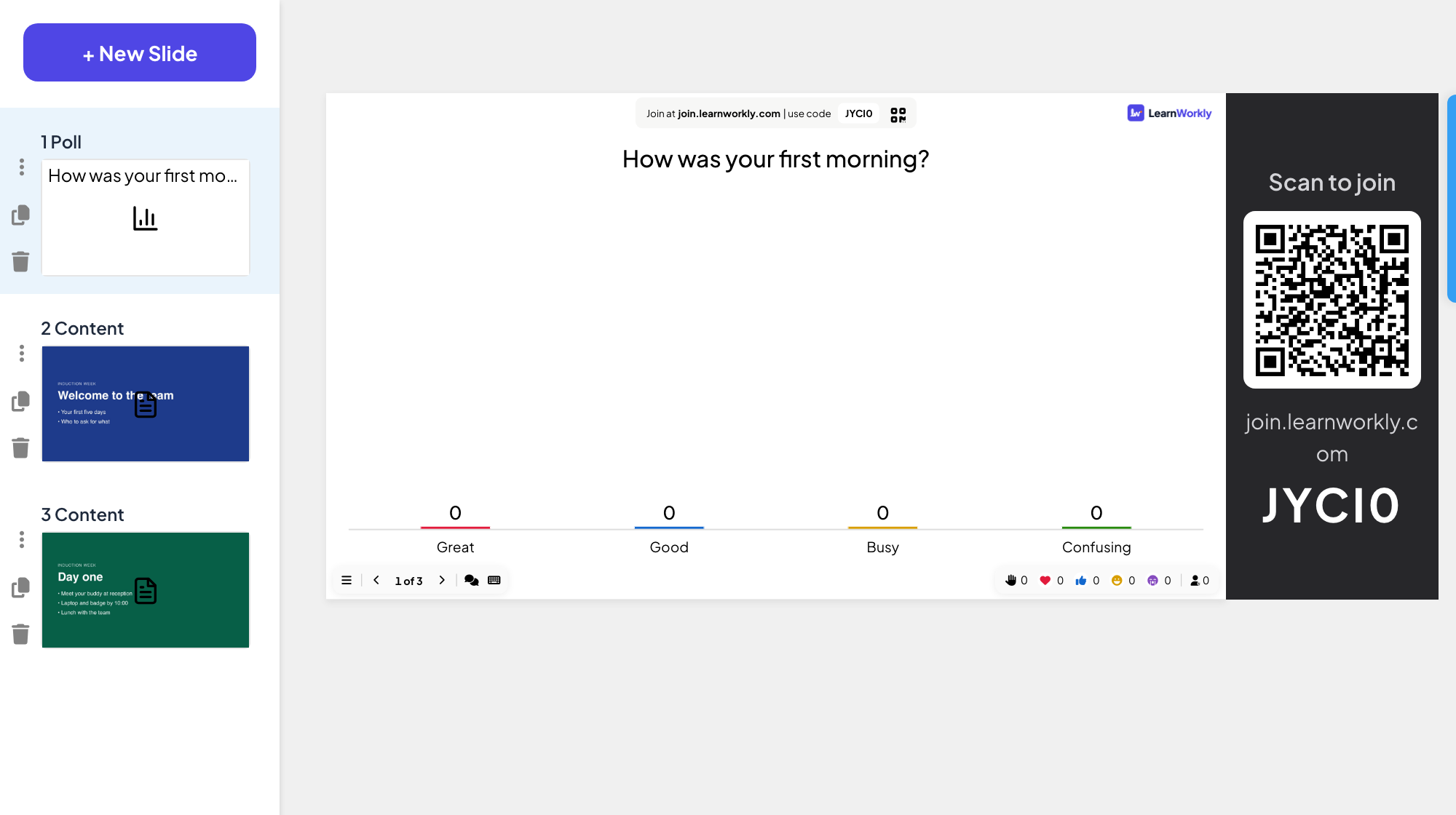
Napsauta Tuo PPT/PDF
Painike on vasemmalla dialuettelon alareunassa. Valitse PDF- tai .pptx-tiedosto.
- 2
Sijoita diasi
Uudet diat lisätään olemassa olevien perään. Vedä ne paikoilleen ja lisää interaktiivisia dioja niiden väliin.
Usein kysytyt kysymykset
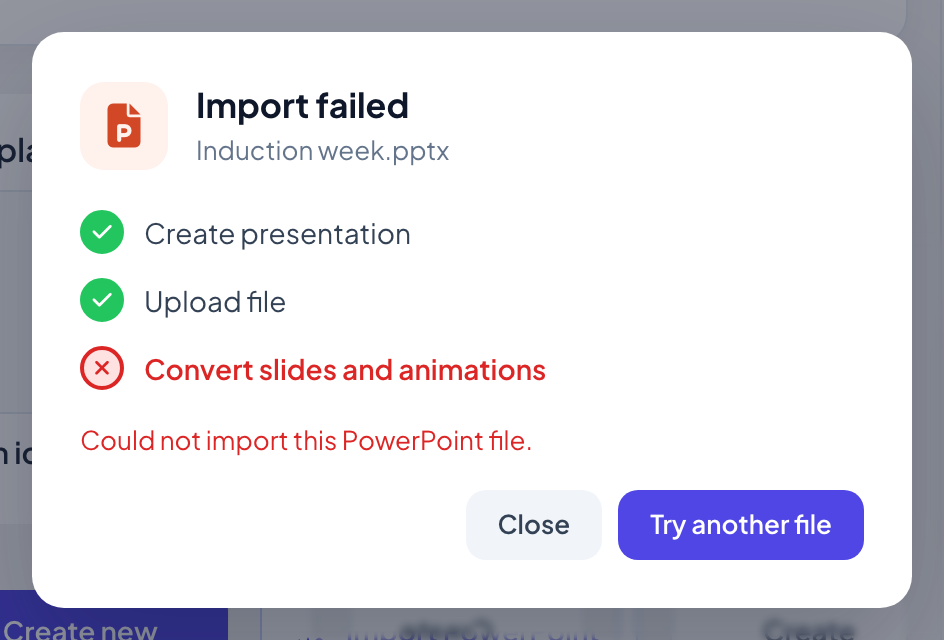
Siinä lukee Tuonti epäonnistui.
Ikkuna näyttää, mikä vaihe epäonnistui. Napsauta Kokeile toista tiedostoa ja tarkista, että tiedosto on .pptx tai PDF, joka aukeaa tietokoneellasi normaalisti. Jos .pptx epäonnistuu toistuvasti, kokeile viedä se PDF:ksi.
Säilyvätkö fonttini?
Teksti säilyttää fonttinsa, kun fontti on saatavilla selaimessa. PDF-sivu näytetään täsmälleen sellaisena kuin se näkyy tiedostossa, mutta sen tekstiä ei voi enää muokata.
Voinko linkittää sen sijaan PowerPoint- tai Google Slides -tiedoston?
Kyllä: PowerPoint- ja Google Slides -diat näyttävät verkossa jakamasi tiedoston tuomatta sitä.
Tarkistettu viimeksi sovellusta vasten 17. marraskuuta 2026.
Aiheeseen liittyvät artikkelit
- PowerPoint Animated: tuodut diat animaatioineenTuo .pptx-tiedosto, niin jokainen dia säilyttää PowerPoint-animaationsa. Muokkaa tekstiä ja asettelua, lisää tai muuta animaatiovaiheita ja esitä napsautus kerrallaan.
- Luo ensimmäinen esityksesiAloita tyhjä esitys, lisää dioja yli 50 diatyypistä, kirjoita kysymyksesi ja tarkista ennen esittämistä, mitä osallistujat näkevät.
- Esitä isolla näytölläAloita esittäminen editorista, selaa dioja näppäimistöllä, käytä valikkoa esittäessäsi ja lopeta, kun olet valmis.