Bài trình bày trong LearnWorkly kết hợp slide nội dung với slide tương tác: câu đố, bình chọn, đám mây từ, Q&A và trò chơi trực tiếp. Bạn trình chiếu trên màn hình lớn và mọi người trả lời trên điện thoại.
Dựng từng bước
- 1
Tạo bài trình bày
Trên Trang chủ, bấm Tạo bài thuyết trình mới. Trình soạn thảo mở ra. Bấm vào tên ở góc trên bên trái để đổi tên. Thay đổi được lưu ngay khi bạn gõ.
- 2
Thêm slide
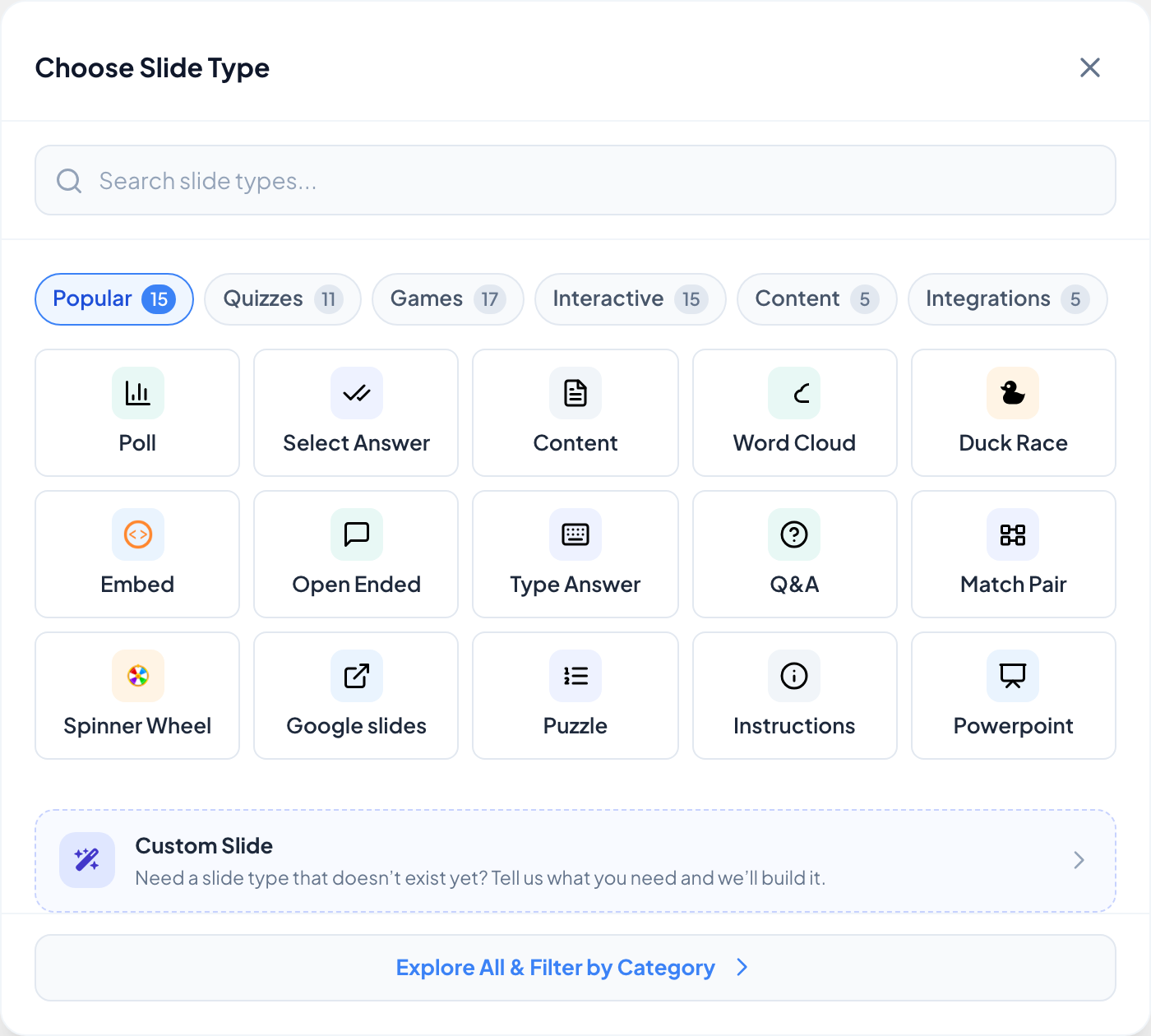
Bấm + Slide mới ở đầu danh sách slide. Chọn loại slide mở ở tab Phổ biến; các tab khác là Câu đố, Trò chơi, Tương tác, Nội dung và Tích hợp. Gõ vào Search slide types... nếu bạn biết tên, hoặc bấm Explore All & Filter by Category.
- 3
Viết nội dung
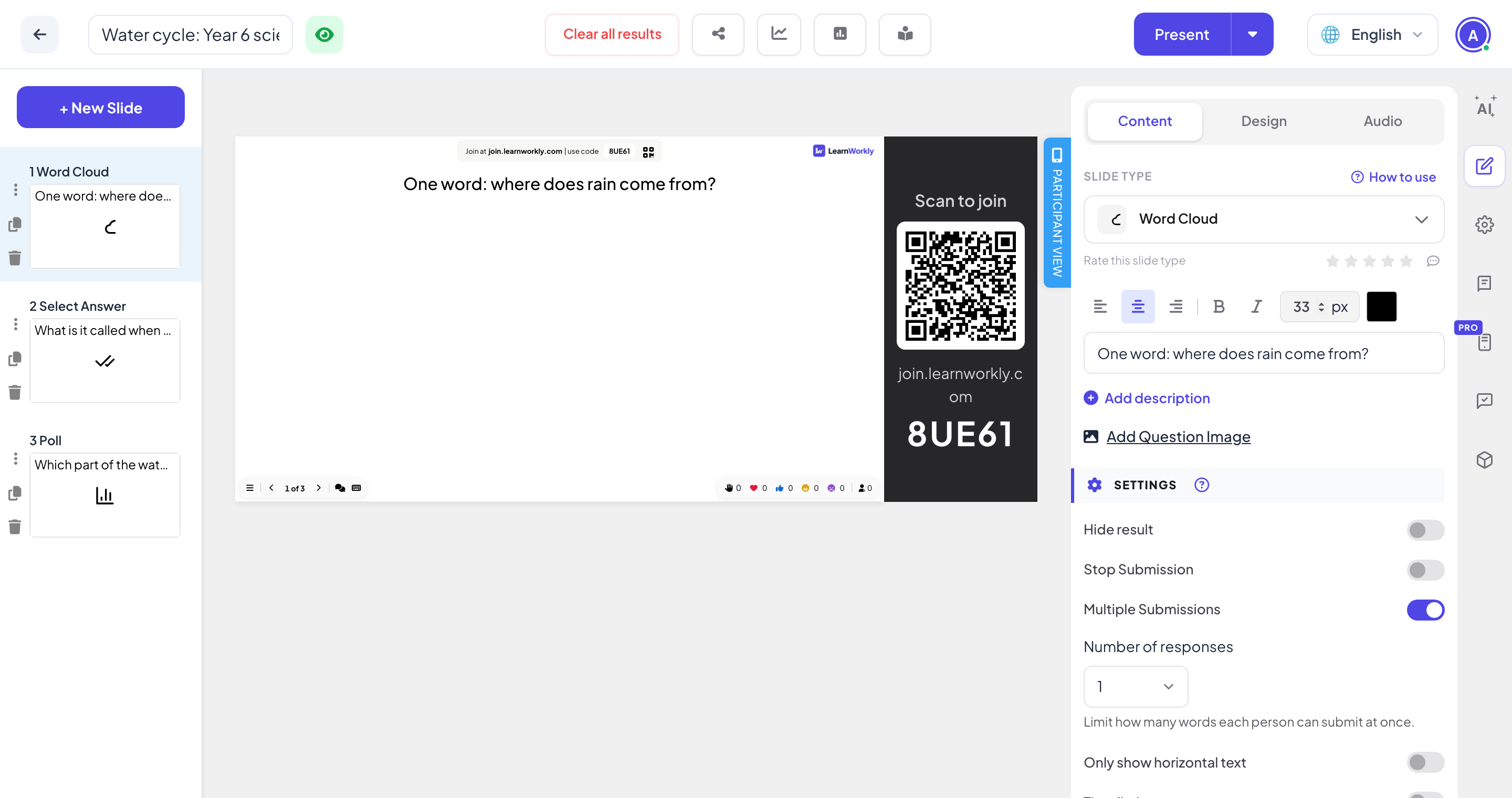
Bảng bên phải có ba tab: Nội dung (câu hỏi, lựa chọn và cài đặt của loại slide này), Thiết kế (màu sắc, phông chữ, hình nền) và Âm thanh (nhạc).
- 4
Đổi loại slide sau
Ở đầu tab Nội dung, menu Slide type chuyển slide sang loại khác. Hướng dẫn bên cạnh mở bài trợ giúp cho loại slide đó.
- 5
Sắp xếp slide
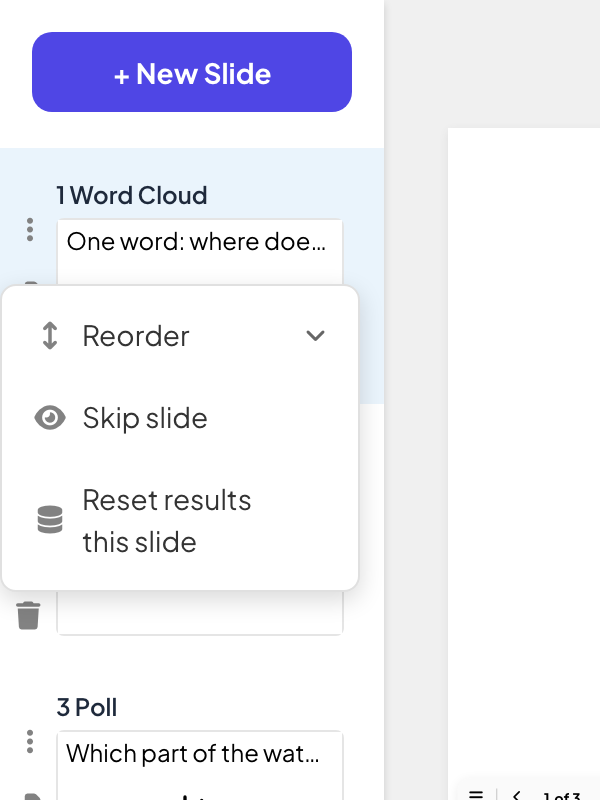
Kéo slide trong danh sách để sắp xếp lại. Các biểu tượng cạnh mỗi slide để nhân bản hoặc xóa slide, và menu ⋮ có Sắp xếp lại, Bỏ qua slide (được bỏ qua khi trình chiếu) và Đặt lại kết quả slide này.
Kiểm tra chế độ xem người tham gia
Bấm Chế độ xem người tham gia ở mép phải slide để xem slide trông thế nào trên điện thoại.
Các biểu tượng ở mép phải
Từ trên xuống: Trợ lý AI, Edit content slide (các tab Nội dung, Thiết kế và Âm thanh), Cài đặt bài trình bày (bánh răng), Thư viện câu hỏi, Remote control (Pro), Audience feedback và Tích hợp. Thanh trên cùng có Clear all results, rồi các biểu tượng Chia sẻ, Report & export data, Khảo sát và Bài tập, và Thuyết trình.
Câu hỏi thường gặp
Công việc của tôi có được lưu không?
Có. Thay đổi được lưu ngay khi bạn gõ; không có nút lưu.
Làm sao để bắt đầu lại mà không có câu trả lời nào?
Bấm Clear all results ở thanh trên cùng. Các câu trả lời đến lúc đó vẫn ở trong báo cáo như một buổi trước đó.
Tôi có thể ẩn một slide mà không xóa nó không?
Có. Chọn Bỏ qua slide trong menu ⋮ của slide. Slide vẫn ở trong trình soạn thảo nhưng được bỏ qua khi bạn trình chiếu. Chọn Bỏ bỏ qua slide này để đưa nó trở lại.
Tôi tìm mọi loại slide ở đâu?
Mỗi nhóm có bài riêng: xem Slide câu đố, Trò chơi, Câu hỏi tương tác, Slide nội dung và Tích hợp.
Đã đối chiếu với app lần cuối ngày 17 tháng 11, 2026.
Bài viết liên quan
- Cách người tham gia vào bài trình bày của bạnMọi người tham gia tại join.learnworkly.com bằng mã của bạn hoặc quét mã QR, không cần ứng dụng và không cần tài khoản. Xem họ làm gì và cách đổi mã.
- Trình chiếu trên màn hình lớnBắt đầu trình chiếu từ trình soạn thảo, chuyển slide bằng bàn phím, dùng menu trong khi trình chiếu và dừng khi xong.
- Tạo bài trình bày bằng AIMô tả điều bạn cần trong một câu và AI dựng slide cho bạn, rồi tinh chỉnh bằng Trợ lý AI ngay trong trình soạn thảo. Miễn phí trong giai đoạn beta.