Uma apresentação no LearnWorkly mistura slides de conteúdo com slides interativos: quizzes, enquetes, nuvens de palavras, Q&A e jogos ao vivo. Você apresenta na tela grande e as pessoas respondem no celular.
Monte passo a passo
- 1
Crie a apresentação
Em Início, clique em Criar nova apresentação. O editor abre. Clique no nome no canto superior esquerdo para renomeá-la. As alterações são salvas enquanto você digita.
- 2
Adicionar um slide
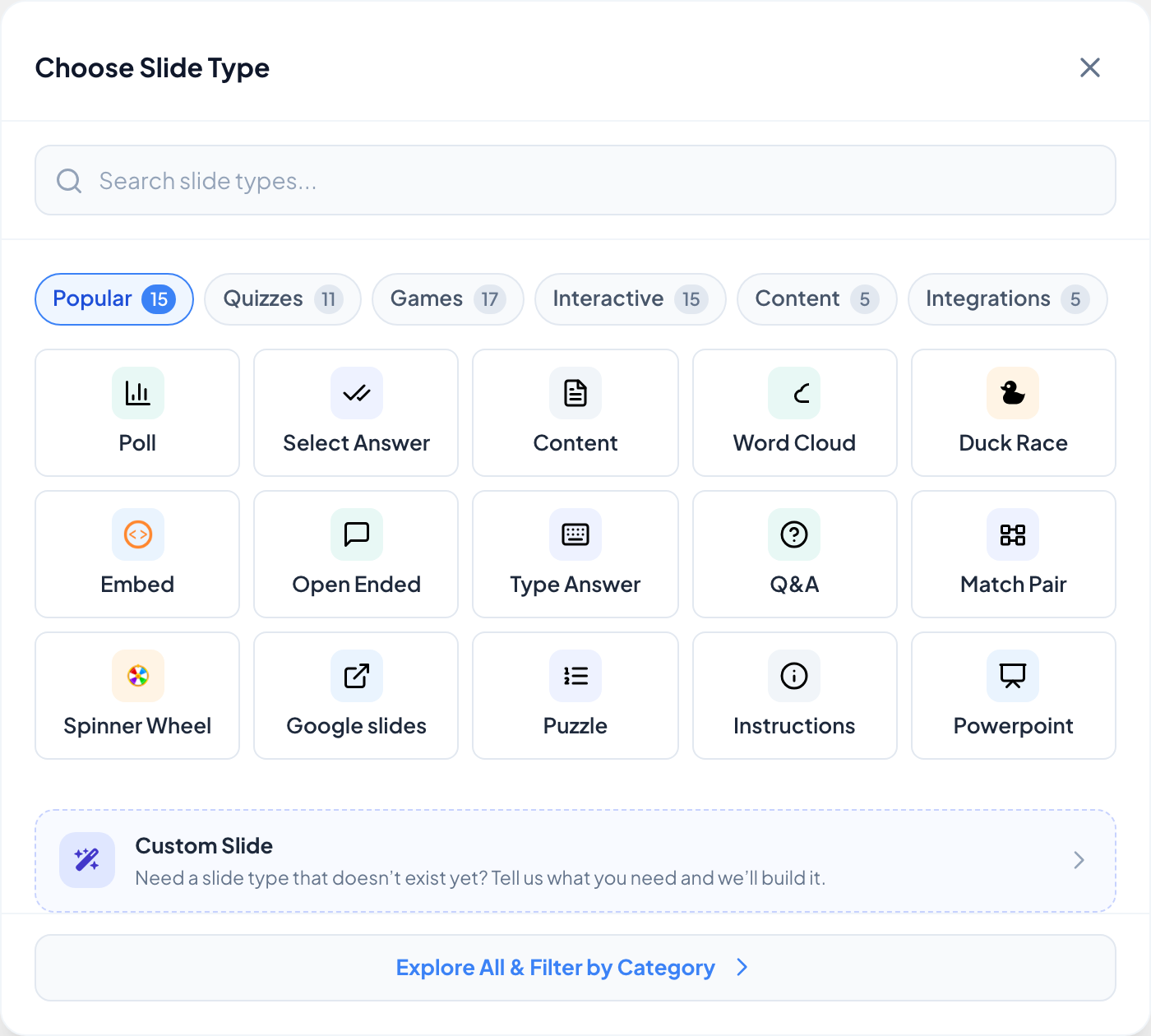
Clique em + Novo Slide no topo da lista de slides. Escolher Tipo de Slide abre em Populares; as outras abas são Questionários, Jogos, Interativo, Conteúdo e Integrações. Digite em Search slide types... se você sabe o nome, ou clique em Explore All & Filter by Category.
- 3
Escreva o conteúdo
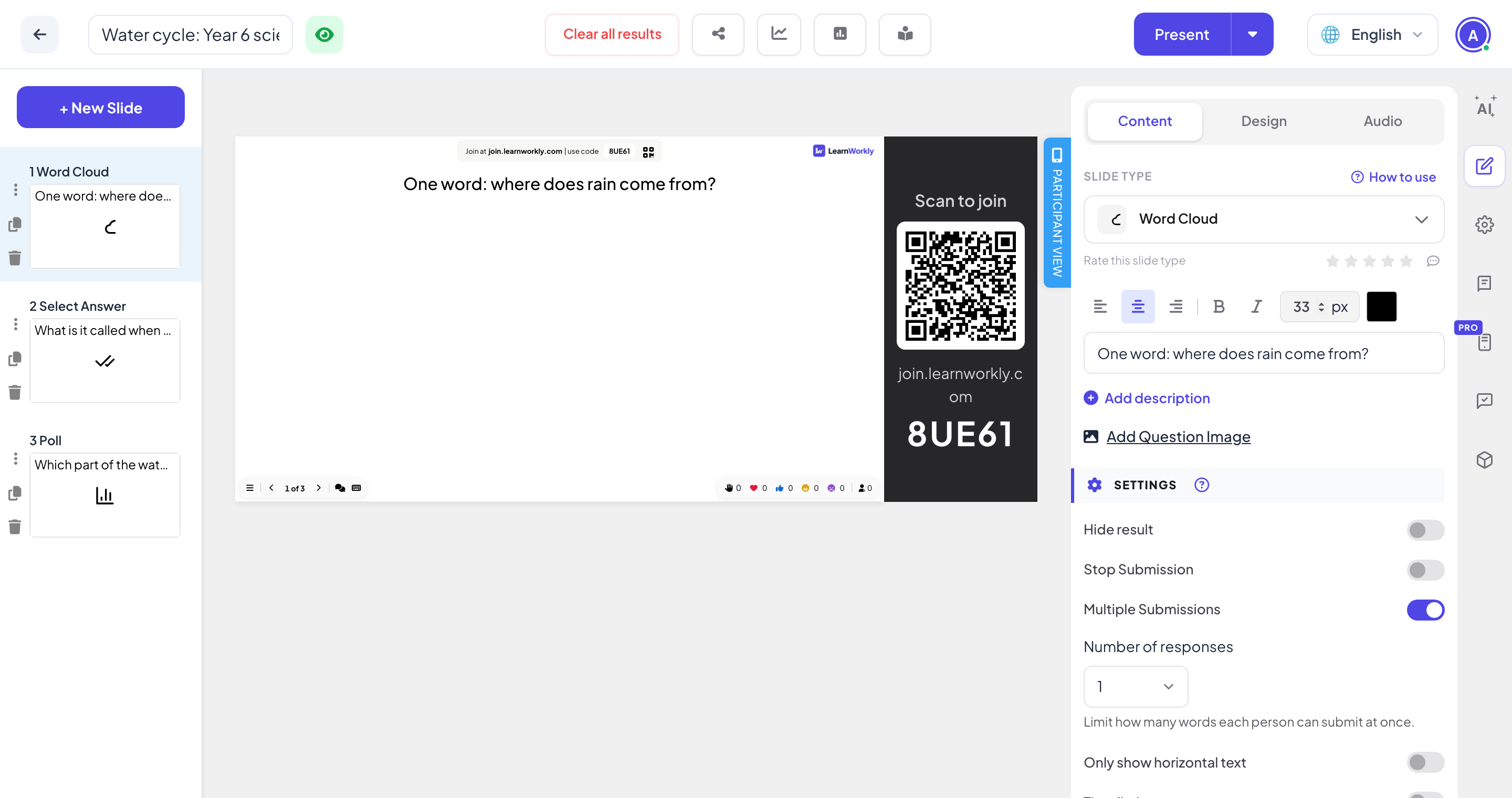
O painel à direita tem três abas: Conteúdo (a pergunta, as opções e as configurações deste tipo de slide), Design (cores, fonte, fundo) e Áudio (música).
- 4
Mudar o tipo de slide depois
No topo da aba Conteúdo, o menu Slide type muda o slide para outro tipo. Como usar, ao lado, abre o artigo de ajuda desse tipo.
- 5
Organize seus slides
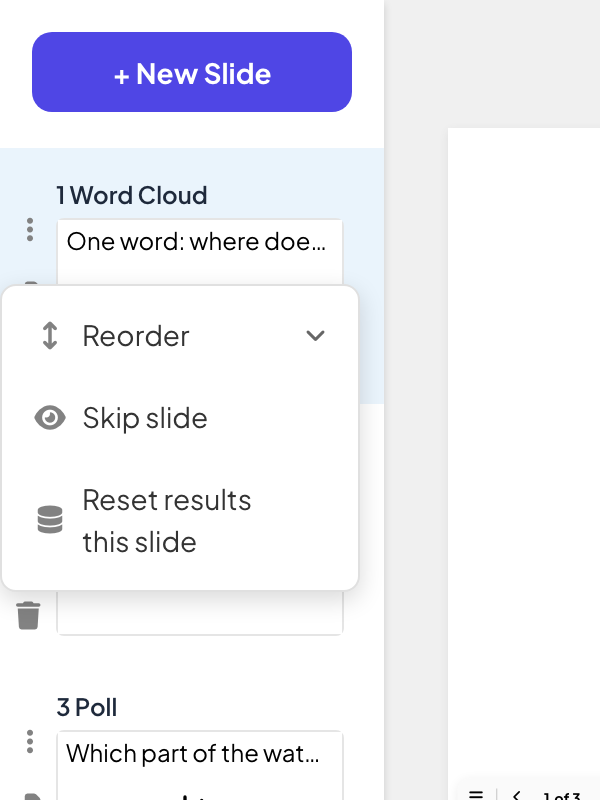
Arraste os slides na lista para reordená-los. Os ícones ao lado de cada slide o duplicam ou excluem, e o menu ⋮ tem Reordenar, Saltar slide (pulado quando você apresenta) e Redefinir resultados deste slide.
Confira a visão do participante
Clique em Participant view na borda direita do slide para ver o slide como ele vai aparecer no celular.
Os ícones na borda direita
De cima para baixo: Assistente de IA, Edit content slide (as abas Conteúdo, Design e Áudio), Configurações da apresentação (a engrenagem), Biblioteca de Perguntas, Remote control (Pro), Audience feedback e Integrações. A barra superior tem Clear all results, depois ícones para Compartilhar, Report & export data, Pesquisa e Tarefa, e Apresentar.
Perguntas frequentes
Meu trabalho fica salvo?
Sim. As alterações são salvas enquanto você digita; não há botão de salvar.
Como recomeço sem nenhuma resposta?
Clique em Clear all results na barra superior. As respostas até ali ficam no relatório como uma sessão anterior.
Posso ocultar um slide sem excluí-lo?
Sim. Escolha Saltar slide no menu ⋮ do slide. O slide continua no editor, mas é pulado quando você apresenta. Escolha Mostrar este slide para trazê-lo de volta.
Onde encontro todos os tipos de slide?
Cada um tem seu próprio artigo: veja Slides de quiz, Jogos, Perguntas interativas, Slides de conteúdo e Integrações.
Conferido com o app pela última vez em 17 de novembro de 2026.
Artigos relacionados
- Como os participantes entram na sua apresentaçãoAs pessoas entram em join.learnworkly.com com seu código ou lendo o QR code, sem app e sem conta. Veja o que elas fazem e como mudar o código.
- Apresente na tela grandeComece a apresentar pelo editor, avance pelos slides com o teclado, use o menu enquanto apresenta e pare quando terminar.
- Criar uma apresentação com IADescreva o que você precisa em uma frase e a IA cria os slides para você; depois refine-os com o Assistente de IA dentro do editor. Grátis enquanto estiver em beta.