LearnWorkly में एक प्रस्तुति सामग्री स्लाइड्स को इंटरैक्टिव स्लाइड्स के साथ मिलाती है: क्विज़, पोल, वर्ड क्लाउड, Q&A और लाइव गेम। आप इसे बड़ी स्क्रीन पर प्रस्तुत करते हैं और लोग अपने फ़ोन पर उत्तर देते हैं।
इसे कदम दर कदम बनाएँ
- 1
प्रस्तुति बनाएँ
होम पर नई प्रस्तुति बनाएँ पर क्लिक करें। एडिटर खुलता है। नाम बदलने के लिए ऊपर बाईं ओर नाम पर क्लिक करें। लिखते-लिखते बदलाव सहेजे जाते हैं।
- 2
स्लाइड जोड़ें
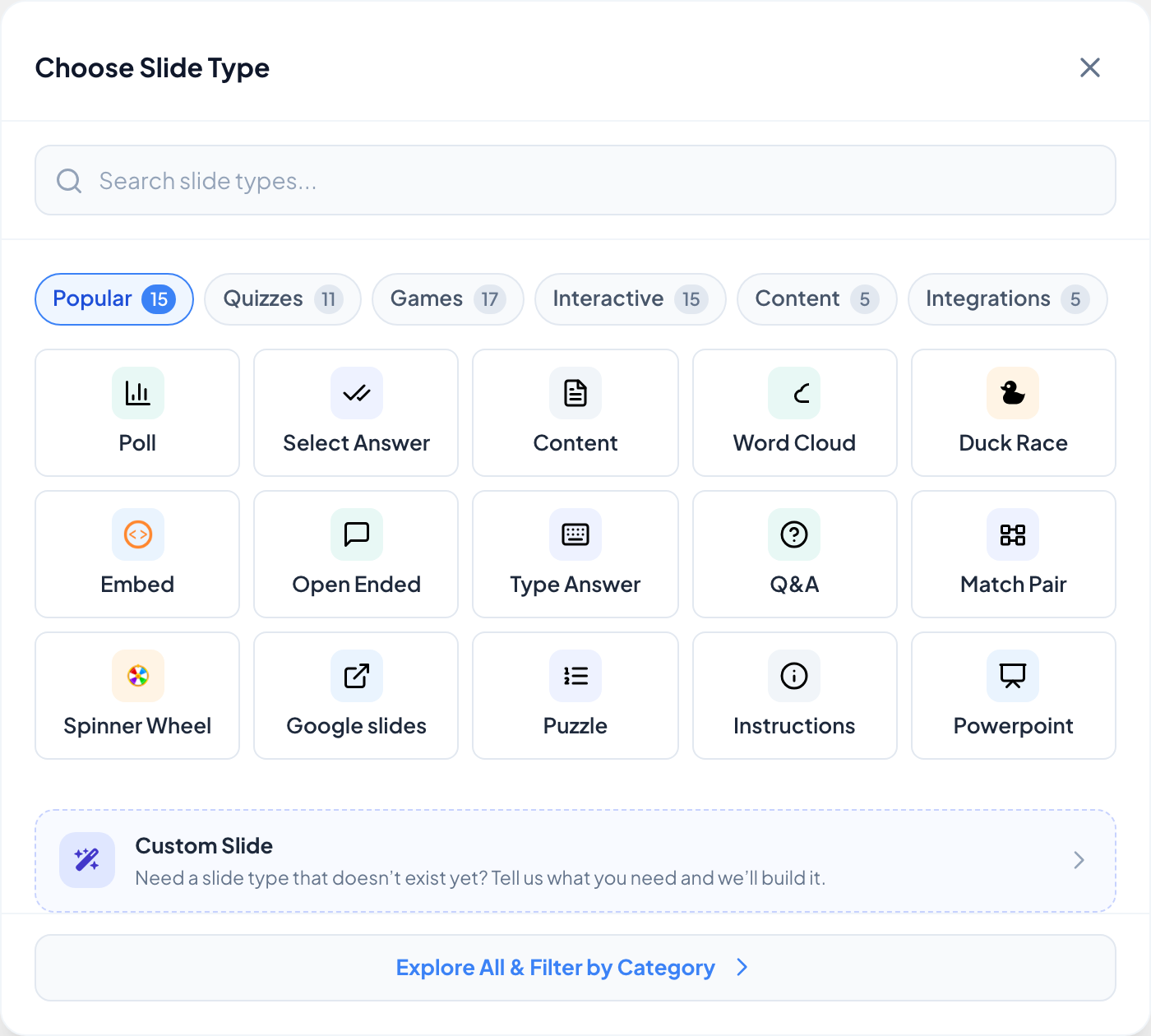
स्लाइड सूची के ऊपर + नई स्लाइड पर क्लिक करें। स्लाइड प्रकार चुनें लोकप्रिय पर खुलता है; दूसरे टैब हैं क्विज़, गेम, इंटरैक्टिव, सामग्री और इंटीग्रेशन। अगर नाम पता है तो स्लाइड प्रकार खोजें... में लिखें, या सभी देखें और श्रेणी से फ़िल्टर करें पर क्लिक करें।
- 3
सामग्री लिखें
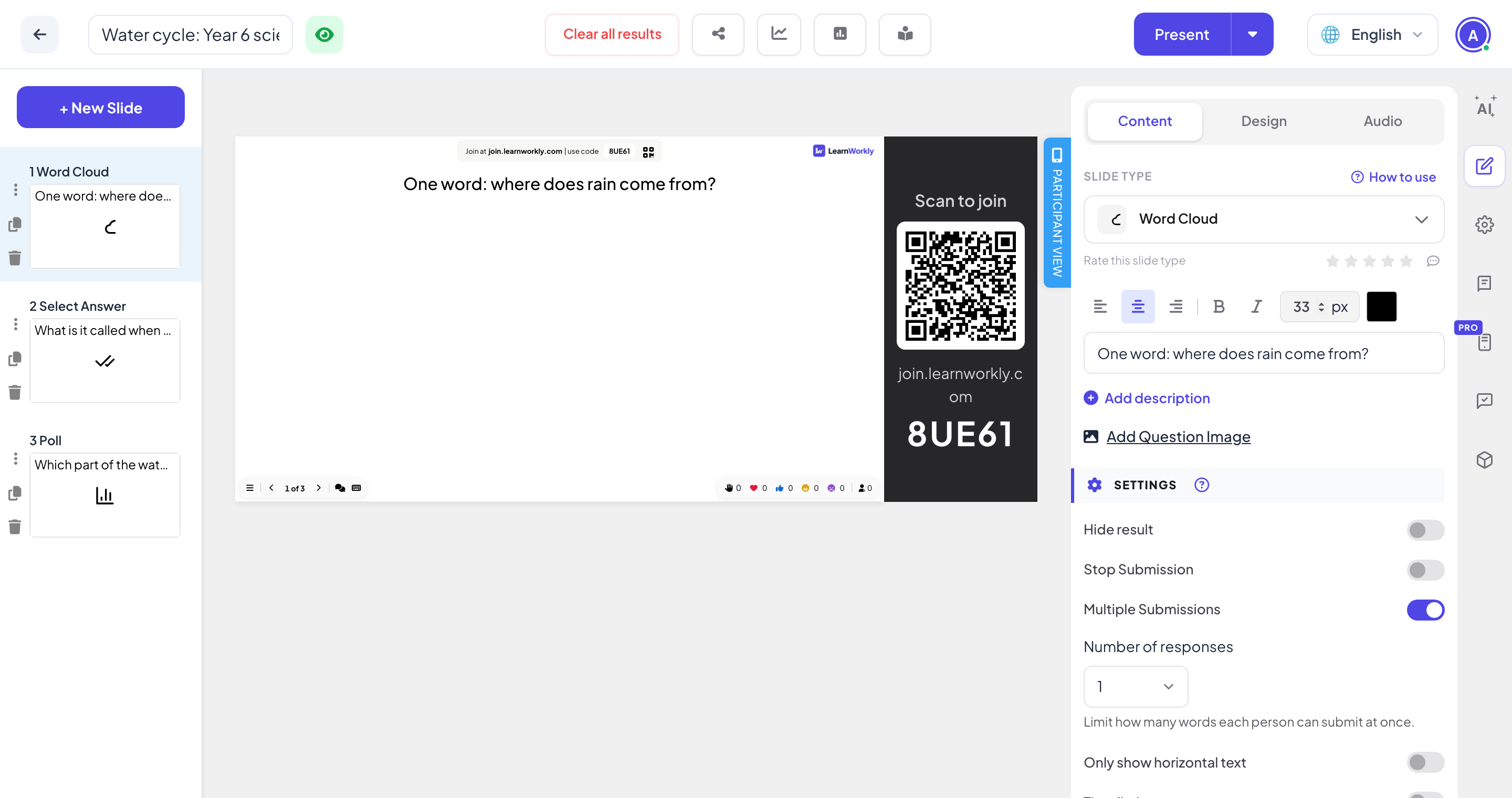
दाएँ पैनल में तीन टैब हैं: सामग्री (प्रश्न, विकल्प और इस स्लाइड प्रकार की सेटिंग्स), डिजाइन (रंग, फ़ॉन्ट, बैकग्राउंड) और ऑडियो (संगीत)।
- 4
बाद में स्लाइड प्रकार बदलें
सामग्री टैब के ऊपर स्लाइड प्रकार मेन्यू स्लाइड को दूसरे प्रकार में बदलता है। उसके बगल में इस्तेमाल कैसे करें उस प्रकार का सहायता लेख खोलता है।
- 5
अपनी स्लाइड्स व्यवस्थित करें
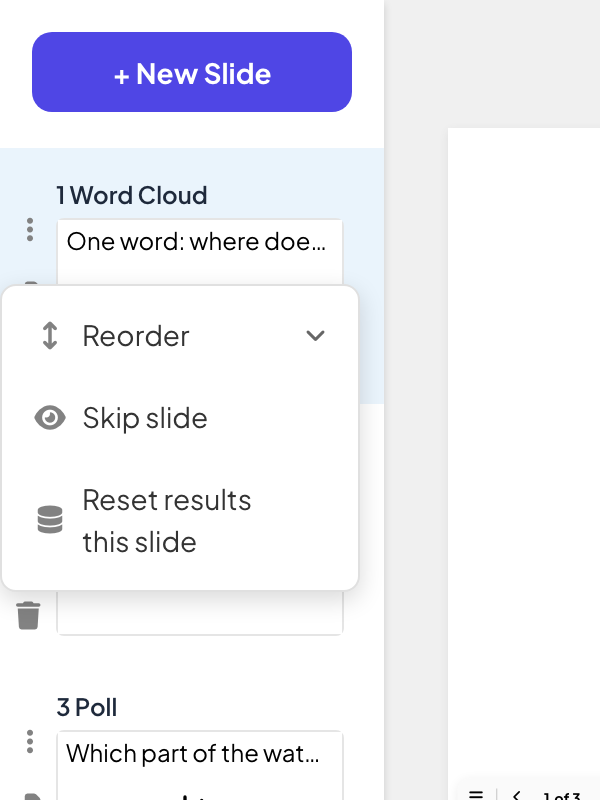
क्रम बदलने के लिए सूची में स्लाइड्स खींचें। हर स्लाइड के बगल के आइकन उसे डुप्लिकेट करते हैं या हटाते हैं, और ⋮ मेन्यू में पुनः व्यवस्थित करें, स्लाइड छोड़ें (प्रस्तुत करते समय छोड़ दी जाती है) और इस स्लाइड के परिणाम रीसेट करें हैं।
प्रतिभागी दृश्य जाँचें
स्लाइड फ़ोन पर कैसी दिखेगी यह देखने के लिए स्लाइड के दाएँ किनारे पर प्रतिभागी दृश्य पर क्लिक करें।
दाएँ किनारे के आइकन
ऊपर से: AI सहायक, सामग्री स्लाइड एडिट करें (सामग्री, डिज़ाइन और ऑडियो टैब), प्रस्तुति सेटिंग्स (गियर), प्रश्न लाइब्रेरी, रिमोट कंट्रोल (Pro), दर्शकों का फ़ीडबैक और इंटीग्रेशन। ऊपरी बार में सभी परिणाम साफ़ करें, फिर साझा करें, रिपोर्ट और डेटा निर्यात, सर्वे और असाइनमेंट के आइकन, और प्रस्तुत करें हैं।
अक्सर पूछे जाने वाले प्रश्न
क्या मेरा काम सहेजा जाता है?
हाँ। लिखते-लिखते बदलाव सहेजे जाते हैं; कोई सेव बटन नहीं है।
मैं बिना किसी उत्तर के फिर से कैसे शुरू करूँ?
ऊपरी बार में सभी परिणाम साफ़ करें पर क्लिक करें। अब तक के उत्तर रिपोर्ट में पिछले सत्र के रूप में रहते हैं।
क्या मैं किसी स्लाइड को हटाए बिना छिपा सकता हूँ?
हाँ। स्लाइड के ⋮ मेन्यू में स्लाइड छोड़ें चुनें। स्लाइड एडिटर में रहती है लेकिन प्रस्तुत करते समय छोड़ दी जाती है। उसे वापस लाने के लिए इस स्लाइड को छोड़ना रद्द करें चुनें।
मुझे सभी स्लाइड प्रकार कहाँ मिलेंगे?
हर एक का अपना लेख है: देखें क्विज़ स्लाइड्स, गेम, इंटरैक्टिव प्रश्न, सामग्री स्लाइड्स और इंटीग्रेशन।
17 नवंबर 2026 को ऐप से आख़िरी बार जाँचा गया।
संबंधित लेख
- प्रतिभागी आपकी प्रस्तुति में कैसे शामिल होते हैंलोग बिना ऐप और बिना खाते के, आपके कोड से या QR कोड स्कैन करके join.learnworkly.com पर शामिल होते हैं। देखें कि वे क्या करते हैं और कोड कैसे बदलें।
- बड़ी स्क्रीन पर प्रस्तुत करेंएडिटर से प्रस्तुत करना शुरू करें, कीबोर्ड से स्लाइड्स में आगे बढ़ें, प्रस्तुत करते समय मेन्यू इस्तेमाल करें और काम पूरा होने पर रोकें।
- AI से प्रस्तुति बनाएँअपनी ज़रूरत एक वाक्य में बताएँ और AI आपके लिए स्लाइड्स बना देता है, फिर एडिटर के अंदर AI सहायक से उन्हें सुधारें। बीटा के दौरान मुफ़्त।