Eine Präsentation in LearnWorkly mischt Inhaltsfolien mit interaktiven: Quizze, Umfragen, Wortwolken, Q&A und Live-Spiele. Sie präsentieren sie auf der großen Leinwand, und alle antworten auf ihrem Handy.
Schritt für Schritt aufbauen
- 1
Die Präsentation erstellen
Klicken Sie auf Start auf Neue Präsentation erstellen. Der Editor öffnet sich. Klicken Sie oben links auf den Namen, um ihn zu ändern. Änderungen werden beim Tippen gespeichert.
- 2
Eine Folie hinzufügen
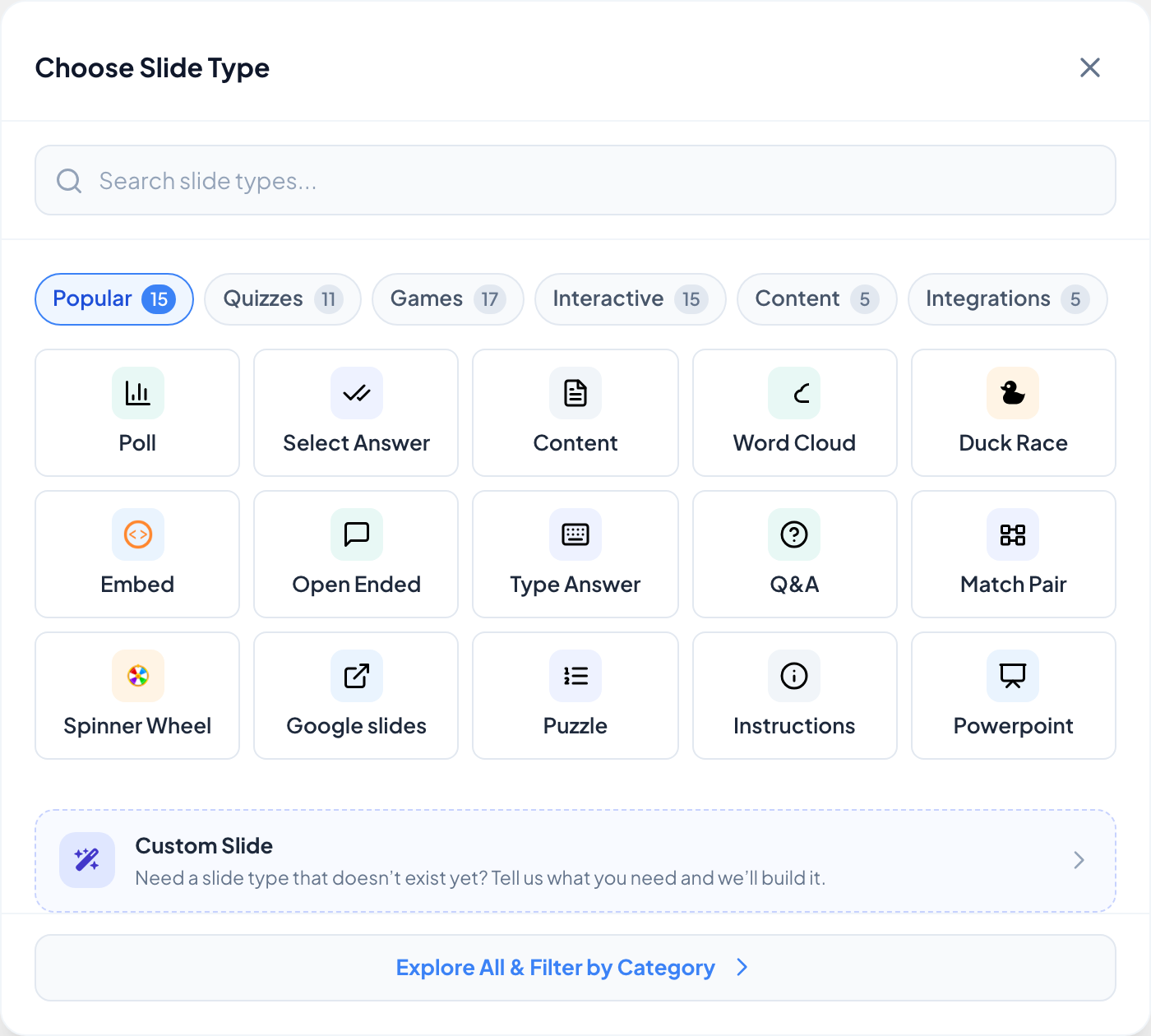
Klicken Sie oben in der Folienliste auf + Neue Folie. Folientyp wählen öffnet sich auf Beliebt; die anderen Tabs sind Quiz, Spiele, Interaktiv, Inhalt und Integrationen. Tippen Sie in Folientypen suchen..., wenn Sie den Namen kennen, oder klicken Sie auf Alle entdecken & nach Kategorie filtern.
- 3
Den Inhalt schreiben
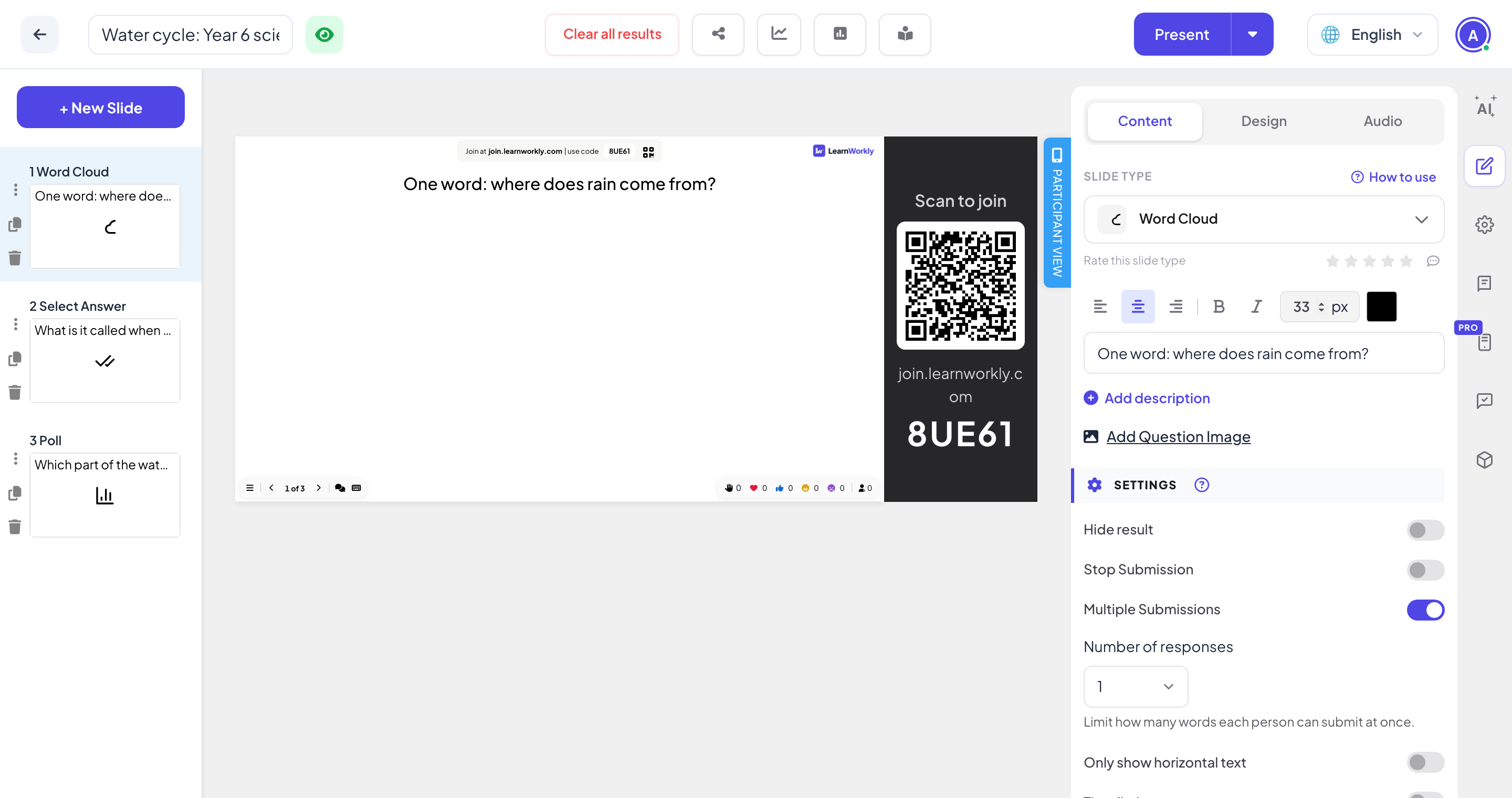
Der Bereich rechts hat drei Tabs: Inhalt (Frage, Optionen und Einstellungen dieses Folientyps), Design (Farben, Schrift, Hintergrund) und Audio (Musik).
- 4
Den Folientyp später ändern
Oben im Tab Inhalt wechselt das Menü Folientyp die Folie zu einem anderen Typ. Anleitung daneben öffnet den Hilfeartikel für diesen Typ.
- 5
Ihre Folien ordnen
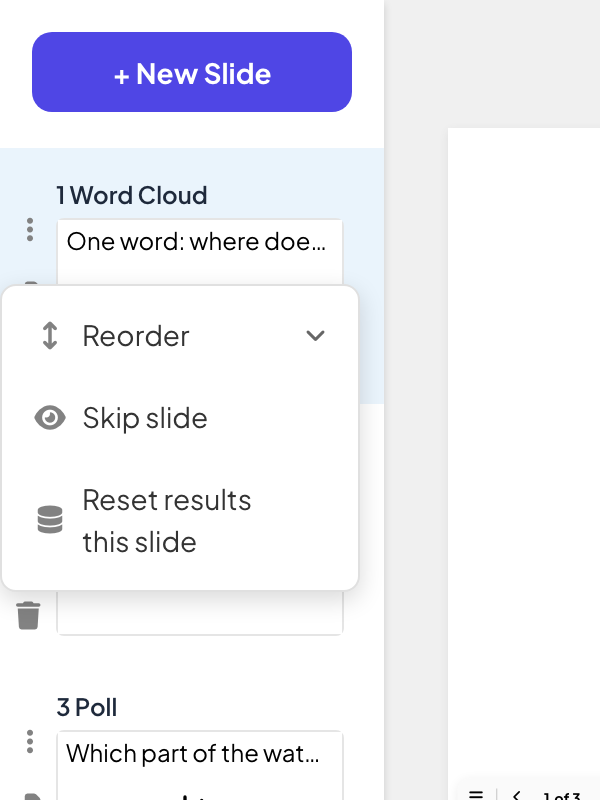
Ziehen Sie Folien in der Liste, um sie umzusortieren. Die Symbole neben jeder Folie duplizieren oder löschen sie, und das ⋮-Menü bietet Neu ordnen, Folie überspringen (wird beim Präsentieren übergangen) und Ergebnisse dieser Folie zurücksetzen.
Die Teilnehmeransicht prüfen
Klicken Sie am rechten Rand der Folie auf Teilnehmeransicht, um die Folie so zu sehen, wie sie auf einem Handy aussieht.
Die Symbole am rechten Rand
Von oben: KI-Assistent, Inhaltsfolie bearbeiten (die Tabs Inhalt, Design und Audio), Präsentationseinstellungen (das Zahnrad), Fragenbibliothek, Fernbedienung (Pro), Feedback des Publikums und Integrationen. Die obere Leiste hat Alle Ergebnisse löschen, dann Symbole für Teilen, Bericht & Daten exportieren, Fragebogen und Aufgabe sowie Präsentieren.
Häufige Fragen
Wird meine Arbeit gespeichert?
Ja. Änderungen werden beim Tippen gespeichert; es gibt keine Speichern-Schaltfläche.
Wie fange ich ohne Antworten neu an?
Klicken Sie in der oberen Leiste auf Alle Ergebnisse löschen. Die bisherigen Antworten bleiben als frühere Sitzung im Bericht.
Kann ich eine Folie ausblenden, ohne sie zu löschen?
Ja. Wählen Sie Folie überspringen im ⋮-Menü der Folie. Die Folie bleibt im Editor, wird beim Präsentieren aber übersprungen. Wählen Sie Folie nicht mehr überspringen, um sie zurückzuholen.
Wo finde ich alle Folientypen?
Zu jeder Gruppe gibt es einen eigenen Artikel: siehe Quiz-Folien, Spiele, Interaktive Fragen, Inhaltsfolien und Integrationen.
Zuletzt mit der App abgeglichen am 17. November 2026.
Ähnliche Artikel
- Wie Teilnehmende Ihrer Präsentation beitretenMan tritt unter join.learnworkly.com mit Ihrem Code oder durch Scannen des QR-Codes bei, ohne App und ohne Konto. Sehen Sie, was die Leute tun und wie Sie den Code ändern.
- Auf der großen Leinwand präsentierenBeginnen Sie das Präsentieren im Editor, gehen Sie per Tastatur durch die Folien, nutzen Sie beim Präsentieren das Menü und beenden Sie, wenn Sie fertig sind.
- Eine Präsentation mit KI erstellenBeschreiben Sie in einem Satz, was Sie brauchen, und die KI baut die Folien für Sie; verfeinern Sie sie dann mit dem KI-Assistenten im Editor. Kostenlos während der Beta.