Презентация в LearnWorkly сочетает слайды с контентом и интерактивные: тесты, опросы, облака слов, Q&A и живые игры. Вы показываете её на большом экране, а люди отвечают на телефонах.
Собирайте пошагово
- 1
Создайте презентацию
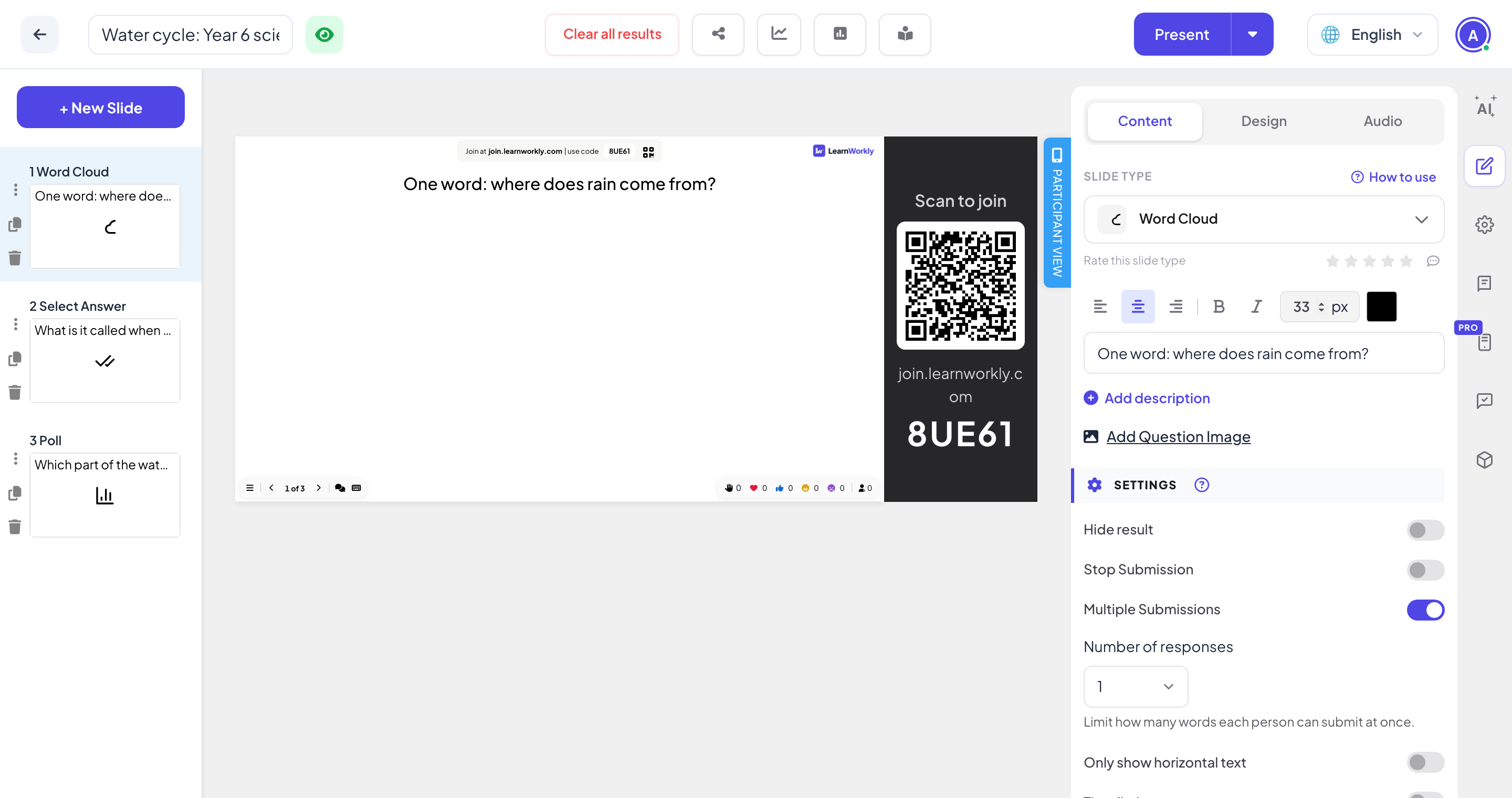
На странице Главная нажмите Создать новую презентацию. Откроется редактор. Нажмите на название в левом верхнем углу, чтобы переименовать. Изменения сохраняются по ходу ввода.
- 2
Добавить слайд
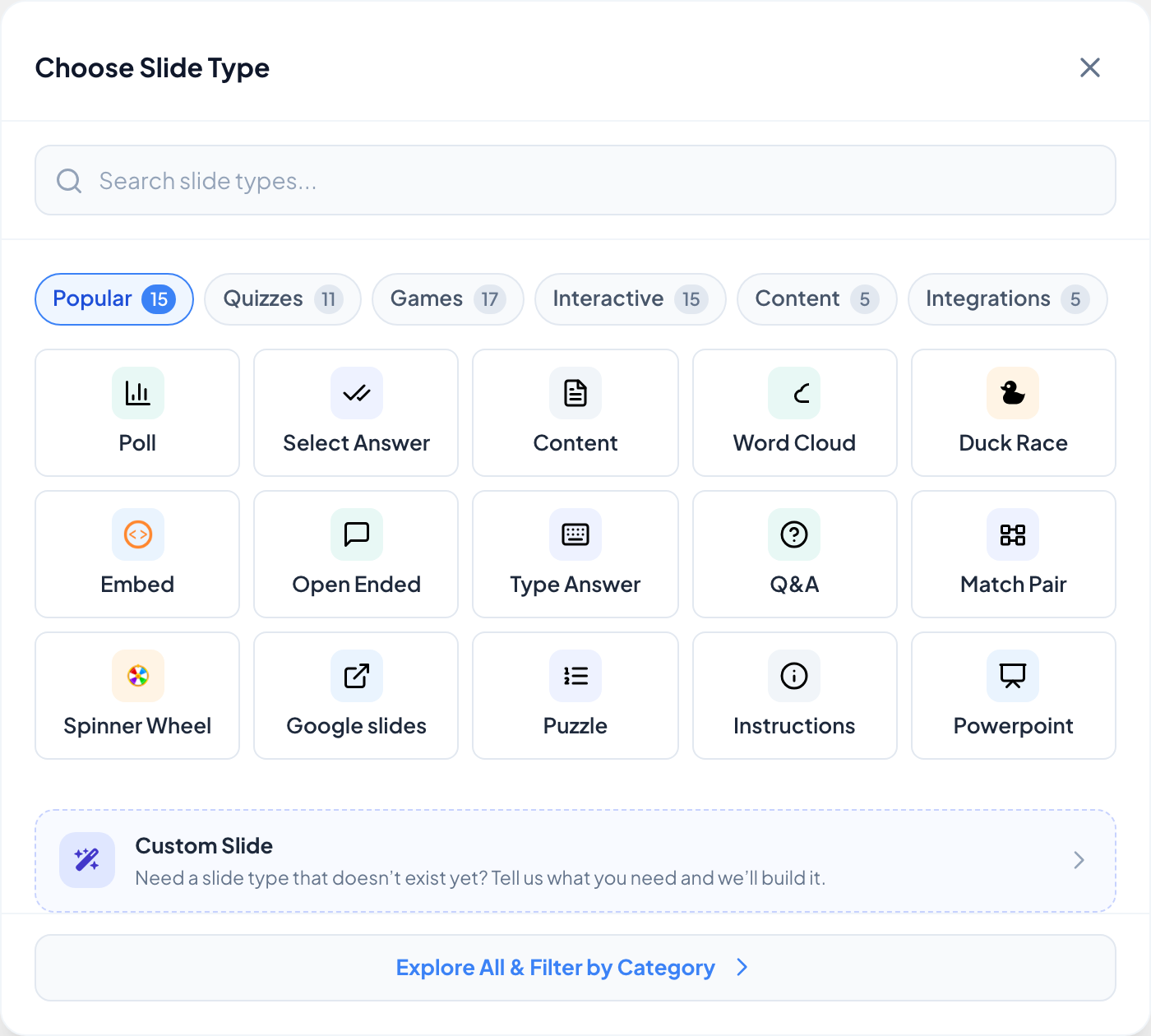
Нажмите + Новый слайд вверху списка слайдов. Выберите тип слайда открывается на вкладке Популярные; другие вкладки — Викторины, Игры, Интерактив, Контент и Интеграции. Введите название в Поиск типов слайдов..., если знаете его, или нажмите Смотреть все и фильтровать по категориям.
- 3
Напишите контент
У панели справа три вкладки: Контент (вопрос, варианты и настройки этого типа слайда), Дизайн (цвета, шрифт, фон) и Аудио (музыка).
- 4
Сменить тип слайда позже
Вверху вкладки Контент меню Тип слайда меняет тип слайда. Как пользоваться рядом открывает статью справки по этому типу.
- 5
Упорядочите слайды
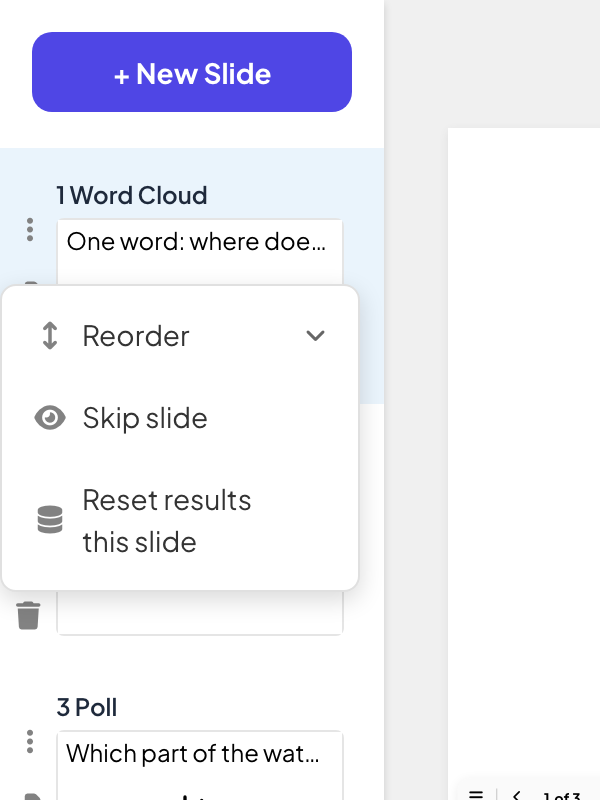
Перетаскивайте слайды в списке, чтобы изменить порядок. Значки рядом с каждым слайдом дублируют или удаляют его, а в меню ⋮ есть Переупорядочить, Пропустить слайд (пропускается при показе) и Сбросить результаты этого слайда.
Проверьте вид участника
Нажмите Вид участника у правого края слайда, чтобы увидеть, как слайд будет выглядеть на телефоне.
Значки у правого края
Сверху вниз: ИИ-помощник, Редактировать слайд с контентом (вкладки «Контент», «Дизайн» и «Аудио»), Настройки презентации (шестерёнка), Библиотека вопросов, Пульт управления (Pro), Отзывы аудитории и Интеграции. На верхней панели — Очистить все результаты, затем значки Поделиться, Отчёт и экспорт данных, Анкета и Задание, и Презентовать.
Частые вопросы
Сохраняется ли моя работа?
Да. Изменения сохраняются по ходу ввода; кнопки сохранения нет.
Как начать заново без ответов?
Нажмите Очистить все результаты на верхней панели. Прежние ответы остаются в отчёте как более ранняя сессия.
Можно ли скрыть слайд, не удаляя его?
Да. Выберите Пропустить слайд в меню ⋮ слайда. Слайд остаётся в редакторе, но при показе пропускается. Выберите Не пропускать этот слайд, чтобы вернуть его.
Где найти все типы слайдов?
Каждой группе посвящена своя статья: см. Слайды-викторины, Игры, Интерактивные вопросы, Слайды с контентом и Интеграции.
Последняя сверка с приложением: 17 ноября 2026 г..
Похожие статьи
- Как участники присоединяются к презентацииЛюди присоединяются на join.learnworkly.com по вашему коду или сканируя QR-код, без приложения и аккаунта. Посмотрите, что они делают и как сменить код.
- Показывайте на большом экранеЗапускайте показ из редактора, листайте слайды с клавиатуры, пользуйтесь меню во время показа и завершайте, когда закончите.
- Создать презентацию с помощью ИИОпишите одним предложением, что вам нужно, и ИИ соберёт слайды, а затем доработайте их с ИИ-ассистентом прямо в редакторе. Бесплатно, пока идёт бета.