LearnWorkly-esityksessä sisältödiat ja interaktiiviset diat vuorottelevat: tietokilpailut, äänestykset, sanapilvet, Q&A ja live-pelit. Esität sen isolla näytöllä, ja ihmiset vastaavat puhelimillaan.
Rakenna se vaihe vaiheelta
- 1
Luo esitys
Napsauta Koti-sivulla Luo uusi esitys. Editori avautuu. Nimeä esitys uudelleen napsauttamalla nimeä vasemmassa yläkulmassa. Muutokset tallentuvat kirjoittaessasi.
- 2
Lisää dia
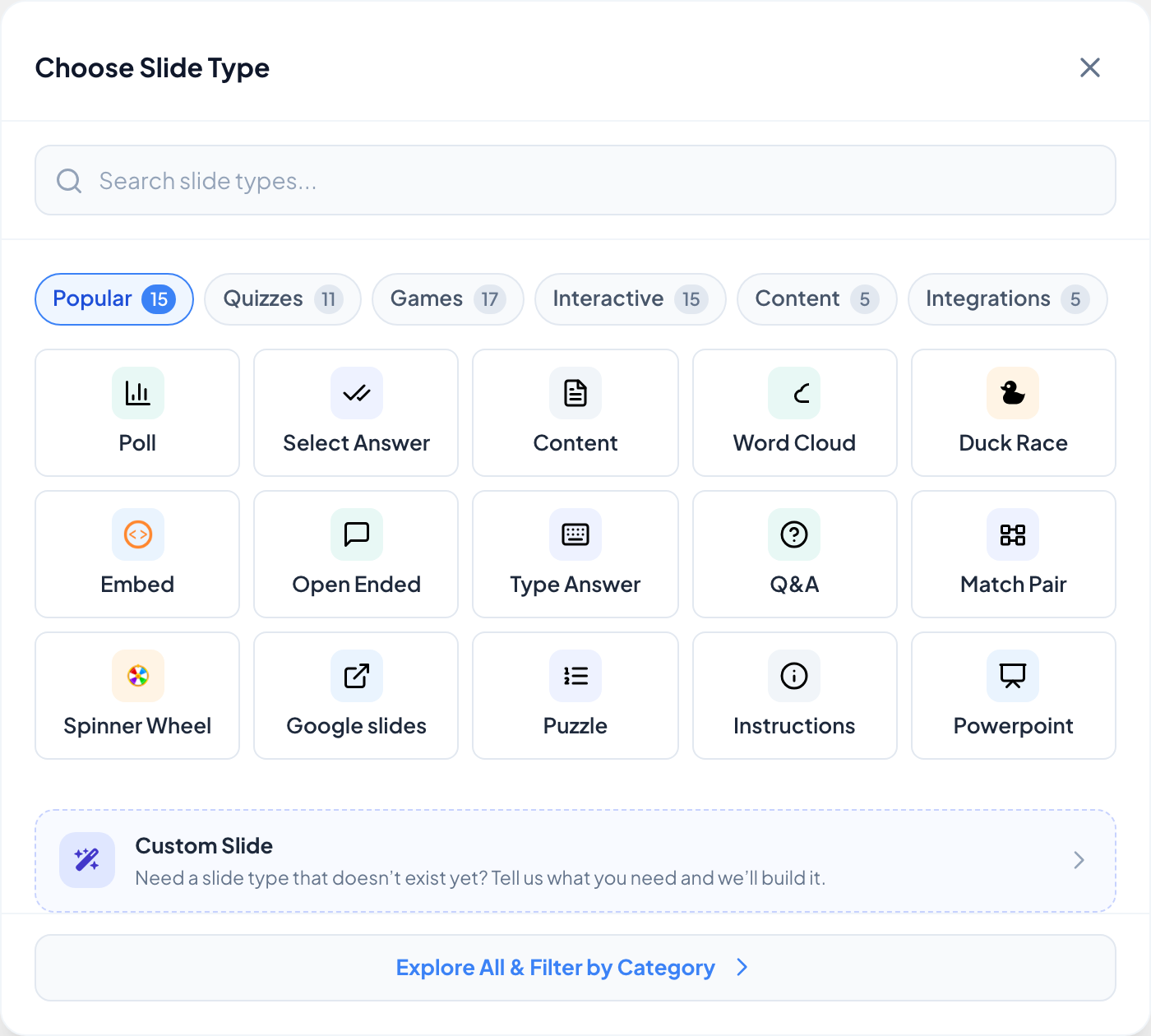
Napsauta dialuettelon yläreunassa + Uusi dia. Valitse diatyyppi avautuu Suositut-välilehdelle; muut välilehdet ovat Tietovisat, Pelit, Interaktiivinen, Sisältö ja Integraatiot. Kirjoita kenttään Hae diatyyppejä..., jos tiedät nimen, tai napsauta Selaa kaikkia ja suodata luokittain.
- 3
Kirjoita sisältö
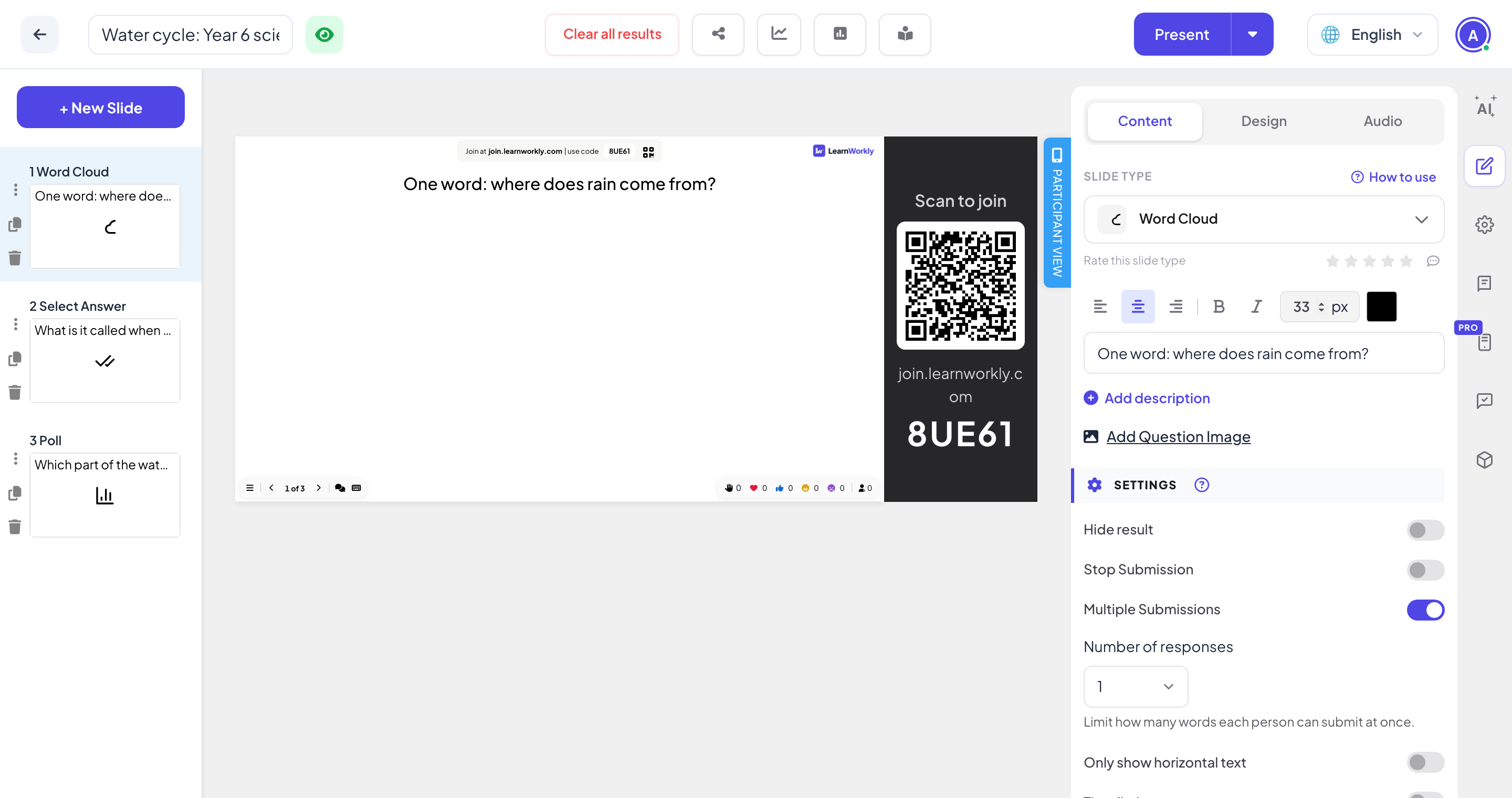
Oikeassa paneelissa on kolme välilehteä: Sisältö (kysymys, vaihtoehdot ja tämän diatyypin asetukset), Ulkoasu (värit, fontti, tausta) ja Ääni (musiikki).
- 4
Vaihda diatyyppiä myöhemmin
Sisältö-välilehden yläreunassa Diatyyppi-valikko vaihtaa dian toiseen tyyppiin. Sen vieressä oleva Käyttöohje avaa kyseisen tyypin ohjeartikkelin.
- 5
Järjestä diasi
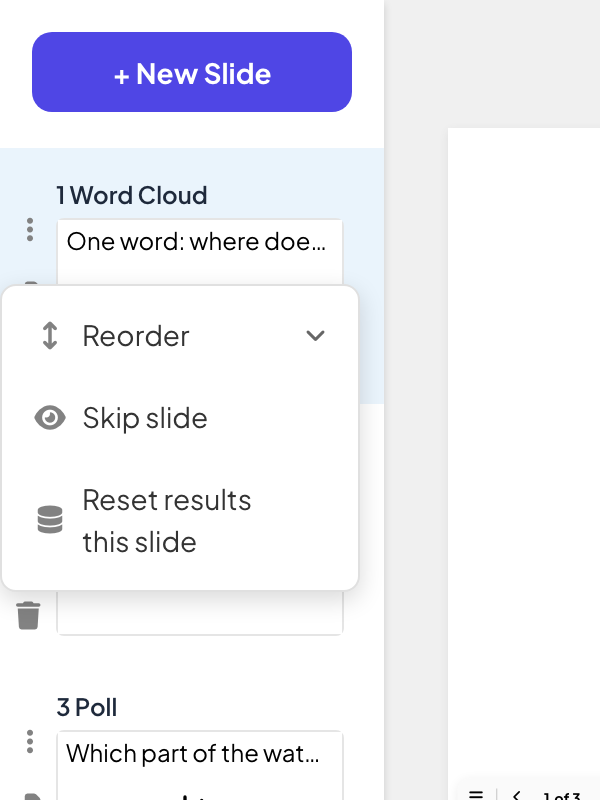
Järjestä dioja vetämällä niitä luettelossa. Kunkin dian vieressä olevat kuvakkeet monistavat tai poistavat sen, ja ⋮-valikossa ovat Järjestä uudelleen, Ohita dia (ohitetaan esittäessä) ja Nollaa tämän dian tulokset.
Tarkista osallistujanäkymä
Napsauta dian oikeassa reunassa Osallistujanäkymä nähdäksesi dian sellaisena kuin se näkyy puhelimessa.
Oikean reunan kuvakkeet
Ylhäältä alkaen: Tekoälyassistentti, Muokkaa sisältödiaa (välilehdet Sisältö, Ulkoasu ja Ääni), Esityksen asetukset (ratas), Kysymyskirjasto, Kaukosäädin (Pro), Yleisön palaute ja Integraatiot. Yläpalkissa on Tyhjennä kaikki tulokset, sitten kuvakkeet Jaa, Raportti ja tietojen vienti, Kysely ja Tehtävä sekä Esitä.
Usein kysytyt kysymykset
Tallentuuko työni?
Kyllä. Muutokset tallentuvat kirjoittaessasi; tallennuspainiketta ei ole.
Miten aloitan alusta ilman vastauksia?
Napsauta yläpalkissa Tyhjennä kaikki tulokset. Tähänastiset vastaukset jäävät raporttiin aiempana istuntona.
Voinko piilottaa dian poistamatta sitä?
Kyllä. Valitse dian ⋮-valikosta Ohita dia. Dia pysyy editorissa, mutta se ohitetaan esittäessä. Palauta se valitsemalla Älä ohita tätä diaa.
Mistä löydän kaikki diatyypit?
Jokaisesta on oma artikkelinsa: katso Tietokilpailudiat, Pelit, Interaktiiviset kysymykset, Sisältödiat ja Integraatiot.
Tarkistettu viimeksi sovellusta vasten 17. marraskuuta 2026.
Aiheeseen liittyvät artikkelit
- Miten osallistujat liittyvät esitykseesiIhmiset liittyvät osoitteessa join.learnworkly.com koodillasi tai skannaamalla QR-koodin, ilman sovellusta ja ilman tiliä. Katso, mitä he tekevät ja miten koodi vaihdetaan.
- Esitä isolla näytölläAloita esittäminen editorista, selaa dioja näppäimistöllä, käytä valikkoa esittäessäsi ja lopeta, kun olet valmis.
- Luo esitys tekoälylläKuvaile tarpeesi yhdellä lauseella, niin tekoäly rakentaa diat puolestasi, ja viimeistele ne editorin tekoälyassistentilla. Ilmainen betavaiheen ajan.