LearnWorkly 中的演示把内容幻灯片和互动幻灯片结合在一起:测验、投票、词云、Q&A 和实时游戏。您在大屏幕上演示,大家用手机作答。
一步一步搭建
- 1
创建演示
在主页上点击创建新演示。编辑器会打开。点击左上角的名称即可重命名。更改会在您输入时自动保存。
- 2
添加幻灯片
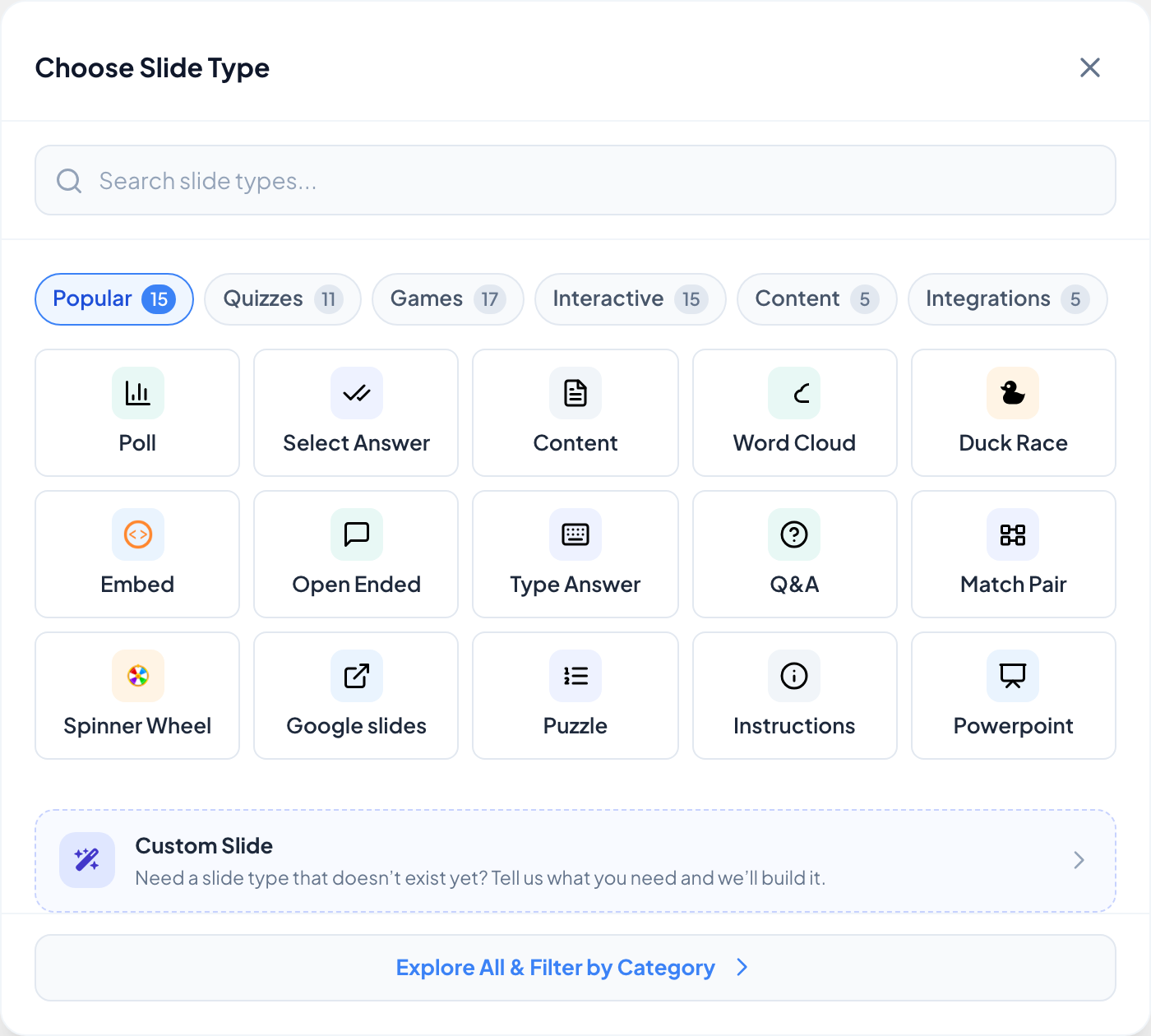
点击幻灯片列表顶部的+ 新幻灯片。选择幻灯片类型会打开热门标签页;其他标签页有测验、游戏、互动、内容和集成。如果知道名称,可以在搜索幻灯片类型...中输入,或点击浏览全部并按类别筛选。
- 3
写内容
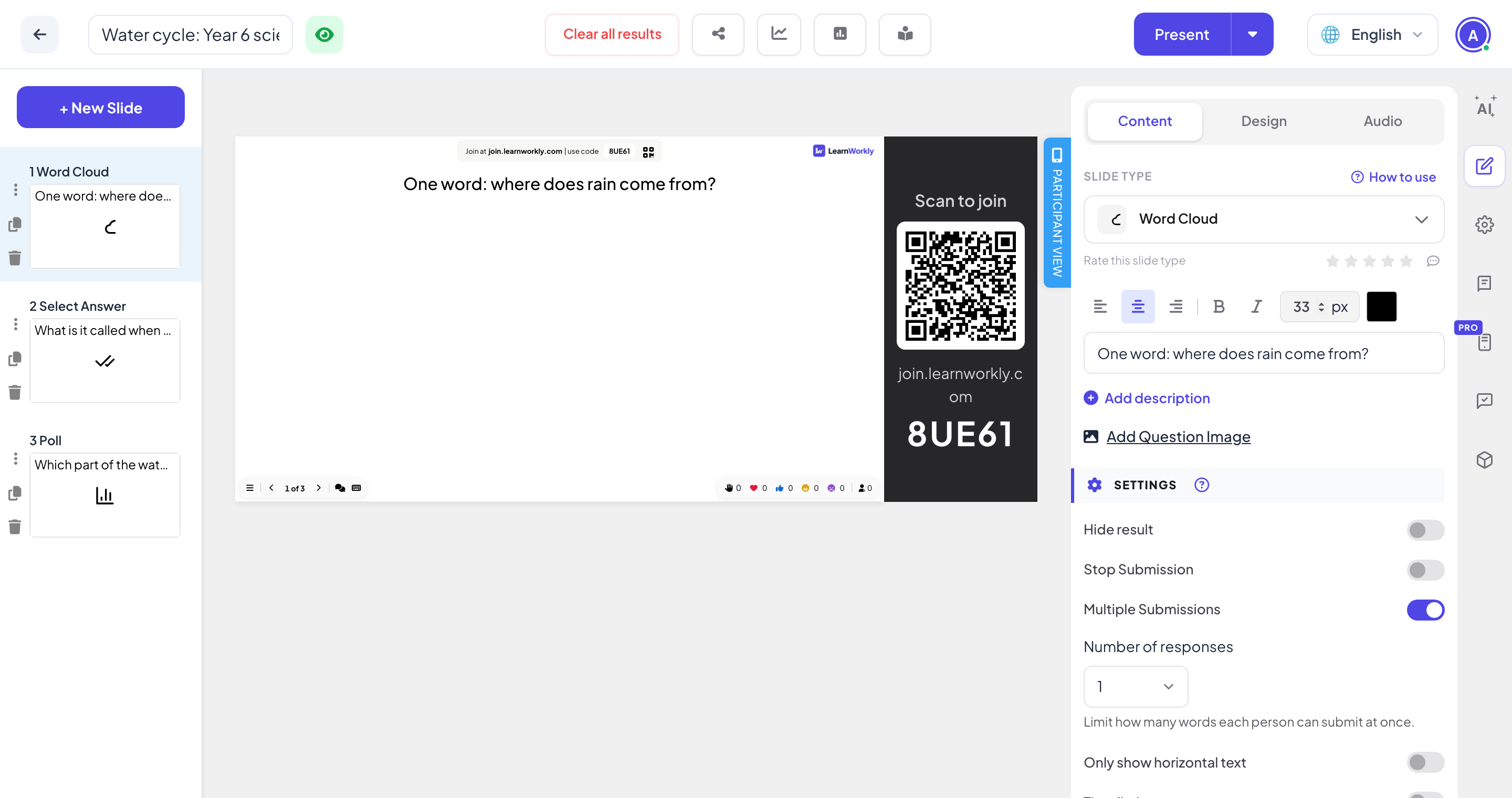
右侧面板有三个标签页:内容(问题、选项以及该幻灯片类型的设置)、设计(颜色、字体、背景)和音频(音乐)。
- 4
之后再更改幻灯片类型
在内容标签页顶部,幻灯片类型菜单可以把幻灯片切换为其他类型。旁边的使用指南会打开该类型的帮助文章。
- 5
整理您的幻灯片
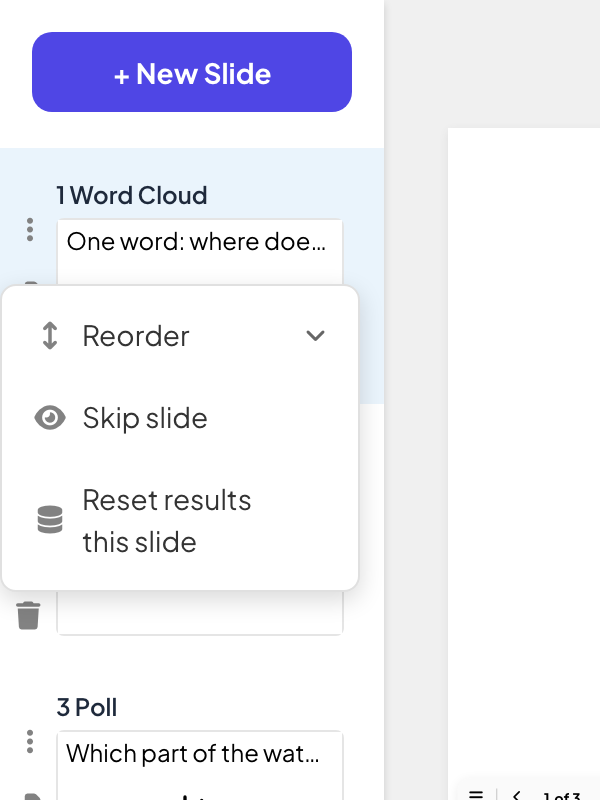
在列表中拖动幻灯片可调整顺序。每张幻灯片旁的图标可以复制或删除它,⋮ 菜单中有重新排序、跳过幻灯片(演示时跳过)和重置此幻灯片结果。
检查参与者视图
点击幻灯片右侧边缘的参与者视图,查看幻灯片在手机上的样子。
右侧边缘的图标
从上到下依次是:AI 助手、编辑内容幻灯片(内容、设计和音频标签页)、演示设置(齿轮)、题库、遥控器(Pro)、观众反馈和集成。顶部栏有清除所有结果,然后是分享、报告和导出数据、问卷和作业的图标,以及演示。
常见问题
最后一次与应用核对于 2026年11月17日。