Een presentatie in LearnWorkly combineert inhoudsdia's met interactieve dia's: quizzen, polls, woordwolken, Q&A en live spellen. Je presenteert hem op het grote scherm en mensen antwoorden op hun telefoon.
Bouw het stap voor stap op
- 1
De presentatie maken
Klik op Home op Nieuwe presentatie maken. De editor opent. Klik linksboven op de naam om hem te wijzigen. Wijzigingen worden opgeslagen terwijl je typt.
- 2
Een dia toevoegen
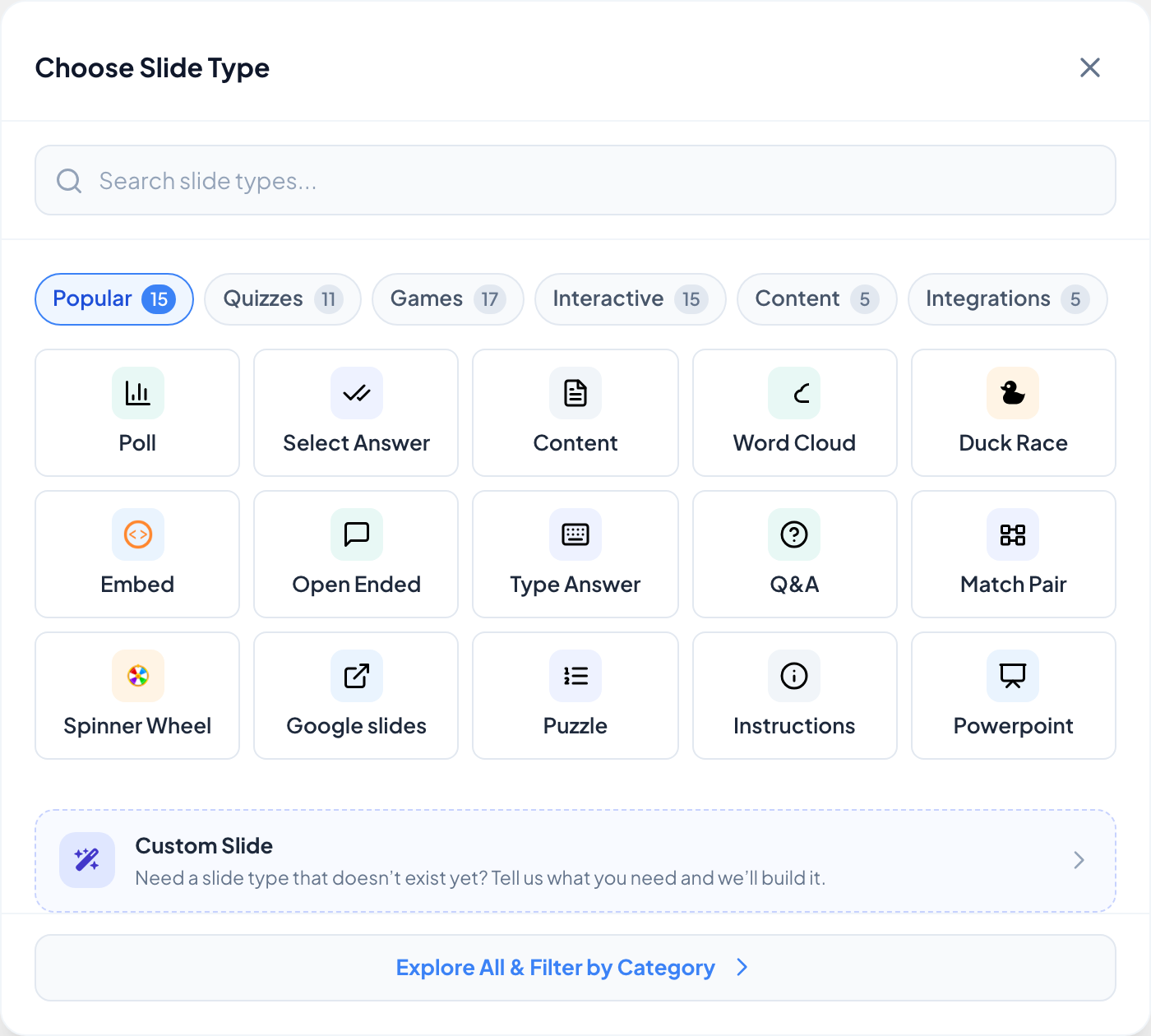
Klik op + Nieuwe dia bovenaan de dialijst. Kies diatype opent op Populair; de andere tabbladen zijn Quizzen, Spellen, Interactief, Inhoud en Integraties. Typ in Search slide types... als je de naam weet, of klik op Explore All & Filter by Category.
- 3
De inhoud schrijven
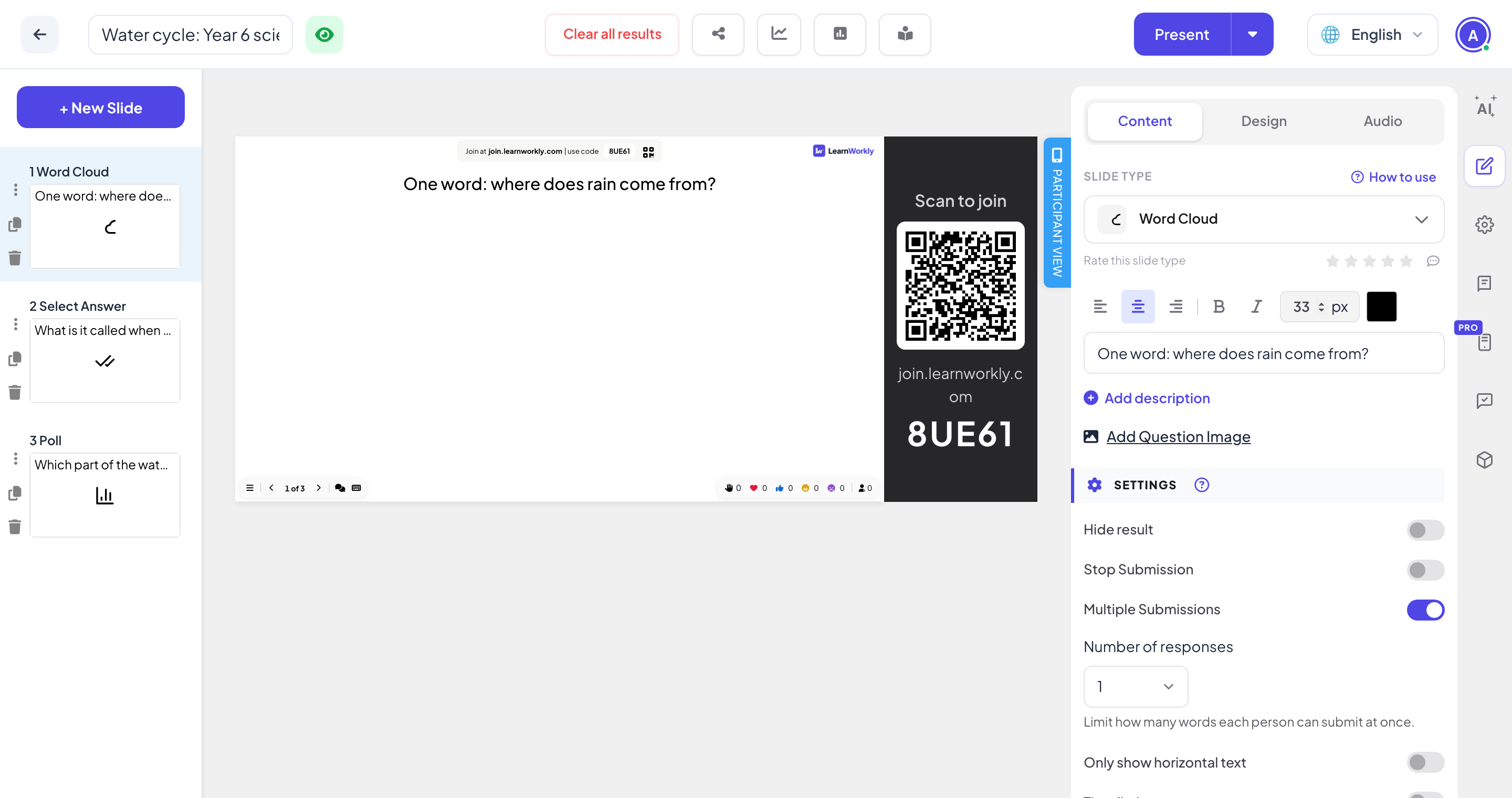
Het paneel rechts heeft drie tabbladen: Inhoud (de vraag, opties en instellingen van dit diatype), Ontwerp (kleuren, lettertype, achtergrond) en Audio (muziek).
- 4
Het diatype later wijzigen
Bovenaan het tabblad Inhoud zet het menu Slide type de dia om naar een ander type. Handleiding ernaast opent het helpartikel voor dat type.
- 5
Je dia's ordenen
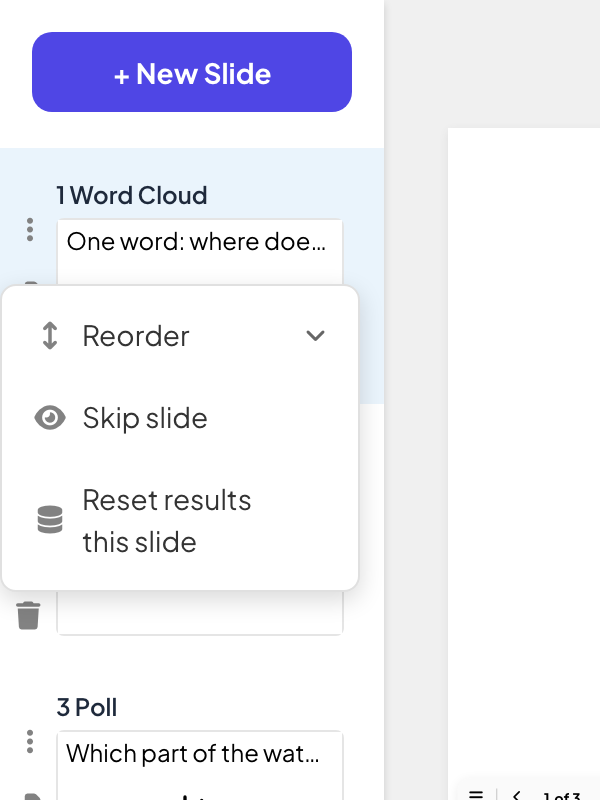
Sleep dia's in de lijst om ze te herschikken. Met de pictogrammen naast elke dia dupliceer of verwijder je hem, en het menu ⋮ heeft Herschikken, Dia overslaan (wordt overgeslagen als je presenteert) en Resultaten van deze dia resetten.
Controleer de deelnemersweergave
Klik op Deelnemersweergave aan de rechterrand van de dia om te zien hoe de dia er op een telefoon uitziet.
De pictogrammen aan de rechterrand
Van boven naar beneden: AI-assistent, Edit content slide (de tabbladen Inhoud, Ontwerp en Audio), Presentatie-instellingen (het tandwiel), Vragenbibliotheek, Remote control (Pro), Audience feedback en Integraties. De bovenbalk heeft Clear all results, daarna pictogrammen voor Delen, Report & export data, Enquête en Opdracht, en Presenteren.
Veelgestelde vragen
Wordt mijn werk opgeslagen?
Ja. Wijzigingen worden opgeslagen terwijl je typt; er is geen opslaanknop.
Hoe begin ik opnieuw zonder antwoorden?
Klik op Clear all results in de bovenbalk. De antwoorden tot nu toe blijven in het rapport als een eerdere sessie.
Kan ik een dia verbergen zonder hem te verwijderen?
Ja. Kies Dia overslaan in het menu ⋮ van de dia. De dia blijft in de editor, maar wordt overgeslagen als je presenteert. Kies Deze dia niet overslaan om hem terug te halen.
Waar vind ik alle diatypen?
Elke groep heeft een eigen artikel: zie Quizdia's, Spellen, Interactieve vragen, Inhoudsdia's en Integraties.
Voor het laatst gecontroleerd met de app op 17 november 2026.
Gerelateerde artikelen
- Zo doen deelnemers mee aan je presentatieMensen doen mee op join.learnworkly.com met je code of door de QR-code te scannen, zonder app en zonder account. Zie wat ze doen en hoe je de code wijzigt.
- Presenteren op het grote schermBegin met presenteren vanuit de editor, ga met het toetsenbord door de dia's, gebruik het menu tijdens het presenteren en stop als je klaar bent.
- Een presentatie maken met AIBeschrijf in één zin wat je nodig hebt en AI bouwt de dia's voor je; verfijn ze daarna met de AI-assistent in de editor. Gratis zolang het in bèta is.