Una presentazione in LearnWorkly alterna slide di contenuto a slide interattive: quiz, sondaggi, nuvole di parole, Q&A e giochi dal vivo. Tu presenti sul grande schermo e le persone rispondono dal telefono.
Costruiscila passo dopo passo
- 1
Crea la presentazione
In Home clicca Crea nuova presentazione. Si apre l'editor. Clicca il nome in alto a sinistra per rinominarla. Le modifiche si salvano mentre scrivi.
- 2
Aggiungere una slide
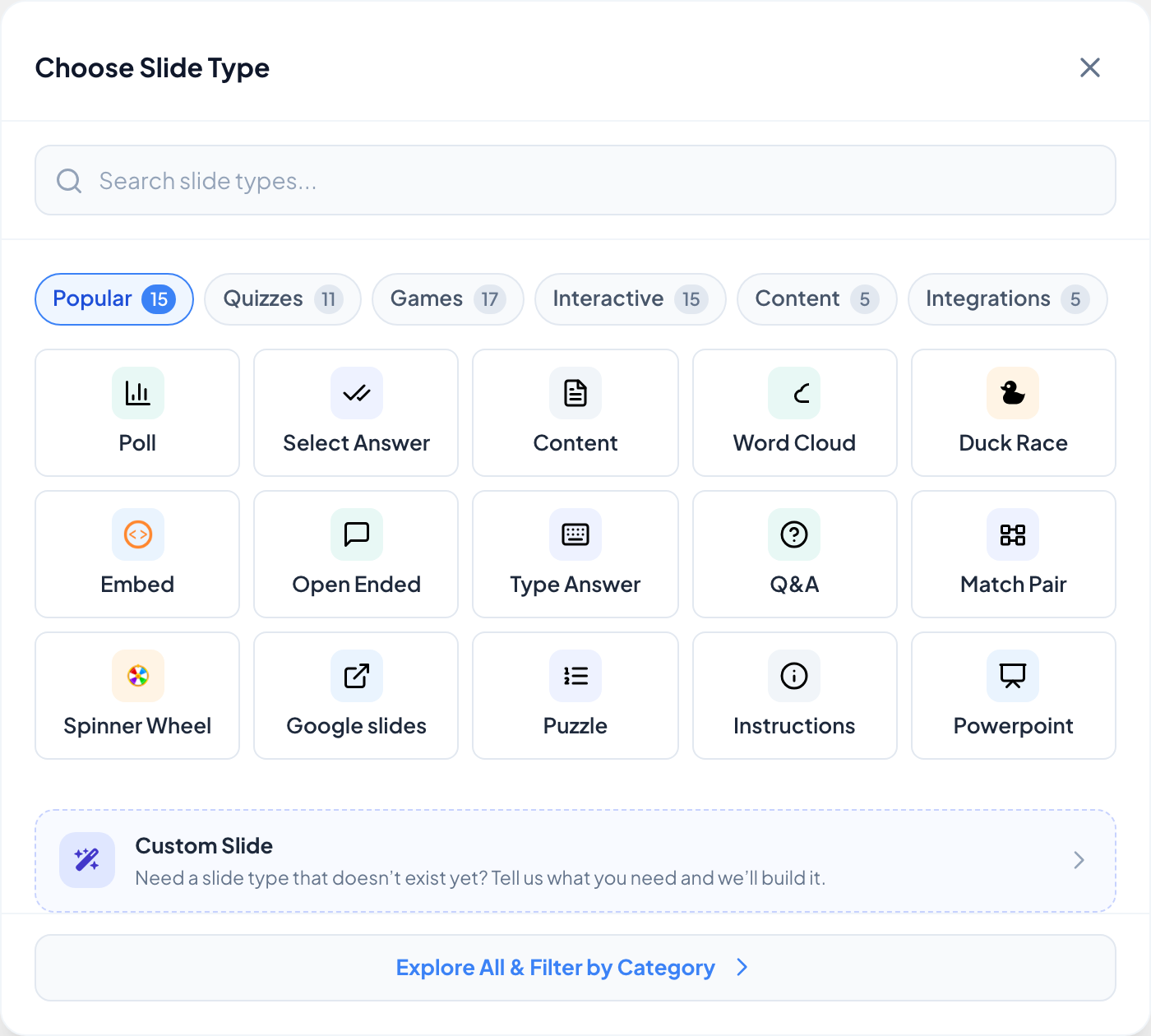
Clicca + Nuova diapositiva in cima all'elenco delle slide. Scegli tipo di diapositiva si apre su Popolari; le altre schede sono Quiz, Giochi, Interattivo, Contenuto e Integrazioni. Scrivi in Search slide types... se conosci il nome, oppure clicca Explore All & Filter by Category.
- 3
Scrivere i contenuti
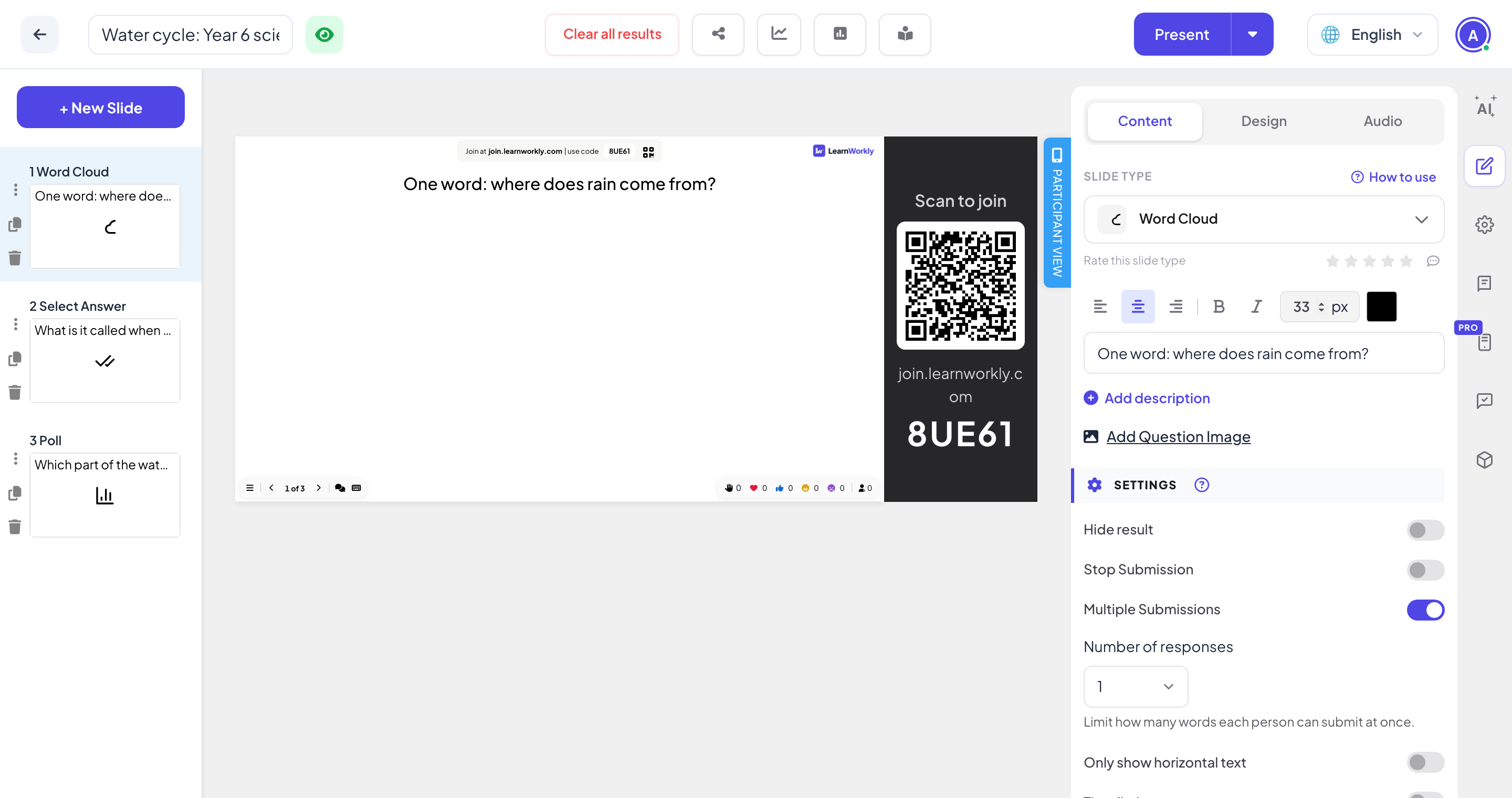
Il pannello a destra ha tre schede: Contenuto (la domanda, le opzioni e le impostazioni di questo tipo di slide), Design (colori, carattere, sfondo) e Audio (musica).
- 4
Cambiare il tipo di slide in seguito
In cima alla scheda Contenuto, il menu Slide type cambia il tipo della slide. Come si usa, lì accanto, apre l'articolo di aiuto per quel tipo.
- 5
Organizzare le slide
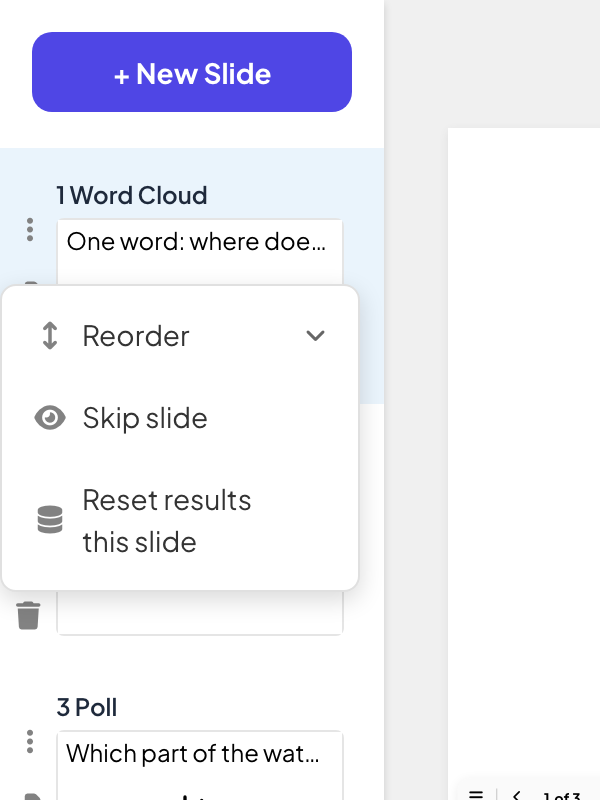
Trascina le slide nell'elenco per riordinarle. Le icone accanto a ogni slide la duplicano o la eliminano, e il menu ⋮ contiene Riordina, Salta diapositiva (saltata quando presenti) e Ripristina risultati di questa diapositiva.
Controlla la vista del partecipante
Clicca Participant view sul bordo destro della slide per vedere la slide come apparirà su un telefono.
Le icone sul bordo destro
Dall'alto: Assistente IA, Edit content slide (le schede Contenuto, Design e Audio), Impostazioni della presentazione (l'ingranaggio), Libreria di domande, Remote control (Pro), Audience feedback e Integrazioni. La barra in alto ha Clear all results, poi le icone di Condividi, Report & export data, Questionario e Compito, e Presenta.
Domande frequenti
Il mio lavoro viene salvato?
Sì. Le modifiche si salvano mentre scrivi; non c'è un pulsante per salvare.
Come ricomincio senza risposte?
Clicca Clear all results nella barra in alto. Le risposte finora restano nel report come sessione precedente.
Posso nascondere una slide senza eliminarla?
Sì. Scegli Salta diapositiva nel menu ⋮ della slide. La slide resta nell'editor ma viene saltata quando presenti. Scegli Non saltare questa diapositiva per ripristinarla.
Dove trovo tutti i tipi di slide?
Ognuno ha il suo articolo: vedi Slide quiz, Giochi, Domande interattive, Slide di contenuto e Integrazioni.
Ultima verifica sull’app: 17 novembre 2026.
Articoli correlati
- Come entrano i partecipanti nella tua presentazioneLe persone entrano su join.learnworkly.com con il tuo codice o scansionando il codice QR, senza app e senza account. Guarda cosa fanno e come cambiare il codice.
- Presentare sul grande schermoInizia a presentare dall'editor, scorri le slide con la tastiera, usa il menu mentre presenti e fermati quando hai finito.
- Creare una presentazione con l'IADescrivi ciò che ti serve in una frase e l'IA crea le slide per te, poi rifiniscile con l'Assistente IA nell'editor. Gratis finché è in beta.