يمزج العرض التقديمي في LearnWorkly شرائح المحتوى مع الشرائح التفاعلية: اختبارات واستطلاعات وسحب كلمات وQ&A وألعاب مباشرة. تعرضه على الشاشة الكبيرة ويجيب الناس من هواتفهم.
ابنِه خطوة بخطوة
- 1
أنشئ العرض التقديمي
في الرئيسية، انقر إنشاء عرض تقديمي جديد. يُفتح المحرر. انقر الاسم في أعلى اليسار لإعادة تسميته. تُحفظ التغييرات أثناء الكتابة.
- 2
إضافة شريحة
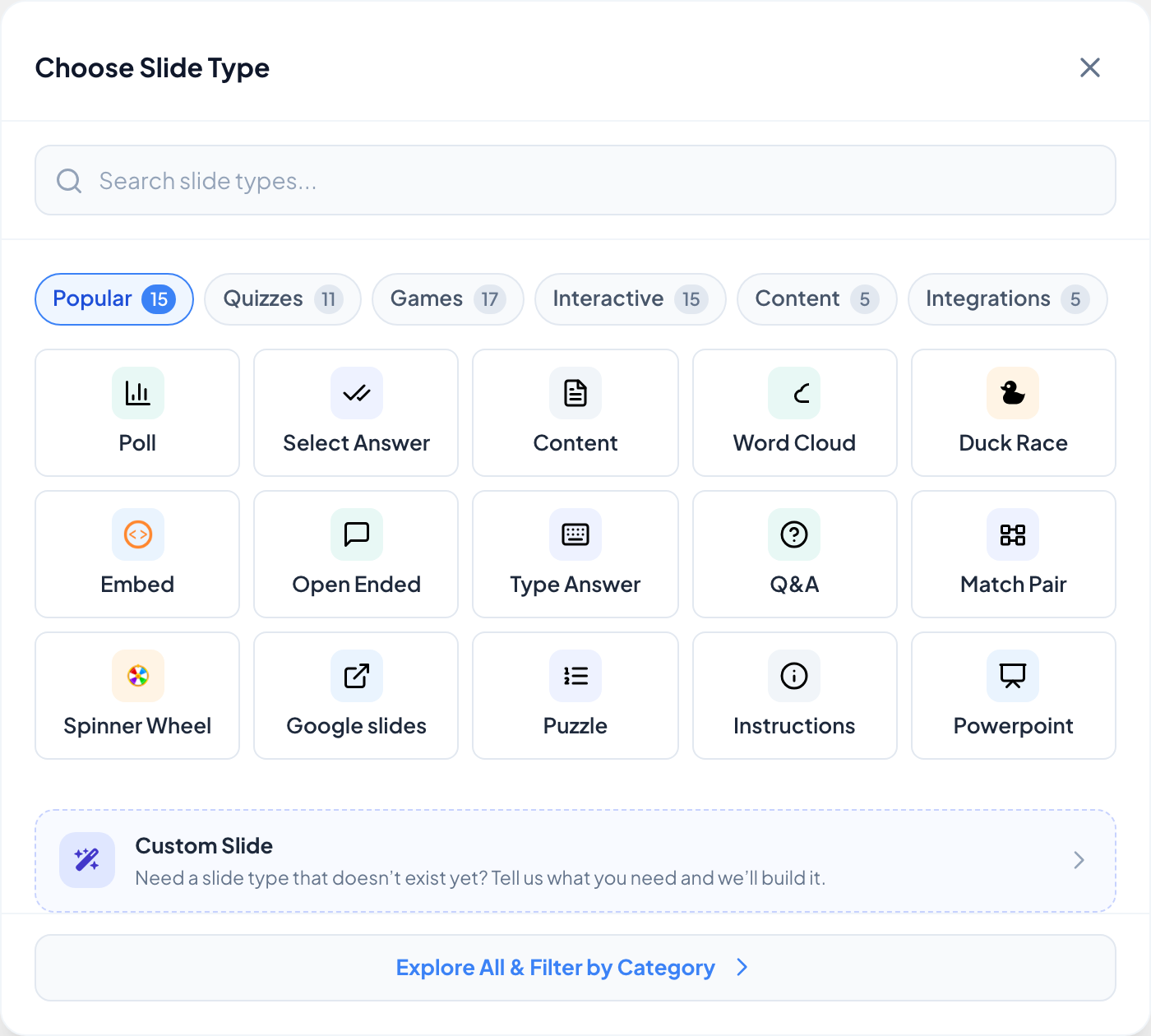
انقر + شريحة جديدة في أعلى قائمة الشرائح. تُفتح اختر نوع الشريحة على الأكثر شيوعًا؛ والتبويبات الأخرى هي الاختبارات والألعاب وتفاعلي والمحتوى والتكاملات. اكتب في Search slide types... إن كنت تعرف الاسم، أو انقر Explore All & Filter by Category.
- 3
اكتب المحتوى
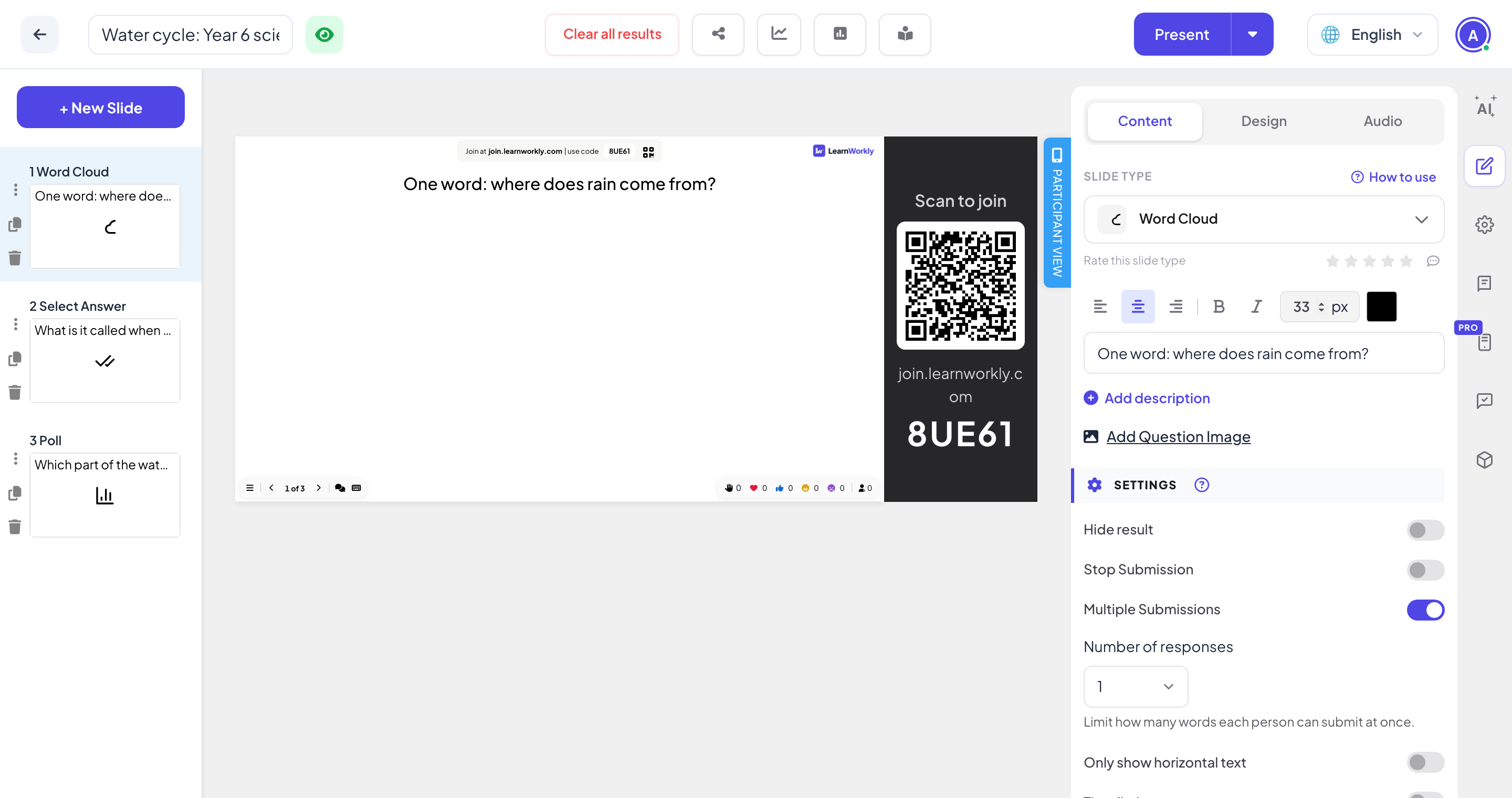
في اللوحة اليمنى ثلاثة تبويبات: المحتوى (السؤال والخيارات وإعدادات نوع الشريحة هذا)، والتصميم (الألوان والخط والخلفية) والصوت (الموسيقى).
- 4
تغيير نوع الشريحة لاحقًا
في أعلى تبويب المحتوى، تحوّل قائمة Slide type الشريحة إلى نوع آخر. ويفتح طريقة الاستخدام بجانبها مقالة المساعدة لذلك النوع.
- 5
نظّم شرائحك
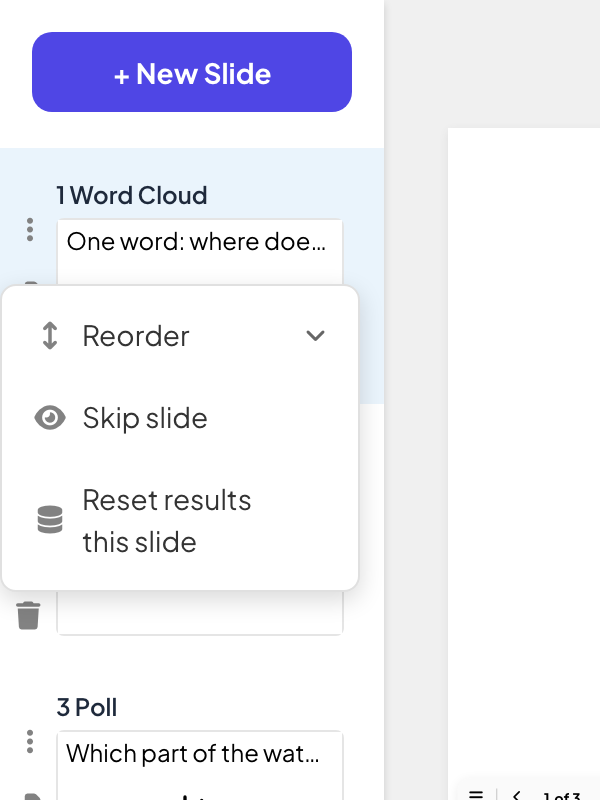
اسحب الشرائح في القائمة لإعادة ترتيبها. تكرّر الأيقونات بجانب كل شريحة الشريحة أو تحذفها، وفي قائمة ⋮ يوجد إعادة ترتيب وتخطي الشريحة (تُتجاوز أثناء العرض) وإعادة تعيين نتائج هذه الشريحة.
تحقق من عرض المشاركين
انقر عرض المشاركين على الحافة اليمنى للشريحة لترى الشريحة كما ستبدو على الهاتف.
الأيقونات على الحافة اليمنى
من الأعلى: مساعد الذكاء الاصطناعي، وEdit content slide (تبويبات المحتوى والتصميم والصوت)، وإعدادات العرض التقديمي (الترس)، ومكتبة الأسئلة، وRemote control (Pro)، وAudience feedback والتكاملات. في الشريط العلوي مسح كل النتائج، ثم أيقونات مشاركة وReport & export data واستبيان وواجب، وتقديم.
الأسئلة الشائعة
هل يُحفظ عملي؟
نعم. تُحفظ التغييرات أثناء الكتابة؛ لا يوجد زر حفظ.
كيف أبدأ من جديد دون إجابات؟
انقر مسح كل النتائج في الشريط العلوي. تبقى الإجابات حتى الآن في التقرير كجلسة سابقة.
هل يمكنني إخفاء شريحة دون حذفها؟
نعم. اختر تخطي الشريحة في قائمة ⋮ للشريحة. تبقى الشريحة في المحرر لكنها تُتجاوز عند العرض. اختر إلغاء تخطي هذه الشريحة لإعادتها.
أين أجد كل أنواع الشرائح؟
لكل مجموعة مقالها الخاص: راجع شرائح الاختبار والألعاب والأسئلة التفاعلية وشرائح المحتوى والتكاملات.
آخر مراجعة مقارنةً بالتطبيق في 17 نوفمبر 2026.
مقالات ذات صلة
- كيف ينضم المشاركون إلى عرضكينضم الناس عبر join.learnworkly.com برمزك أو بمسح رمز QR، دون تطبيق ودون حساب. شاهد ما يفعلونه وكيف تغيّر الرمز.
- اعرض على الشاشة الكبيرةابدأ العرض من المحرر، وتنقّل بين الشرائح بلوحة المفاتيح، واستخدم القائمة أثناء العرض وتوقّف عندما تنتهي.
- أنشئ عرضًا تقديميًا بالذكاء الاصطناعيصِف ما تحتاجه في جملة واحدة وسيبني الذكاء الاصطناعي الشرائح لك، ثم حسّنها بمساعد الذكاء الاصطناعي داخل المحرر. مجاني خلال المرحلة التجريبية.