LearnWorkly의 프레젠테이션은 콘텐츠 슬라이드와 인터랙티브 슬라이드를 섞어 씁니다: 퀴즈, 투표, 워드 클라우드, Q&A, 라이브 게임. 큰 화면에서 발표하면 사람들은 휴대폰으로 답합니다.
단계별로 만들기
- 1
프레젠테이션 만들기
홈에서 새 프레젠테이션 생성을 클릭하세요. 편집기가 열립니다. 왼쪽 위의 이름을 클릭해 바꾸세요. 입력하는 대로 저장됩니다.
- 2
슬라이드 추가
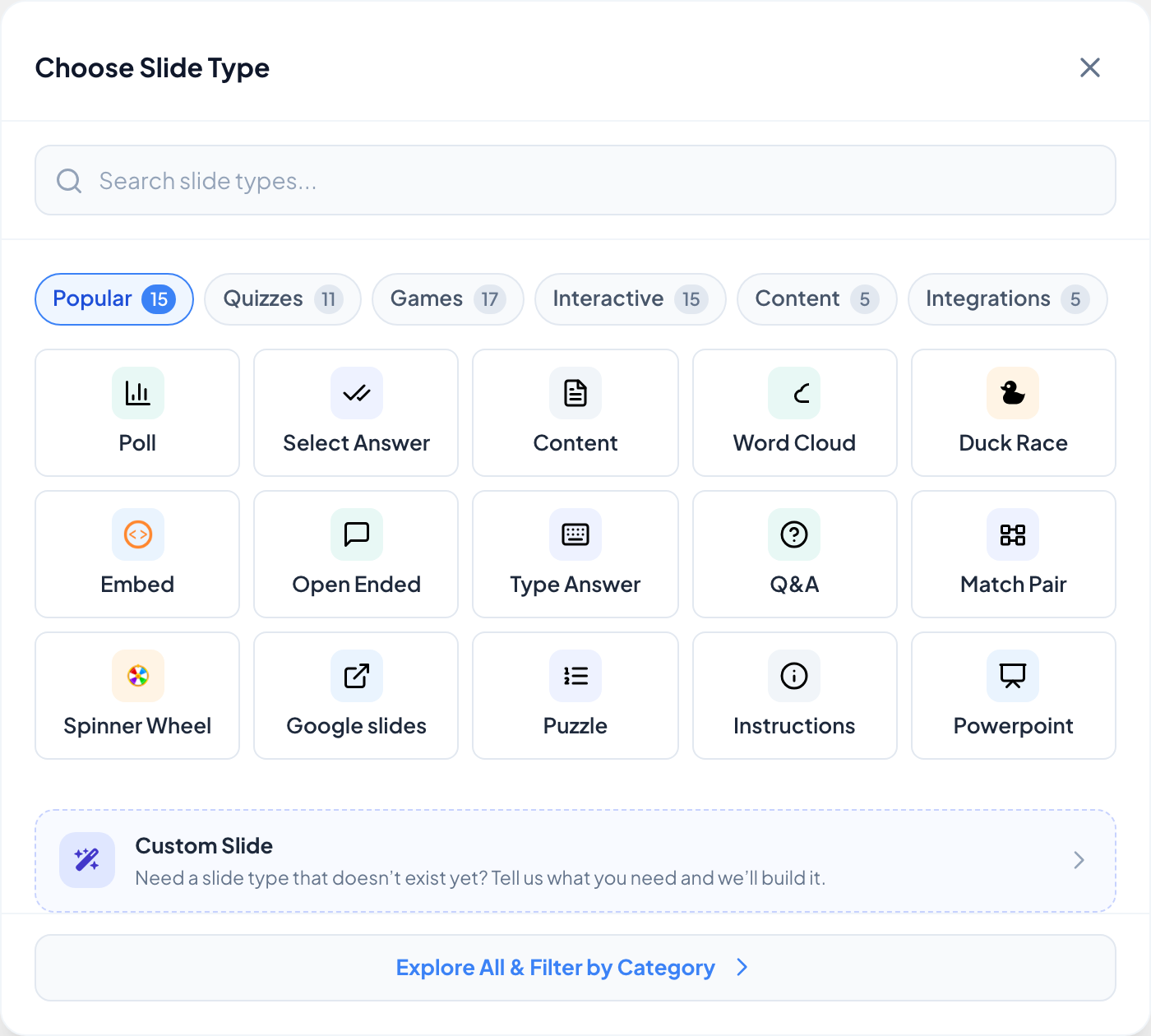
슬라이드 목록 맨 위의 + 새 슬라이드를 클릭하세요. 슬라이드 유형 선택이 인기 탭으로 열리며, 다른 탭은 퀴즈, 게임, 인터랙티브, 콘텐츠, 통합입니다. 이름을 알면 슬라이드 유형 검색...에 입력하거나, 전체 보기 및 카테고리별 필터를 클릭하세요.
- 3
내용 쓰기
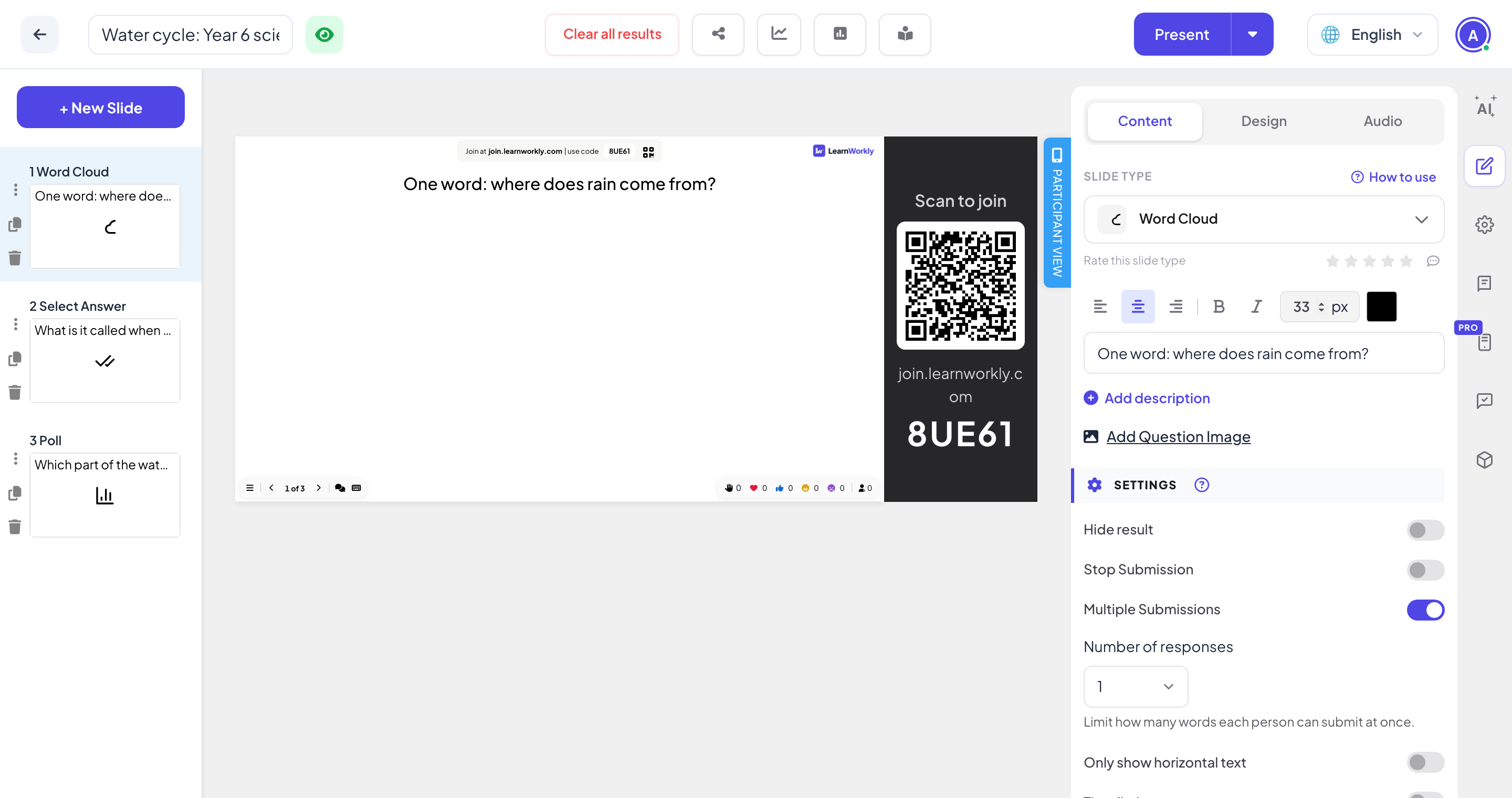
오른쪽 패널에는 탭이 세 개 있습니다: 콘텐츠(질문, 옵션, 이 슬라이드 유형의 설정), 디자인(색상, 글꼴, 배경), 오디오(음악).
- 4
나중에 슬라이드 유형 바꾸기
콘텐츠 탭 맨 위의 슬라이드 유형 메뉴로 슬라이드를 다른 유형으로 바꿉니다. 옆의 사용 방법은 해당 유형의 도움말 문서를 엽니다.
- 5
슬라이드 정리하기
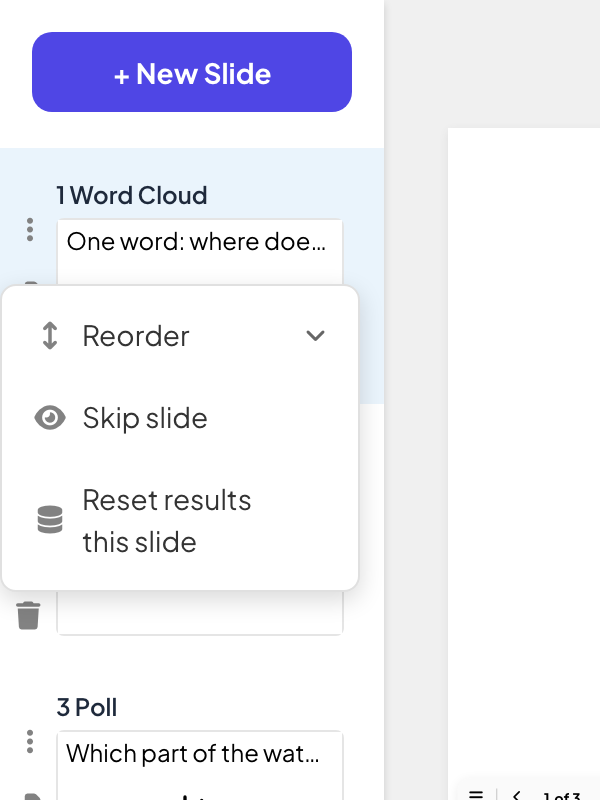
목록에서 슬라이드를 드래그해 순서를 바꾸세요. 슬라이드 옆의 아이콘으로 복제하거나 삭제하고, ⋮ 메뉴에는 순서 변경, 슬라이드 건너뛰기(발표할 때 건너뜀), 이 슬라이드 결과 재설정이 있습니다.
참가자 화면 확인하기
슬라이드 오른쪽 가장자리의 참가자 보기를 클릭하면 휴대폰에서 어떻게 보일지 볼 수 있습니다.
오른쪽 가장자리의 아이콘
위에서부터: AI 어시스턴트, 콘텐츠 슬라이드 편집(콘텐츠, 디자인, 오디오 탭), 프레젠테이션 설정(톱니바퀴), 문제 라이브러리, 리모컨(Pro), 청중 피드백, 통합. 위쪽 바에는 모든 결과 지우기, 이어서 공유, 보고서 및 데이터 내보내기, 설문, 과제 아이콘, 그리고 발표하기가 있습니다.
자주 묻는 질문
작업이 저장되나요?
네. 입력하는 대로 저장되며, 저장 버튼은 없습니다.
답이 없는 상태로 다시 시작하려면?
위쪽 바에서 모든 결과 지우기를 클릭하세요. 지금까지의 답은 보고서에 이전 세션으로 남습니다.
삭제하지 않고 슬라이드를 숨길 수 있나요?
네. 슬라이드의 ⋮ 메뉴에서 슬라이드 건너뛰기를 고르세요. 슬라이드는 편집기에 남지만 발표할 때 건너뜁니다. 되돌리려면 이 슬라이드 건너뛰기 취소를 고르세요.
2026년 11월 17일에 앱과 대조해 마지막으로 확인했어요.