LearnWorkly-তে একটি উপস্থাপনা কনটেন্ট স্লাইডের সাথে ইন্টারঅ্যাক্টিভ স্লাইড মেশায়: কুইজ, পোল, ওয়ার্ড ক্লাউড, Q&A ও লাইভ খেলা। আপনি বড় স্ক্রিনে উপস্থাপন করেন, আর সবাই ফোনে উত্তর দেয়।
ধাপে ধাপে তৈরি করুন
- 1
উপস্থাপনাটি তৈরি করুন
হোম-এ নতুন উপস্থাপনা তৈরি করুন-এ ক্লিক করুন। এডিটর খোলে। নাম বদলাতে ওপরে বামে নামের ওপর ক্লিক করুন। লেখার সাথে সাথে পরিবর্তন সেভ হয়।
- 2
একটি স্লাইড যোগ করুন
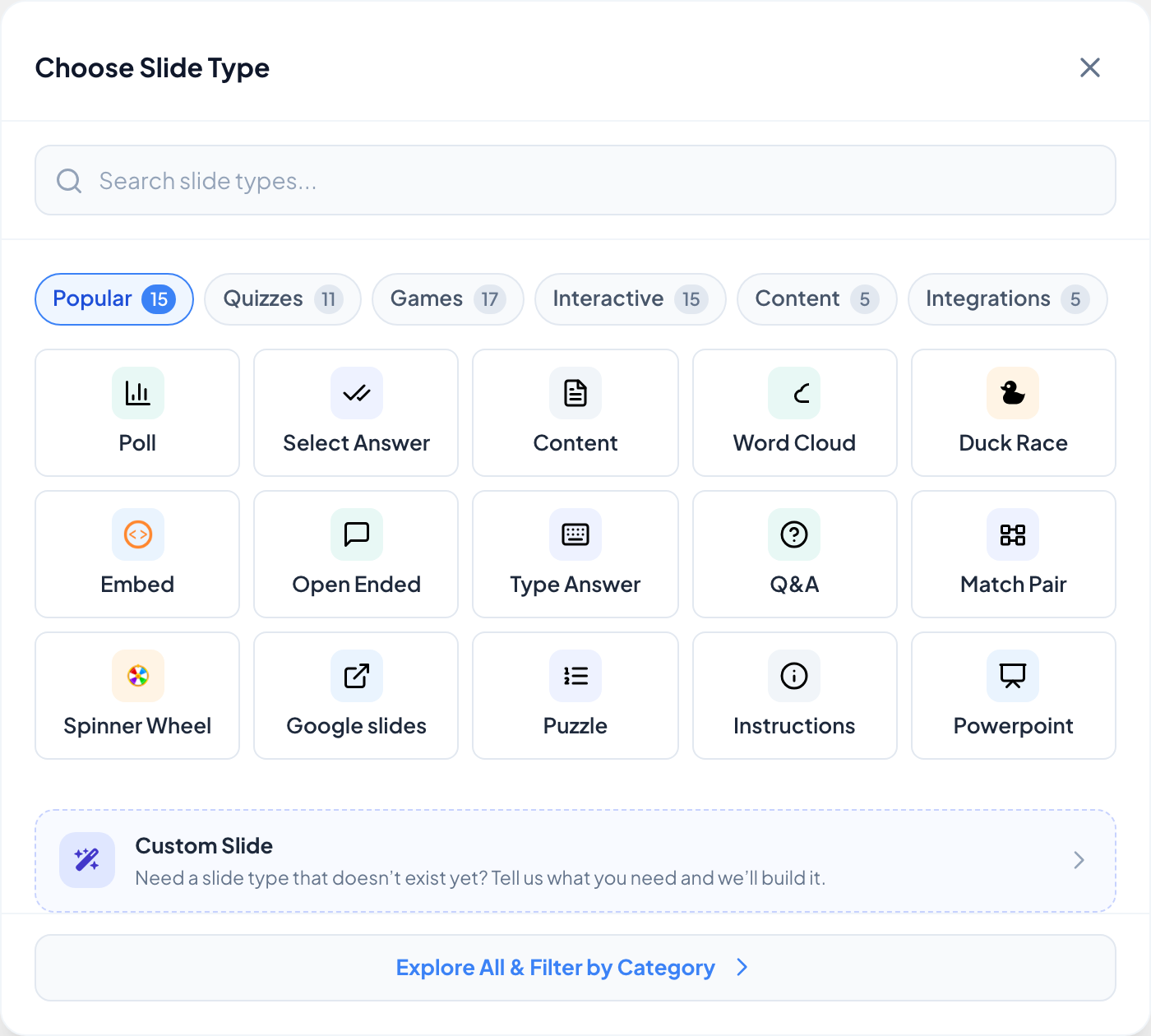
স্লাইড তালিকার ওপরে + নতুন স্লাইড-এ ক্লিক করুন। স্লাইড টাইপ চয়ন করুন জনপ্রিয় ট্যাবে খোলে; অন্য ট্যাবগুলো হলো কুইজ, গেম, ইন্টারঅ্যাক্টিভ, বিষয়বস্তু ও ইন্টিগ্রেশন। নাম জানলে Search slide types...-এ লিখুন, অথবা Explore All & Filter by Category-তে ক্লিক করুন।
- 3
কনটেন্ট লিখুন
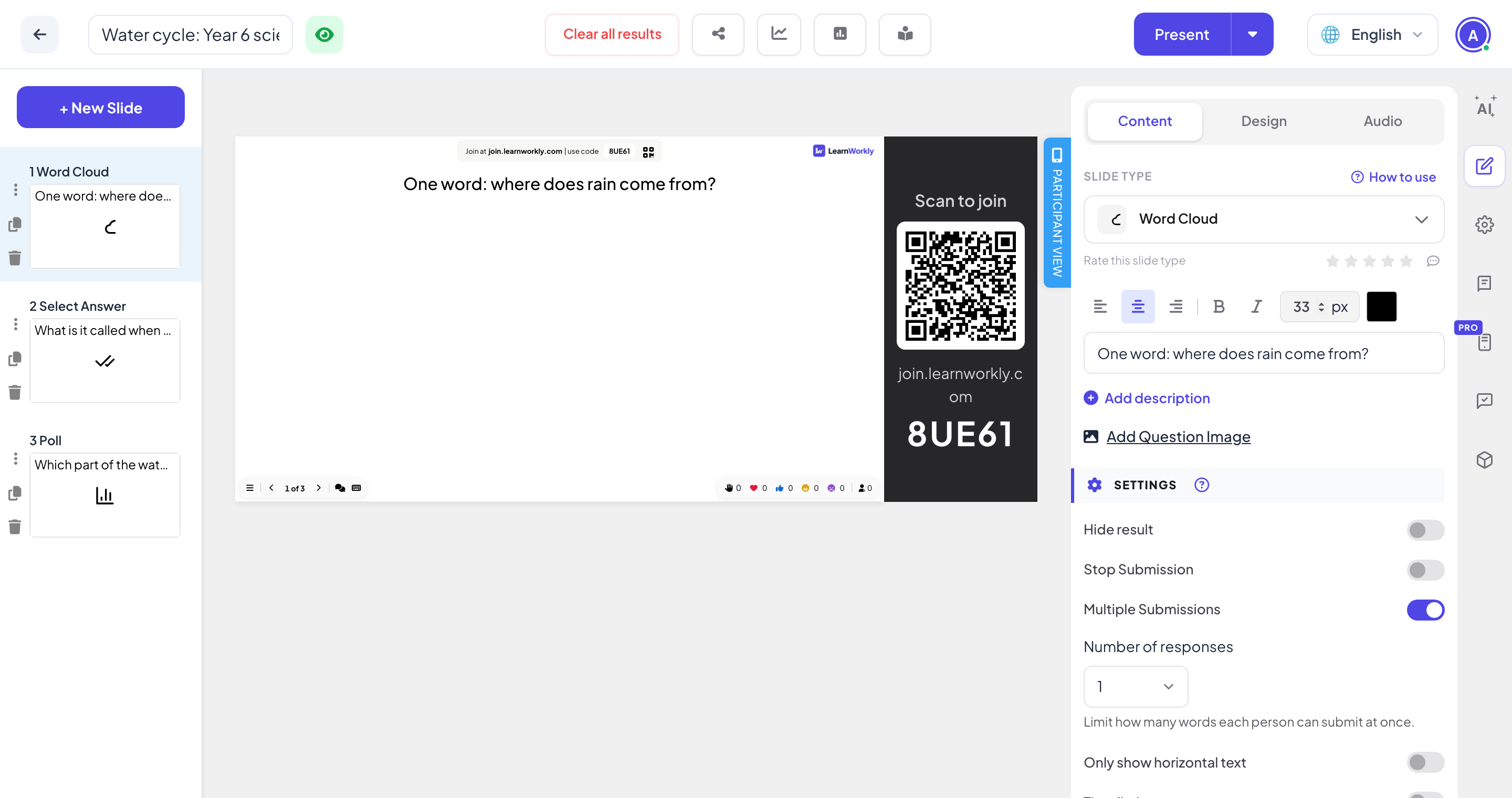
ডানের প্যানেলে তিনটি ট্যাব আছে: বিষয়বস্তু (প্রশ্ন, বিকল্প এবং এই স্লাইড টাইপের সেটিংস), ডিজাইন (রং, ফন্ট, পটভূমি) এবং অডিও (মিউজিক)।
- 4
পরে স্লাইড টাইপ বদলান
বিষয়বস্তু ট্যাবের ওপরে Slide type মেনু স্লাইডটিকে অন্য ধরনে বদলায়। এর পাশে কীভাবে ব্যবহার করবেন সেই ধরনের সহায়তা নিবন্ধ খোলে।
- 5
আপনার স্লাইড গুছিয়ে রাখুন
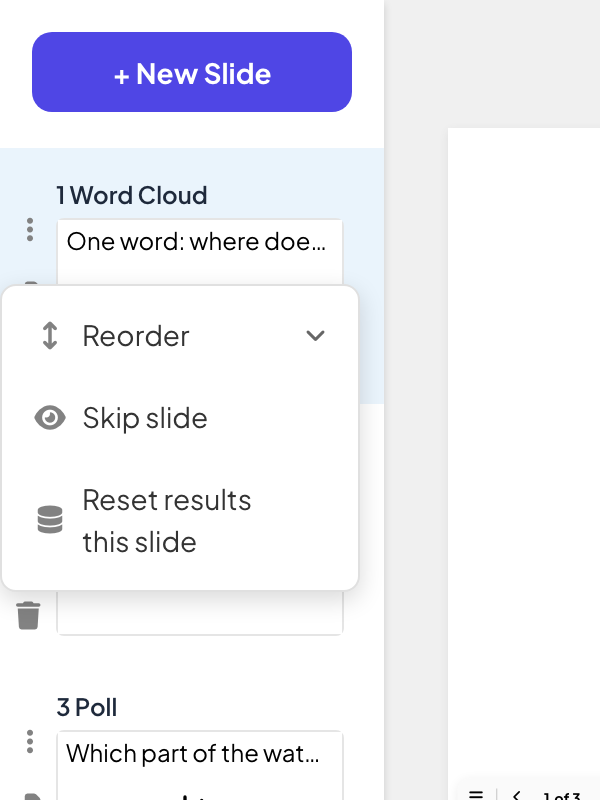
ক্রম বদলাতে তালিকায় স্লাইড টানুন। প্রতিটি স্লাইডের পাশের আইকন সেটি ডুপ্লিকেট বা মুছে দেয়, আর ⋮ মেনুতে আছে পুনঃক্রম করা, স্লাইড এড়িয়ে যান (উপস্থাপনার সময় বাদ পড়ে) এবং এই স্লাইডের ফলাফল রিসেট করুন।
অংশগ্রহণকারীর ভিউ দেখুন
ফোনে স্লাইডটি কেমন দেখাবে দেখতে স্লাইডের ডান কিনারায় অংশগ্রহণকারী ভিউ-এ ক্লিক করুন।
ডান কিনারার আইকনগুলো
ওপর থেকে: AI অ্যাসিস্ট্যান্ট, Edit content slide (বিষয়বস্তু, ডিজাইন ও অডিও ট্যাব), উপস্থাপনার সেটিংস (গিয়ার), প্রশ্ন লাইব্রেরি, Remote control (প্রো), Audience feedback ও ইন্টিগ্রেশন। ওপরের বারে আছে সব ফলাফল মুছুন, তারপর শেয়ার করুন, Report & export data, জরিপ ও অ্যাসাইনমেন্ট-এর আইকন, এবং উপস্থাপন করুন।
সচরাচর জিজ্ঞাসা
আমার কাজ কি সেভ হয়?
হ্যাঁ। লেখার সাথে সাথে পরিবর্তন সেভ হয়; কোনো সেভ বোতাম নেই।
কোনো উত্তর ছাড়া কীভাবে আবার শুরু করব?
ওপরের বারে সব ফলাফল মুছুন-এ ক্লিক করুন। এ পর্যন্ত উত্তরগুলো রিপোর্টে আগের সেশন হিসেবে থাকে।
না মুছে কি একটি স্লাইড লুকাতে পারি?
হ্যাঁ। স্লাইডের ⋮ মেনুতে স্লাইড এড়িয়ে যান বাছুন। স্লাইডটি এডিটরে থাকে কিন্তু উপস্থাপনার সময় বাদ পড়ে। ফিরিয়ে আনতে এই স্লাইডটি এড়িয়ে যাওয়া বাতিল করুন বাছুন।
সব স্লাইড টাইপ কোথায় পাব?
প্রতিটির নিজস্ব নিবন্ধ আছে: দেখুন কুইজ স্লাইড, খেলা, ইন্টারঅ্যাক্টিভ প্রশ্ন, কনটেন্ট স্লাইড ও ইন্টিগ্রেশন।
সর্বশেষ অ্যাপের সঙ্গে মিলিয়ে দেখা হয়েছে ১৭ নভেম্বর, ২০২৬-এ।
সম্পর্কিত নিবন্ধ
- অংশগ্রহণকারীরা কীভাবে আপনার উপস্থাপনায় যোগ দেনলোকজন কোনো অ্যাপ বা অ্যাকাউন্ট ছাড়াই আপনার কোড দিয়ে বা QR কোড স্ক্যান করে join.learnworkly.com-এ যোগ দেন। তারা কী করেন এবং কোড কীভাবে বদলাবেন দেখুন।
- বড় স্ক্রিনে উপস্থাপন করুনএডিটর থেকে উপস্থাপনা শুরু করুন, কীবোর্ড দিয়ে স্লাইডের মধ্যে এগোন, উপস্থাপনার সময় মেনু ব্যবহার করুন এবং শেষ হলে থামান।
- AI দিয়ে একটি উপস্থাপনা তৈরি করুনএক বাক্যে আপনার যা দরকার বর্ণনা করুন আর AI আপনার জন্য স্লাইড তৈরি করবে, তারপর এডিটরের ভেতরে AI অ্যাসিস্ট্যান্ট দিয়ে পরিমার্জন করুন। বেটা অবস্থায় বিনামূল্যে।