En presentasjon i LearnWorkly blander innholdslysbilder med interaktive: quizer, avstemninger, ordskyer, Q&A og live-spill. Du presenterer den på storskjermen, og folk svarer på mobilen.
Bygg det steg for steg
- 1
Opprett presentasjonen
På Hjem klikker du Opprett ny presentasjon. Redigeringsverktøyet åpnes. Klikk på navnet øverst til venstre for å gi den nytt navn. Endringer lagres mens du skriver.
- 2
Legg til et lysbilde
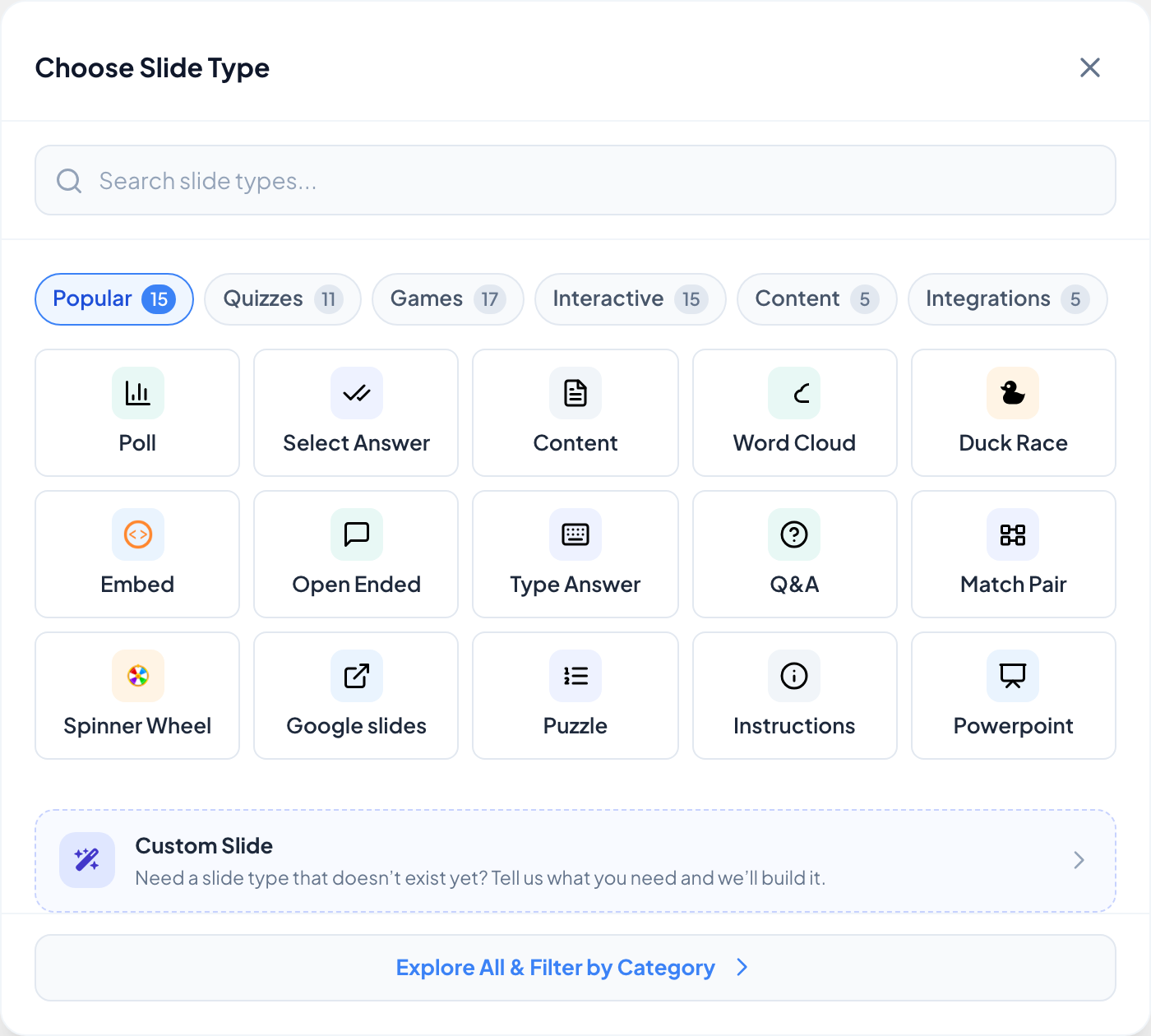
Klikk + Nytt lysbilde øverst i lysbildelisten. Velg lysbildetype åpner på Populære; de andre fanene er Quizer, Spill, Interaktivt, Innhold og Integrasjoner. Skriv i Søk i lysbildetyper... hvis du vet navnet, eller klikk Utforsk alle og filtrer etter kategori.
- 3
Skriv innholdet
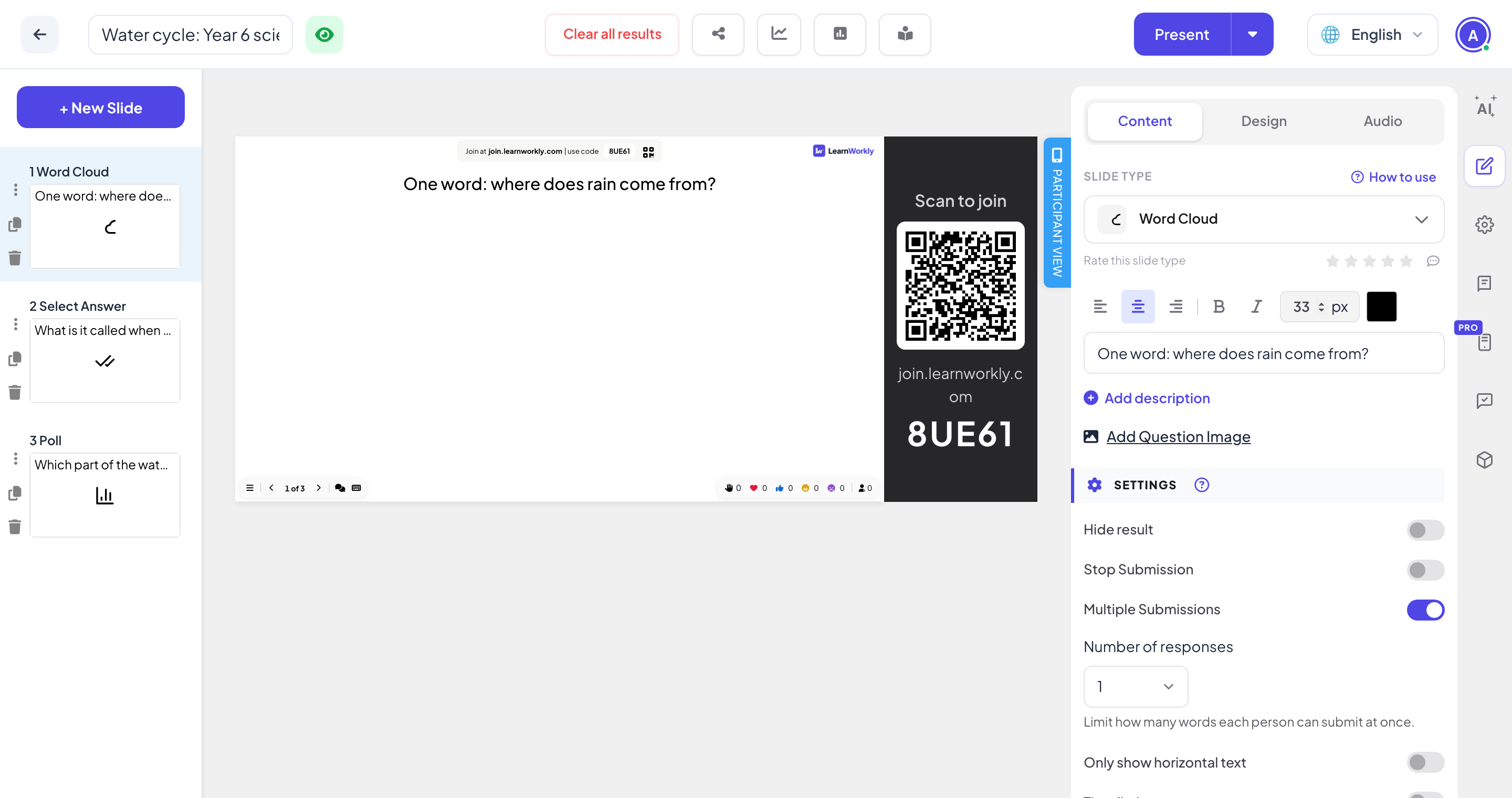
Panelet til høyre har tre faner: Innhold (spørsmålet, alternativene og innstillingene for denne lysbildetypen), Design (farger, skrifttype, bakgrunn) og Lyd (musikk).
- 4
Endre lysbildetypen senere
Øverst i Innhold-fanen bytter menyen Lysbildetype lysbildet til en annen type. Slik bruker du det ved siden av åpner hjelpeartikkelen for den typen.
- 5
Organiser lysbildene dine
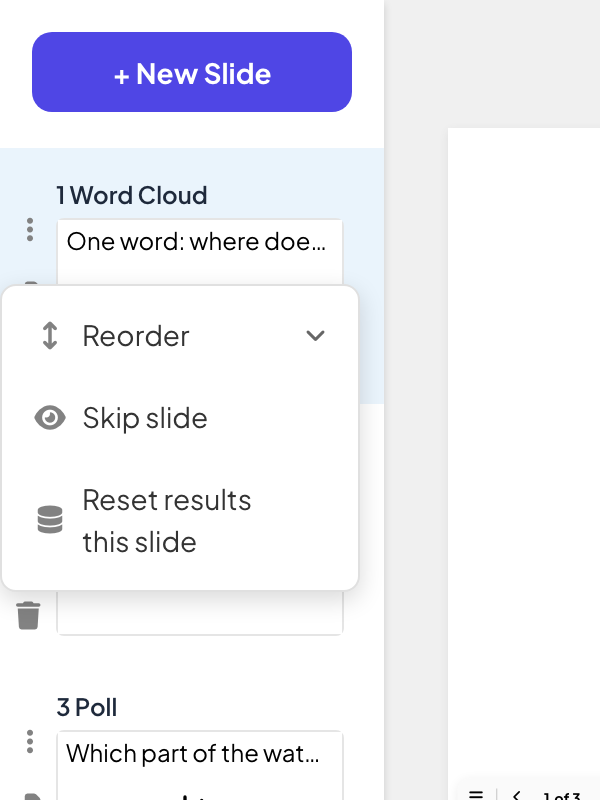
Dra lysbilder i listen for å endre rekkefølgen. Ikonene ved hvert lysbilde dupliserer eller sletter det, og ⋮-menyen har Endre rekkefølge, Hopp over lysbilde (hoppes over når du presenterer) og Nullstill resultater for dette lysbildet.
Sjekk deltakervisningen
Klikk Deltakervisning på høyre kant av lysbildet for å se lysbildet slik det vil se ut på en mobil.
Ikonene på høyre kant
Ovenfra: AI-assistent, Rediger innholdslysbilde (fanene Innhold, Design og Lyd), Presentasjonsinnstillinger (tannhjulet), Spørsmålsbibliotek, Fjernkontroll (Pro), Tilbakemelding fra publikum og Integrasjoner. Toppfeltet har Tøm alle resultater, deretter ikoner for Del, Rapport og dataeksport, Undersøkelse og Oppgave, og Presenter.
Ofte stilte spørsmål
Blir arbeidet mitt lagret?
Ja. Endringer lagres mens du skriver; det finnes ingen lagreknapp.
Hvordan starter jeg på nytt uten svar?
Klikk Tøm alle resultater i toppfeltet. Svarene så langt blir liggende i rapporten som en tidligere økt.
Kan jeg skjule et lysbilde uten å slette det?
Ja. Velg Hopp over lysbilde i ⋮-menyen for lysbildet. Lysbildet blir værende i redigeringsverktøyet, men hoppes over når du presenterer. Velg Ikke hopp over dette lysbildet for å få det tilbake.
Hvor finner jeg alle lysbildetypene?
Hver av dem har sin egen artikkel: se Quizlysbilder, Spill, Interaktive spørsmål, Innholdslysbilder og Integrasjoner.
Sist sjekket mot appen 17. november 2026.
Relaterte artikler
- Slik blir deltakerne med i presentasjonen dinFolk blir med på join.learnworkly.com med koden din eller ved å skanne QR-koden, uten app og uten konto. Se hva de gjør, og hvordan du endrer koden.
- Presenter på storskjermenStart presentasjonen fra redigeringsverktøyet, bla gjennom lysbildene med tastaturet, bruk menyen mens du presenterer, og stopp når du er ferdig.
- Lag en presentasjon med AIBeskriv hva du trenger med én setning, så lager AI lysbildene for deg, og finpuss dem så med AI-assistenten i redigeringsverktøyet. Gratis så lenge det er i beta.