En LearnWorkly, una presentación combina diapositivas de contenido con otras interactivas: cuestionarios, votaciones, nubes de palabras, Q&A y juegos en directo. Tú la presentas en la pantalla grande y la gente responde en su móvil.
Constrúyelo paso a paso
- 1
Crear la presentación
En Inicio, haz clic en Crear nueva presentación. Se abre el editor. Haz clic en el nombre arriba a la izquierda para cambiarlo. Los cambios se guardan mientras escribes.
- 2
Añadir una diapositiva
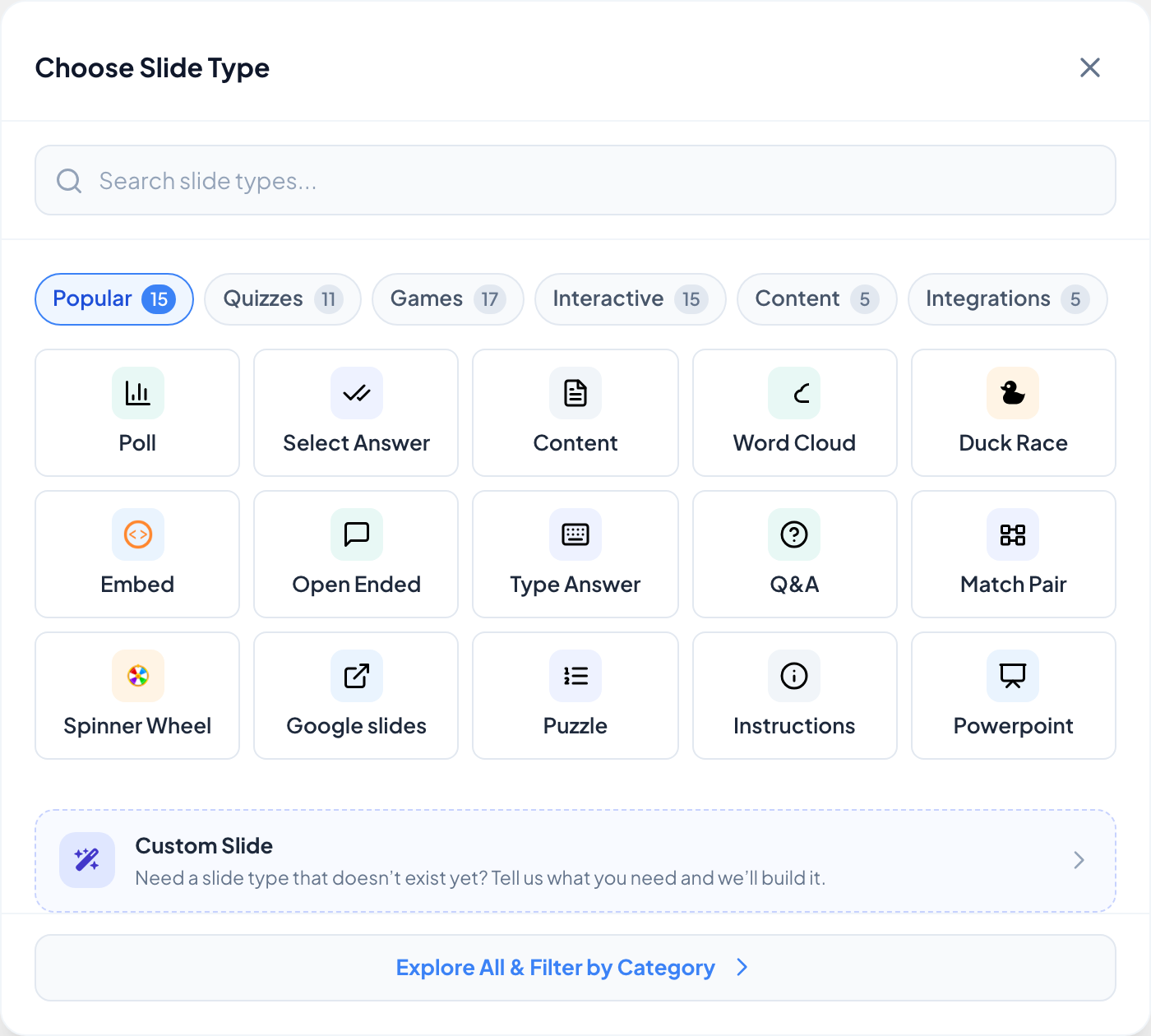
Haz clic en + Nueva diapositiva arriba en la lista de diapositivas. Elegir tipo de diapositiva se abre en Populares; las otras pestañas son Cuestionarios, Juegos, Interactivo, Contenido e Integraciones. Escribe en Buscar tipos de diapositiva... si sabes el nombre, o haz clic en Explorar todo y filtrar por categoría.
- 3
Escribe el contenido
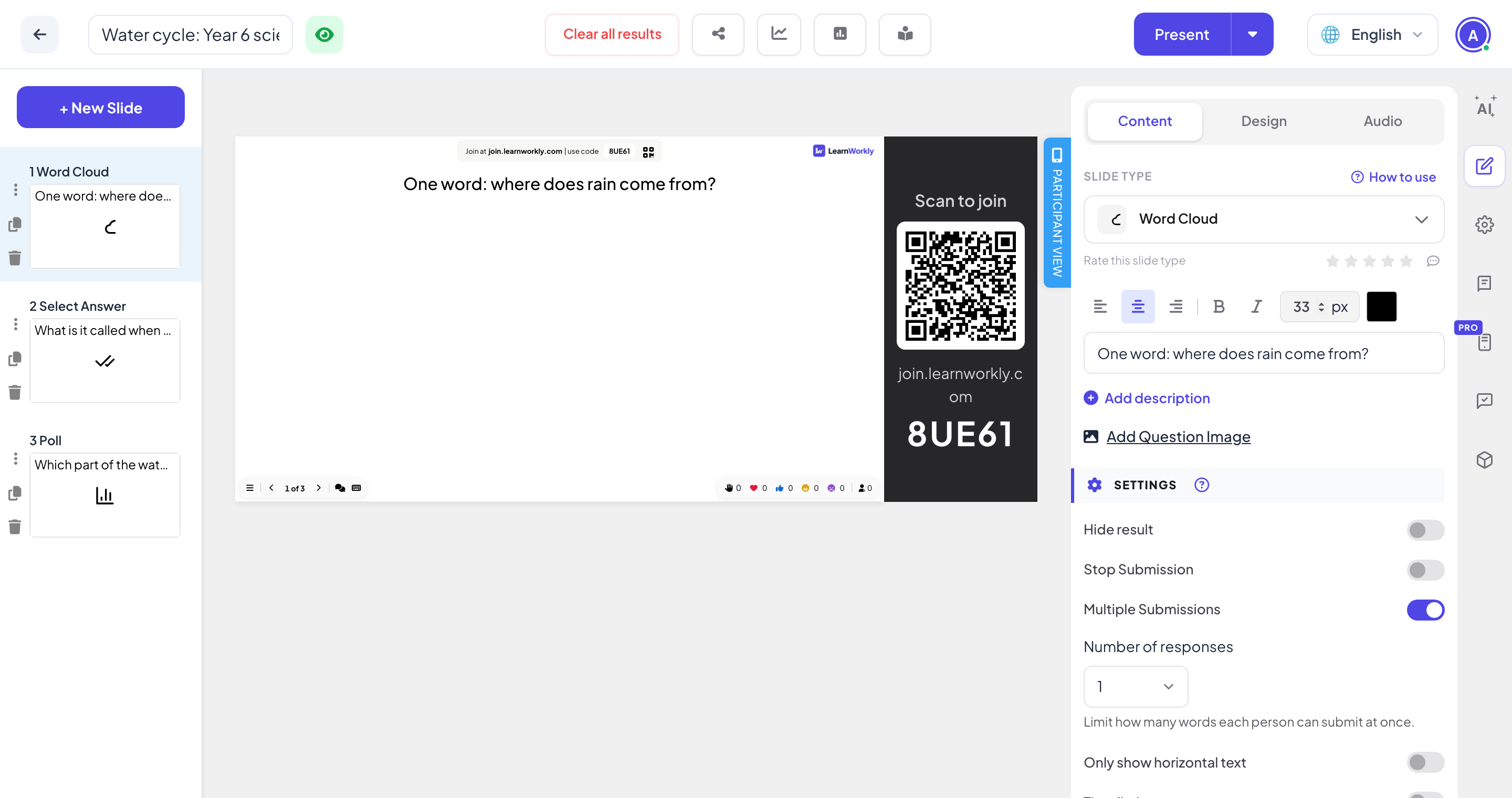
El panel de la derecha tiene tres pestañas: Contenido (la pregunta, las opciones y los ajustes de este tipo de diapositiva), Diseño (colores, fuente, fondo) y Audio (música).
- 4
Cambiar el tipo de diapositiva más tarde
Arriba en la pestaña Contenido, el menú Tipo de diapositiva cambia la diapositiva a otro tipo. Cómo usar, al lado, abre el artículo de ayuda de ese tipo.
- 5
Organiza tus diapositivas
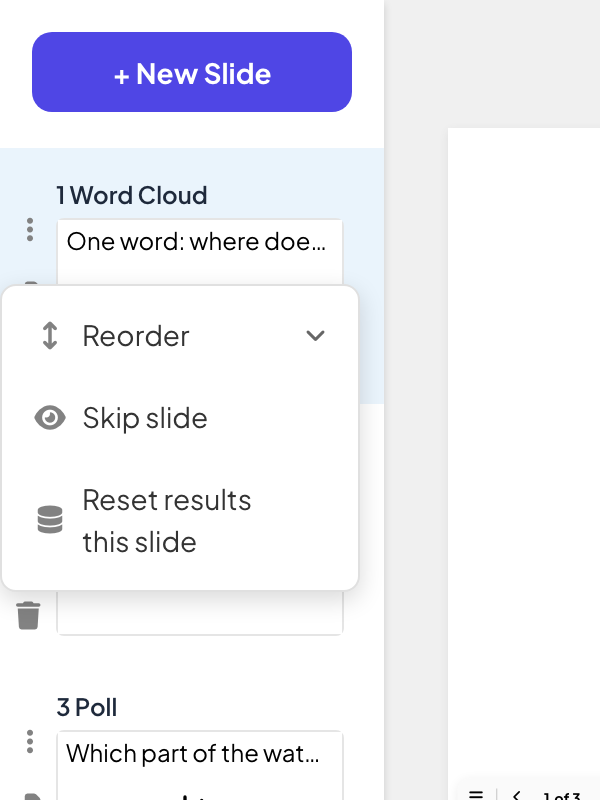
Arrastra las diapositivas en la lista para reordenarlas. Los iconos junto a cada diapositiva la duplican o la eliminan, y el menú ⋮ tiene Reordenar, Omitir diapositiva (se salta al presentar) y Reiniciar resultados de esta diapositiva.
Revisa la vista del participante
Haz clic en Vista del participante en el borde derecho de la diapositiva para verla tal como se verá en un móvil.
Los iconos del borde derecho
De arriba abajo: Asistente de IA, Editar diapositiva de contenido (las pestañas Contenido, Diseño y Audio), Ajustes de la presentación (el engranaje), Biblioteca de preguntas, Mando a distancia (Pro), Opiniones del público e Integraciones. La barra superior tiene Borrar todos los resultados y luego los iconos de Compartir, Informe y exportación de datos, Encuesta y Tarea, y Presentar.
Preguntas frecuentes
¿Se guarda mi trabajo?
Sí. Los cambios se guardan mientras escribes; no hay botón de guardar.
¿Cómo empiezo de nuevo sin respuestas?
Haz clic en Borrar todos los resultados en la barra superior. Las respuestas hasta ahora se quedan en el informe como una sesión anterior.
¿Puedo ocultar una diapositiva sin eliminarla?
Sí. Elige Omitir diapositiva en el menú ⋮ de la diapositiva. Se queda en el editor pero se salta al presentar. Elige No omitir esta diapositiva para recuperarla.
¿Dónde encuentro todos los tipos de diapositiva?
Cada uno tiene su propio artículo: consulta Diapositivas de cuestionario, Juegos, Preguntas interactivas, Diapositivas de contenido e Integraciones.
Comprobado por última vez con la app el 17 de noviembre de 2026.
Artículos relacionados
- Cómo se unen los participantes a tu presentaciónLa gente se une en join.learnworkly.com con tu código o escaneando el código QR, sin app y sin cuenta. Mira qué hacen y cómo cambiar el código.
- Presenta en la pantalla grandeEmpieza a presentar desde el editor, avanza por las diapositivas con el teclado, usa el menú mientras presentas y para cuando termines.
- Crear una presentación con IADescribe lo que necesitas en una frase y la IA crea las diapositivas por ti; luego mejóralas con el Asistente de IA dentro del editor. Gratis mientras esté en beta.