Duck Race is een visuele race op het grote scherm. Elke deelnemer kiest een eend op zijn telefoon en de eenden racen over een rivier naar de finish. Gebruik het als loting voor een prijs, om te kiezen wie begint of als snelle energizer.
Instellen
- 1
De dia toevoegen
Klik in de editor op + Nieuwe dia. Open in Kies diatype het tabblad Spellen en klik op Duck Race. De inhoud van het spel en de Instellingen staan op het tabblad Inhoud van de kolom rechts.
- 2
Schrijf de titel
Typ waar de race om gaat, bijvoorbeeld "Wie kiest de film op vrijdag?". Dat staat boven de race.
- 3
Controleer de instellingen
Stel de Raceduur (seconden) in, kies of mensen hun eend mogen versnellen en kies een Thema (zie de tabel).
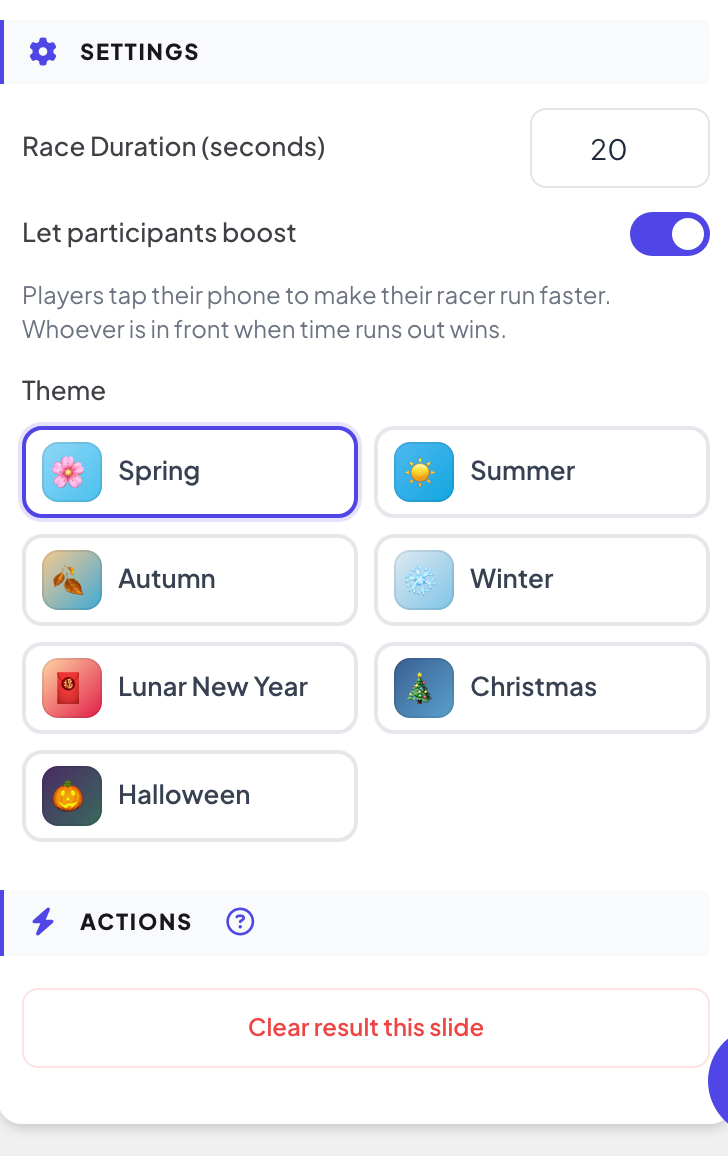
Instellingen
| Instelling | Wat het doet | Standaard |
|---|---|---|
| Raceduur (seconden) | Hoe lang de race duurt. De kortste race is 5 seconden. | 45 |
| Deelnemers mogen versnellen | Aan: spelers tikken op hun telefoon om hun eend sneller te laten zwemmen, en wie vooraan ligt als de tijd om is, wint. Uit: de winnaar wordt willekeurig gekozen en telefoons tonen alleen de stand van de race, wat past bij een loting. | Aan |
| Thema | Het decor: Lente, Zomer, Herfst, Winter, Chinees Nieuwjaar, Kerst of Halloween. | Lente |
De race houden
- 1
De lobby openen
Klik op Presenteren. Het grote scherm toont de lobby van het spel. Mensen doen mee op hun telefoon met de code of de QR-code, zonder app of account, en typen een bijnaam. De lobby loopt vol naarmate ze meedoen. De lobby telt de racers die klaar zijn.
- 2
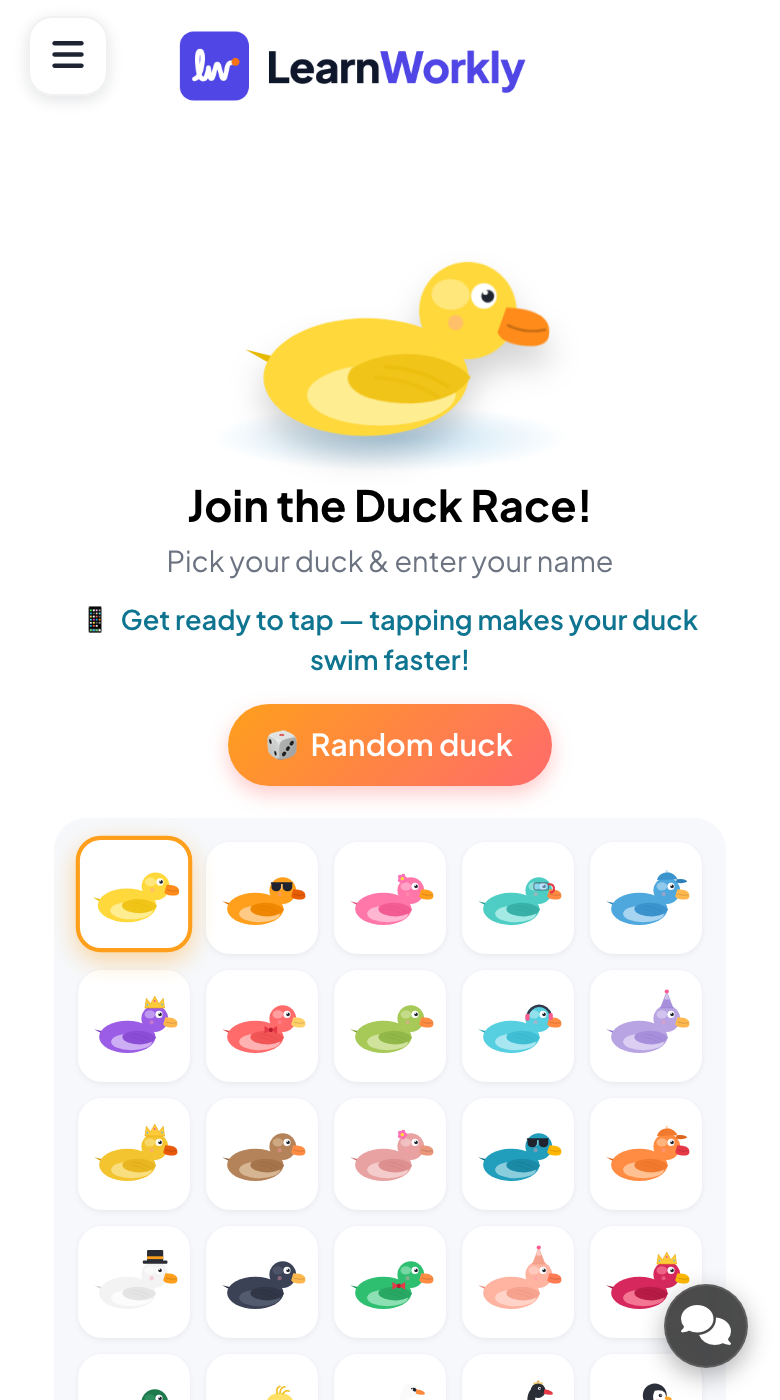
Mensen kiezen een eend
Telefoons tonen Doe mee aan de Duck Race!. Mensen tikken op een eend (of Willekeurige eend) en vullen hun naam in.
- 3
Starten
Druk op GA!. Met versnellen aan toont elke telefoon een grote knop TIK OM TE ZWEMMEN! en telt de tikken, met de plaats van de speler bovenaan. Het grote scherm volgt de eenden en vertraagt voor de finish.
- 4
De winnaar
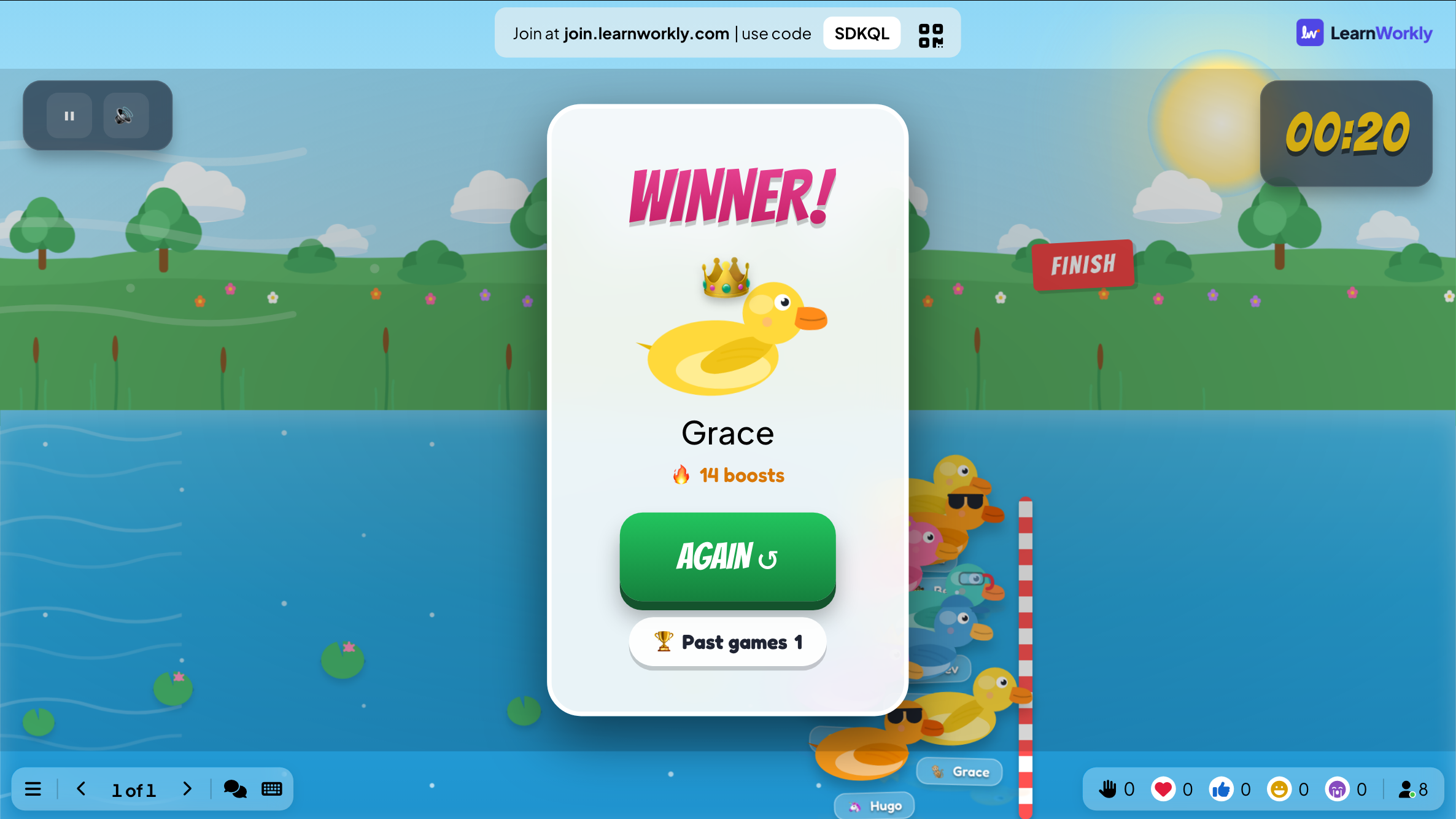
De winnaar wordt getoond met zijn eend en het aantal boosts. Elke telefoon toont de plaats van de speler, bijvoorbeeld "Je eindigde als #3 van 24". Druk op OPNIEUW ↺ om terug te gaan naar de lobby en daarna op GA! voor nog een race.

Bekijk de resultaten later
Elk afgerond spel wordt met de resultaten opgeslagen. Klik op Eerdere spellen op de dia (of bovenaan het tabblad Inhoud) om eerdere rondes te zien, en vind ze terug in het rapport van de presentatie.
Veelgestelde vragen
Is het eerlijk als loting?
Zet Deelnemers mogen versnellen uit. De winnaar wordt dan willekeurig gekozen, en tikken doet niets.
Iemand deed mee na GA!
Druk op OPNIEUW ↺ als de race voorbij is. De lobby gaat weer open met iedereen die meedoet; druk op GA! om te racen.
Kan ik de race pauzeren?
Ja. Gebruik de pauzeknop linksboven in de race. Telefoons tonen Gepauzeerd.
Kunnen mensen spelen zonder hun echte naam?
Ja. Ze kiezen op hun telefoon een willekeurige bijnaam. Vraag om bijnamen in plaats van volledige namen als je het scherm aan een groter publiek laat zien.
Voor het laatst gecontroleerd met de app op 17 november 2026.
Gerelateerde artikelen
- Zombie Race: een griezelige race naar de hersenenEen griezelige race: iedereen kiest een zombie op zijn telefoon en tikt om sneller naar de hersenen te strompelen. De eerste zombie over de finish wint.
- Spinner Wheel: kies willekeurig een naam of prijsEen gelukswiel dat een willekeurige naam, prijs of onderwerp kiest. Typ de items in, upload een CSV-bestand of laat deelnemers hun eigen naam toevoegen.
- Presenteren op het grote schermBegin met presenteren vanuit de editor, ga met het toetsenbord door de dia's, gebruik het menu tijdens het presenteren en stop als je klaar bent.
- Zo doen deelnemers mee aan je presentatieMensen doen mee op join.learnworkly.com met je code of door de QR-code te scannen, zonder app en zonder account. Zie wat ze doen en hoe je de code wijzigt.