Duck Race سباق مرئي على الشاشة الكبيرة. يختار كل مشارك بطة على هاتفه وتتسابق البطات في نهر نحو خط النهاية. استخدمه كسحب على جائزة، أو لاختيار من يبدأ أولًا، أو كنشاط سريع لتجديد الطاقة.
اضبطها
- 1
إضافة الشريحة
في المحرر، انقر + شريحة جديدة. في اختر نوع الشريحة، افتح تبويب الألعاب وانقر Duck Race. محتوى اللعبة والإعدادات الخاصة بها في تبويب المحتوى في العمود الأيمن.
- 2
اكتب العنوان
اكتب الغرض من السباق، مثل «من يختار فيلم الجمعة؟». يظهر فوق السباق.
- 3
تحقق من الإعدادات
اضبط مدة السباق (بالثواني)، واختر إن كان الناس يستطيعون تعزيز بطتهم، واختر السمة (راجع الجدول).
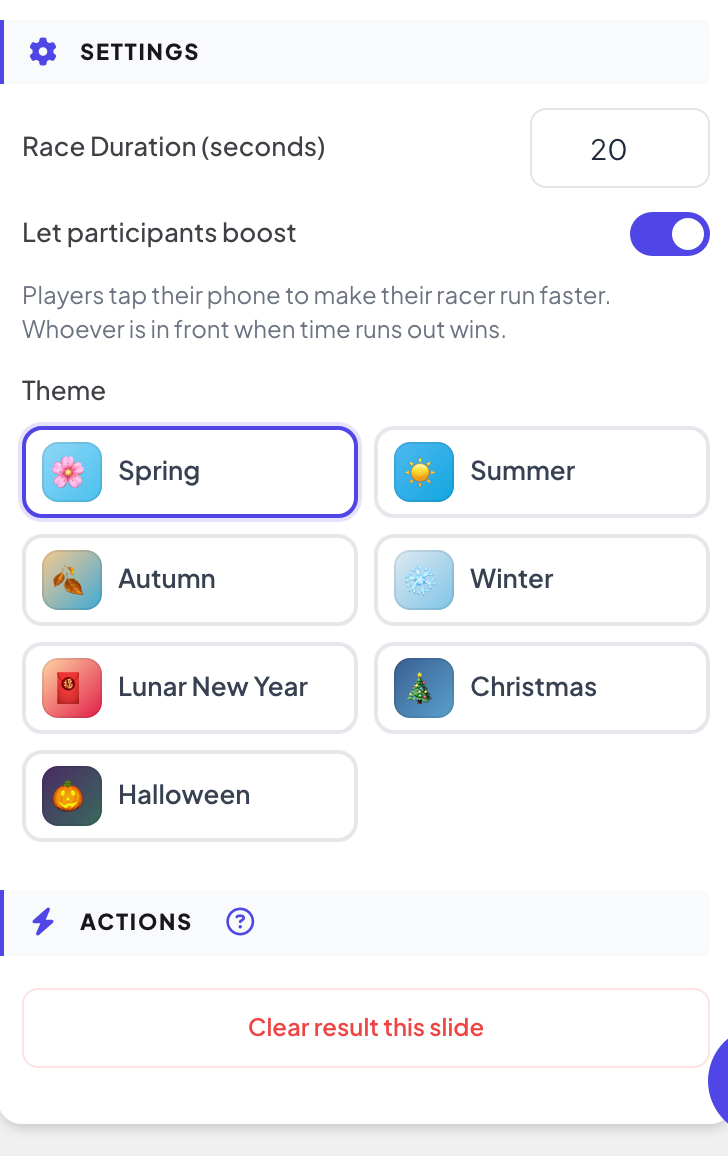
الإعدادات
| الإعداد | ما الذي يفعله | افتراضي |
|---|---|---|
| مدة السباق (بالثواني) | كم يدوم السباق. أقصر سباق 5 ثوانٍ. | 45 |
| السماح للمشاركين بالتعزيز | تشغيل: ينقر اللاعبون على هواتفهم لتسبح بطتهم أسرع، ومن يكون في المقدمة عند انتهاء الوقت يفوز. إيقاف: يُختار الفائز عشوائيًا وتعرض الهواتف حالة السباق فقط، وهو ما يناسب السحب على جائزة. | مفعَّل |
| المظهر | المشهد: الربيع أو الصيف أو الخريف أو الشتاء أو رأس السنة القمرية أو عيد الميلاد أو الهالوين. | الربيع |
أدِر السباق
- 1
افتح صالة الانتظار
انقر تقديم. تعرض الشاشة الكبيرة صالة انتظار اللعبة. ينضم الناس من هواتفهم بالرمز أو رمز QR، دون تطبيق أو حساب، ويكتبون اسمًا مستعارًا. تمتلئ الصالة مع انضمامهم. تعدّ الصالة المتسابقين المستعدين.
- 2
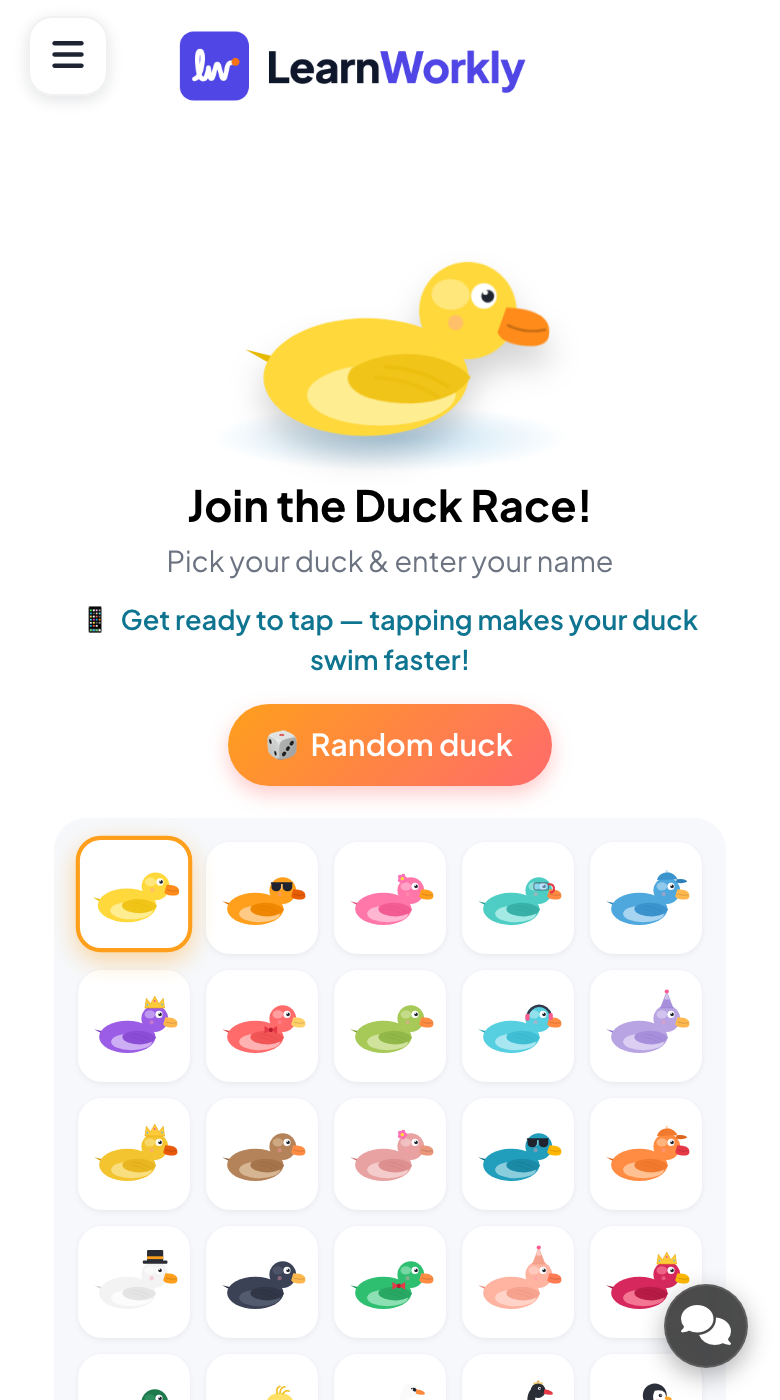
يختار الناس بطة
تعرض الهواتف انضم إلى Duck Race!. ينقر الناس بطة (أو بطة عشوائية) ويُدخلون أسماءهم.
- 3
ابدأ
اضغط انطلق!. مع تفعيل التعزيز، يعرض كل هاتف زرًا كبيرًا انقر لتسبح! ويعدّ النقرات، مع مركز اللاعب في الأعلى. تتبع الشاشة الكبيرة البط وتبطئ عند خط النهاية.
- 4
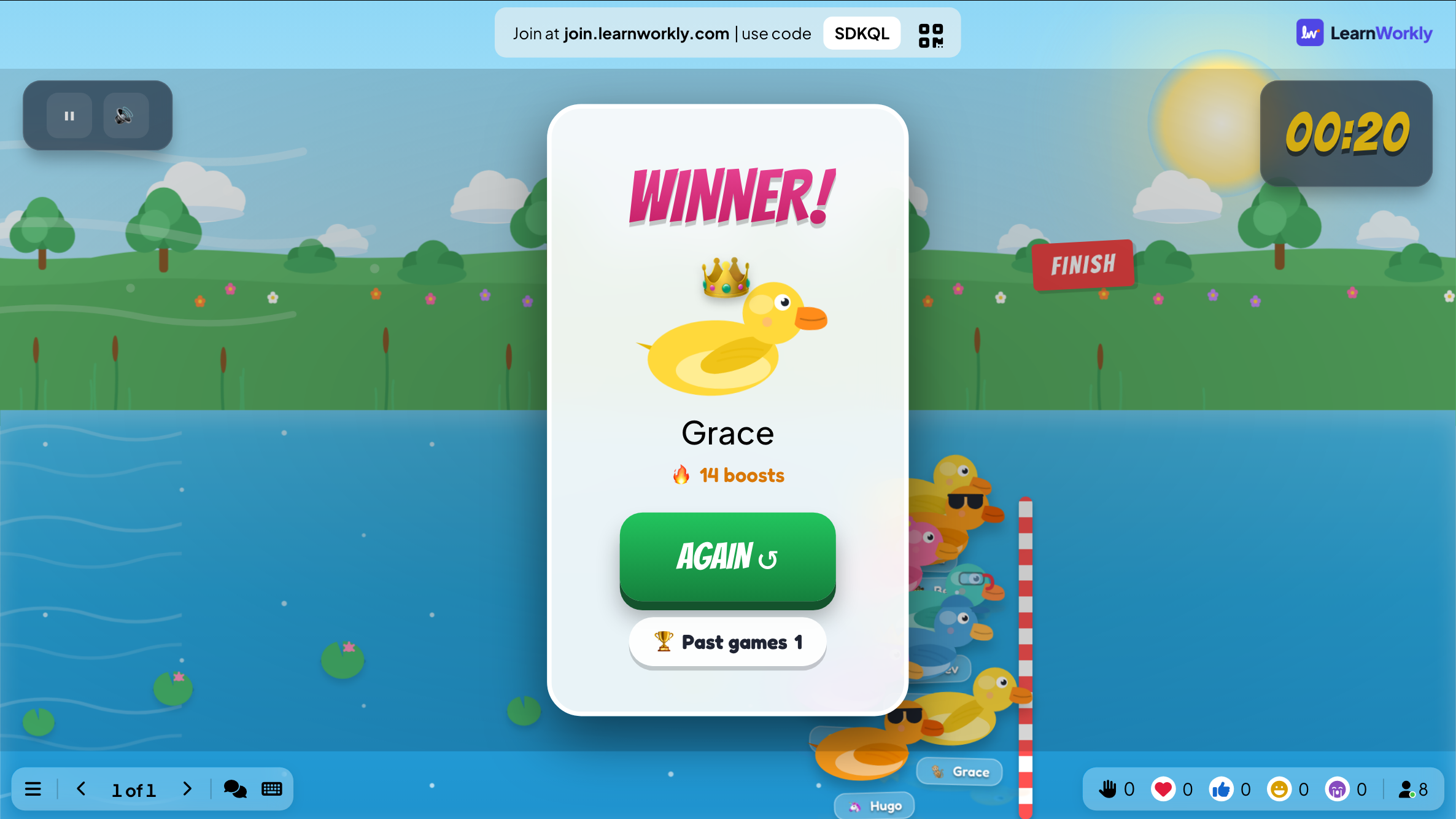
الفائز
يُعرض الفائز مع بطته وعدد تعزيزاته. يعرض كل هاتف مركز اللاعب، مثل «أنهيت في المركز #3 من 24». اضغط مرة أخرى ↺ للعودة إلى صالة الانتظار، ثم انطلق! لسباق آخر.

شاهد النتائج لاحقًا
تُحفظ كل لعبة منتهية مع نتائجها. انقر الألعاب السابقة على الشريحة (أو في أعلى تبويب المحتوى) لرؤية الجولات السابقة، وستجدها في تقرير العرض التقديمي.
الأسئلة الشائعة
هل هو عادل كسحب على جائزة؟
أوقف السماح للمشاركين بالتعزيز. يُختار الفائز حينها عشوائيًا، ولا يفعل النقر شيئًا.
انضم أحدهم بعد انطلق!
اضغط مرة أخرى ↺ عند انتهاء السباق. تُفتح صالة الانتظار مجددًا مع كل من انضم؛ اضغط انطلق! لبدء السباق.
هل يمكنني إيقاف السباق مؤقتًا؟
نعم. استخدم زر الإيقاف المؤقت في الزاوية العلوية اليسرى من السباق. تعرض الهواتف متوقف مؤقتًا.
هل يمكن للناس اللعب دون أسمائهم الحقيقية؟
نعم. يختارون أي اسم مستعار على هواتفهم. اطلب أسماء مستعارة بدل الأسماء الكاملة إن كنت ستعرض الشاشة لجمهور أوسع.
آخر مراجعة مقارنةً بالتطبيق في 17 نوفمبر 2026.
مقالات ذات صلة
- Zombie Race: سباق مرعب نحو الأدمغةسباق مرعب: يختار الجميع زومبي على هواتفهم وينقرون ليترنّحوا أسرع نحو الأدمغة. أول زومبي يتجاوز خط النهاية يفوز.
- Spinner Wheel: اختر اسمًا أو جائزة عشوائيًاعجلة حظ تختار اسمًا أو جائزة أو موضوعًا عشوائيًا. اكتب الإدخالات، أو ارفع ملف CSV، أو دع المشاركين يضيفون أسماءهم.
- اعرض على الشاشة الكبيرةابدأ العرض من المحرر، وتنقّل بين الشرائح بلوحة المفاتيح، واستخدم القائمة أثناء العرض وتوقّف عندما تنتهي.
- كيف ينضم المشاركون إلى عرضكينضم الناس عبر join.learnworkly.com برمزك أو بمسح رمز QR، دون تطبيق ودون حساب. شاهد ما يفعلونه وكيف تغيّر الرمز.