Duck Race是在大屏幕上进行的视觉比赛。每位参与者在手机上挑选一只小鸭,小鸭们沿着河流冲向终点。可以用它抽奖、决定谁先开始,或作为快速的热身活动。
进行设置
- 1
添加幻灯片
在编辑器中点击+ 新幻灯片。在选择幻灯片类型中打开游戏标签页,点击Duck Race。游戏的内容及其设置位于右侧栏的内容标签页中。
- 2
写出标题
输入这场比赛的目的,例如“谁来选周五的电影?”。它会显示在比赛上方。
- 3
检查各项设置
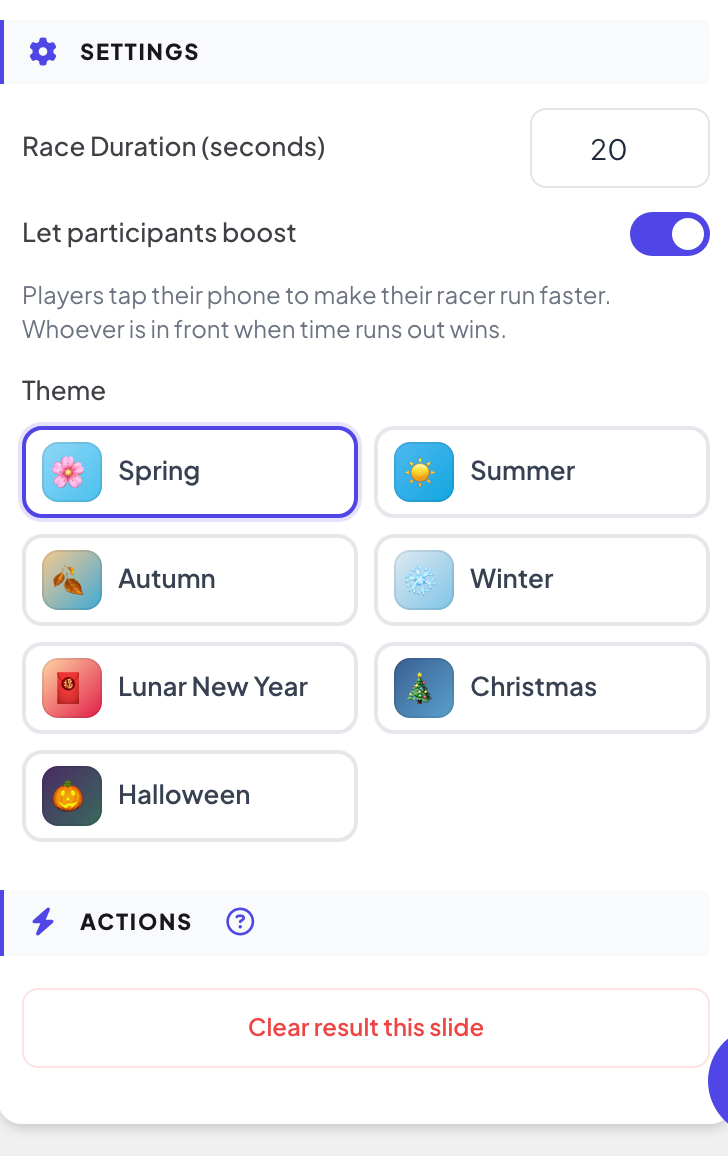
设置比赛时长(秒),选择大家是否可以为小鸭加速,并选择一个主题(见下表)。
设置
| 设置 | 作用 | 默认 |
|---|---|---|
| 比赛时长(秒) | 比赛持续多久。最短的比赛为 5 秒。 | 45 |
| 允许参与者加速 | 开启:玩家点击手机让自己的小鸭游得更快,时间结束时领先的人获胜。关闭:获胜者随机产生,手机只显示比赛状态,适合抽奖。 | 开启 |
| 主题 | 场景:春季、夏季、秋季、冬季、农历新年、圣诞节或万圣节。 | 春天 |
进行比赛
- 1
打开等候页
点击演示。大屏幕会显示游戏的等候页。大家用手机通过代码或二维码加入,无需应用或账户,并输入一个昵称。随着大家加入,等候页逐渐填满。等候页会统计已准备好的参赛者人数。
- 2
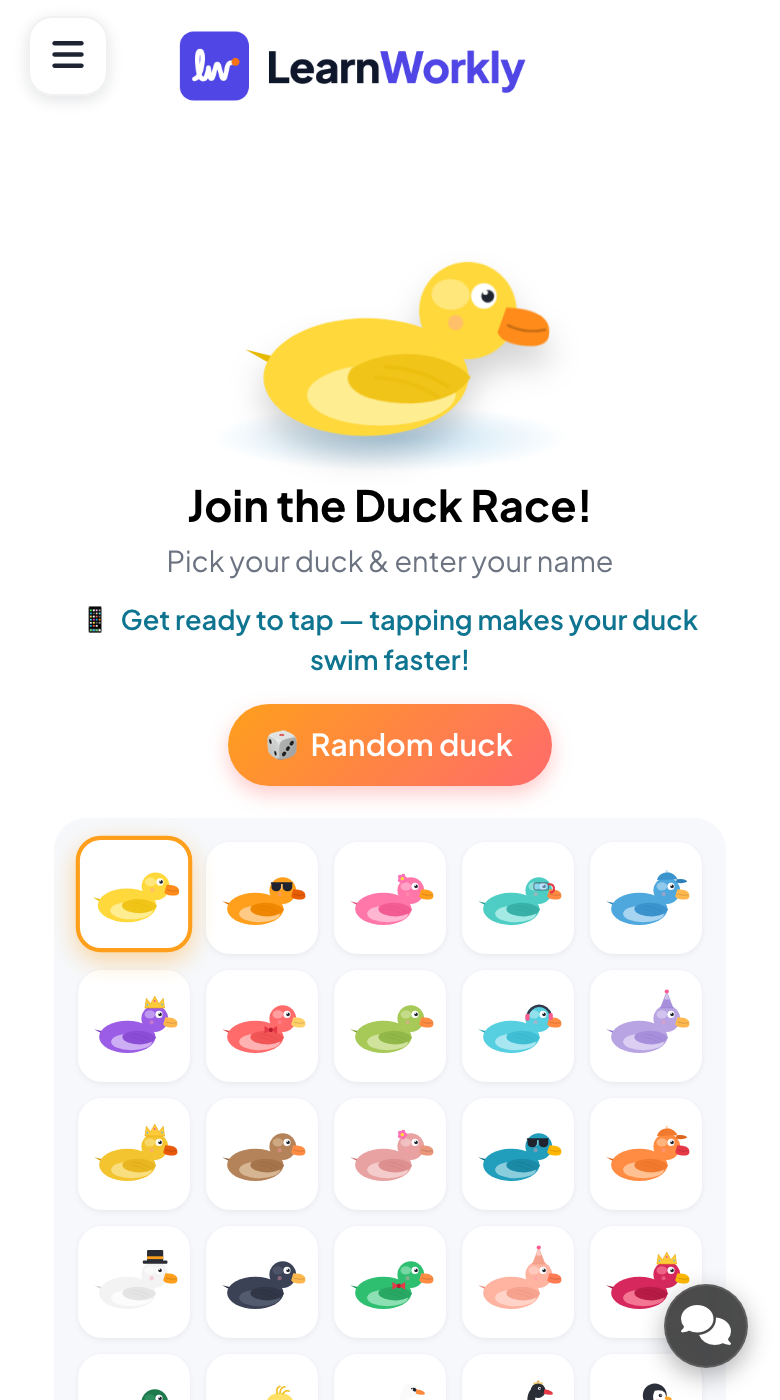
大家挑选一只小鸭
手机显示加入Duck Race!。大家点击一只小鸭(或随机小鸭)并输入名字。
- 3
开始
按出发!。开启加速后,每部手机都会显示一个大大的点击游泳!按钮并统计点击次数,顶部显示玩家的名次。大屏幕会跟着小鸭,在冲线时放慢镜头。
- 4
获胜者
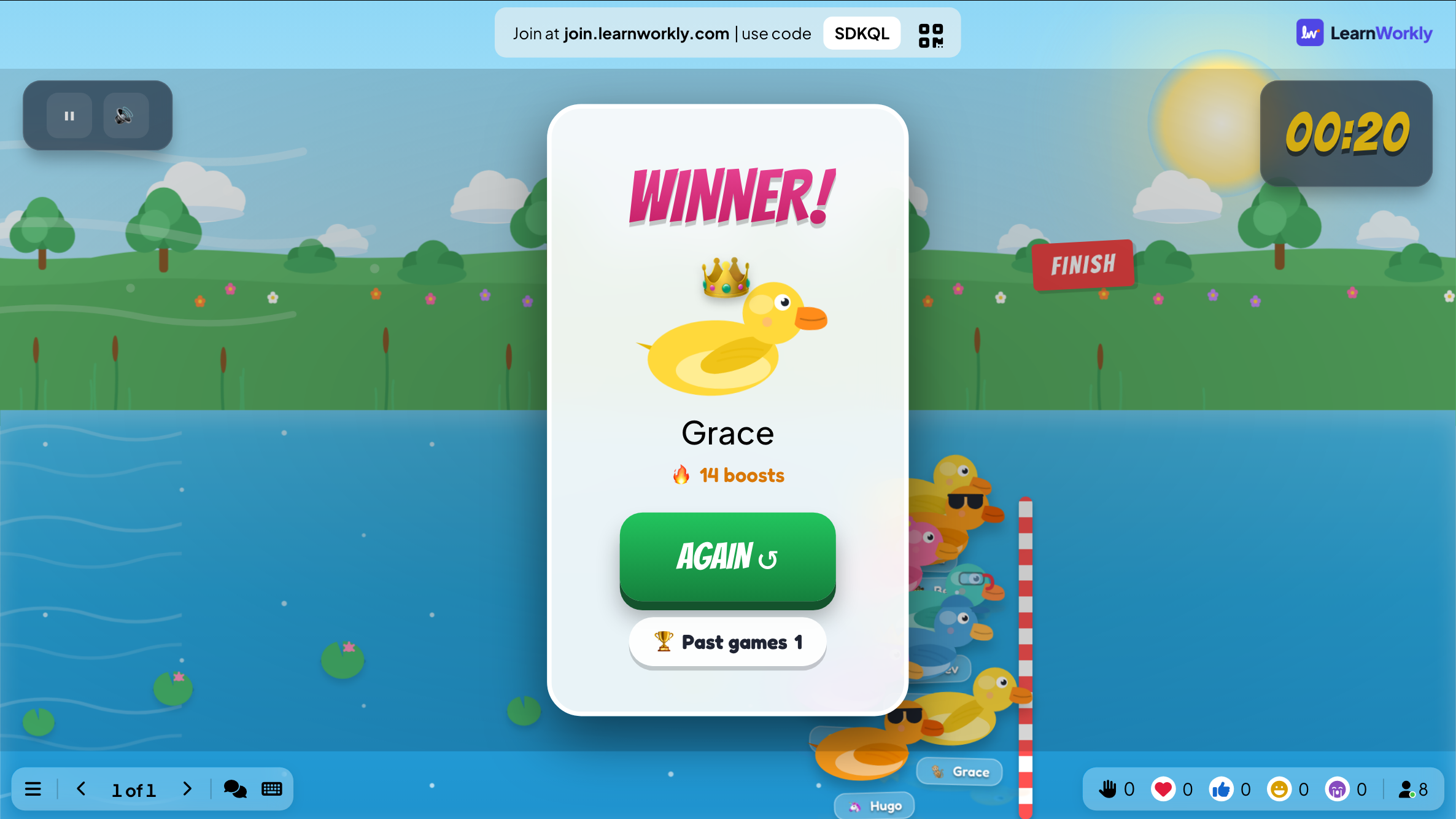
获胜者会和他们的小鸭以及加速次数一起显示。每部手机显示玩家的名次,例如“你在 24 人中获得第 3 名”。按再来一次 ↺回到等候页,然后按出发!再比一场。

之后查看结果
每局结束的游戏都会连同结果一起保存。点击幻灯片上(或其内容标签页顶部)的往期游戏可查看之前的对局,也可以在演示报告中找到它们。
常见问题
用作抽奖公平吗?
关闭允许参与者加速。这样获胜者会随机产生,点击也不起作用。
有人在“出发!”之后才加入。
比赛结束后按再来一次 ↺。等候页会再次打开,列出所有已加入的人;按出发!开始比赛。
可以暂停比赛吗?
可以。使用比赛画面左上角的暂停按钮。手机会显示已暂停。
大家可以不用真名玩吗?
可以。他们在手机上随意选择昵称。如果要把屏幕展示给更多观众,请要求使用昵称而不是全名。
最后一次与应用核对于 2026年11月17日。