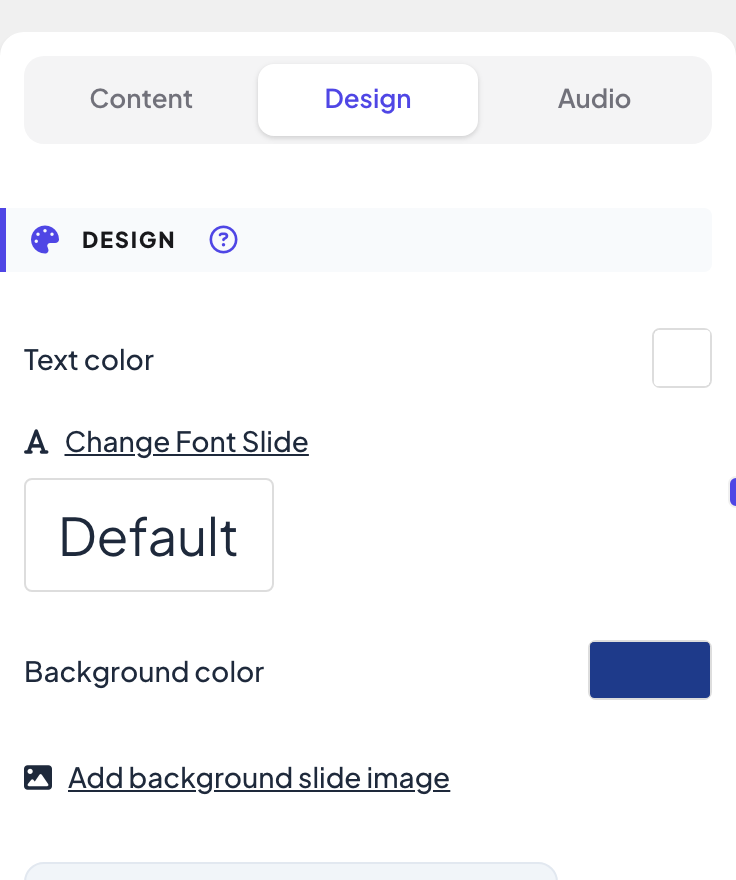
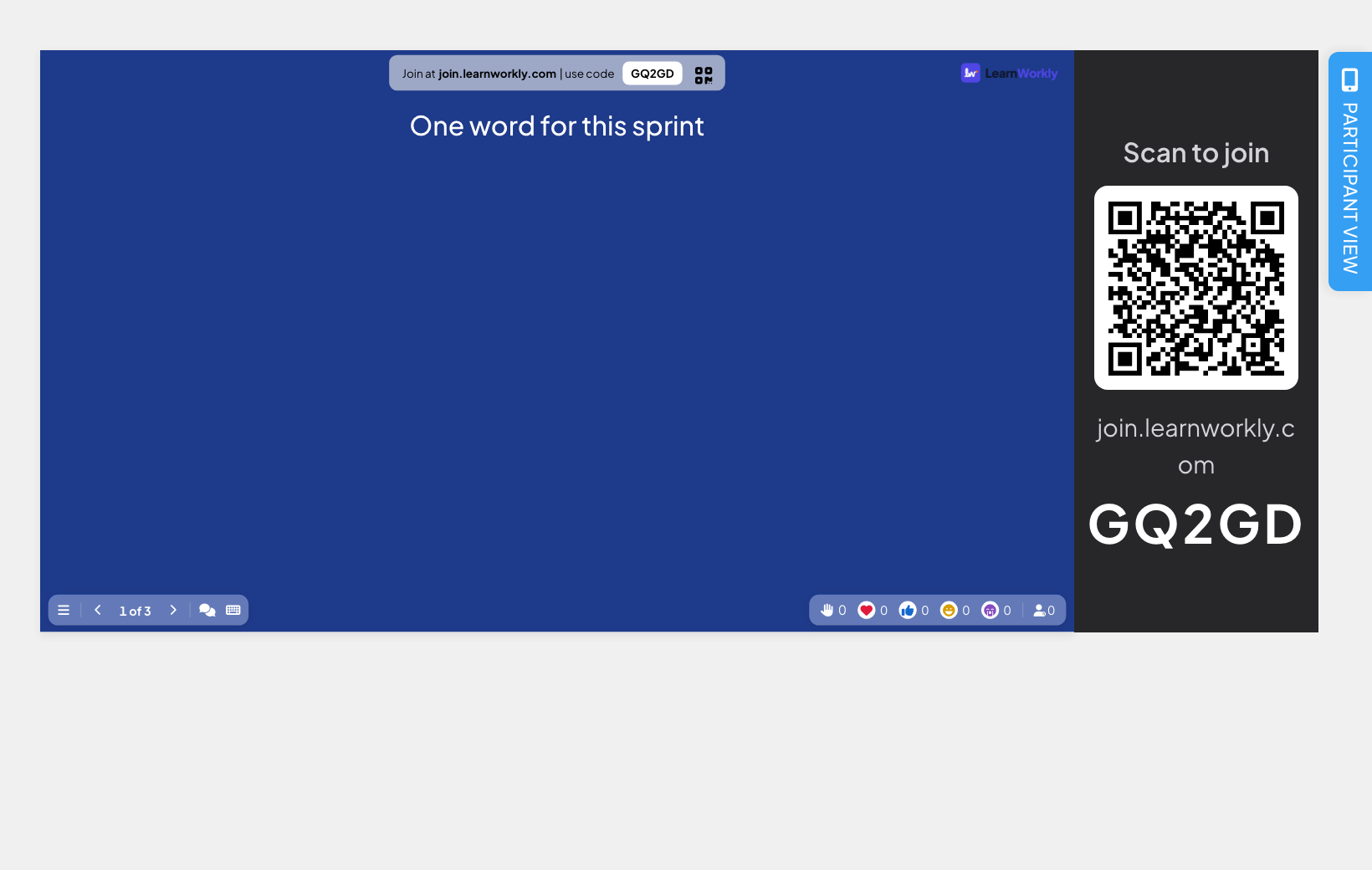
Chaque diapositive a un onglet Design dans la colonne de droite de l’éditeur, à côté de Contenu et Audio. Ce que vous y réglez change l’apparence de la diapositive sur le grand écran et sur les téléphones des participants.
- 1
Ouvrir l’onglet Design
Sélectionnez la diapositive et cliquez sur Design en haut de la colonne de droite.
- 2
Choisir les couleurs
Cliquez sur le carré à côté de Couleur du texte ou Couleur de fond et choisissez une couleur.
- 3
Choisir une police
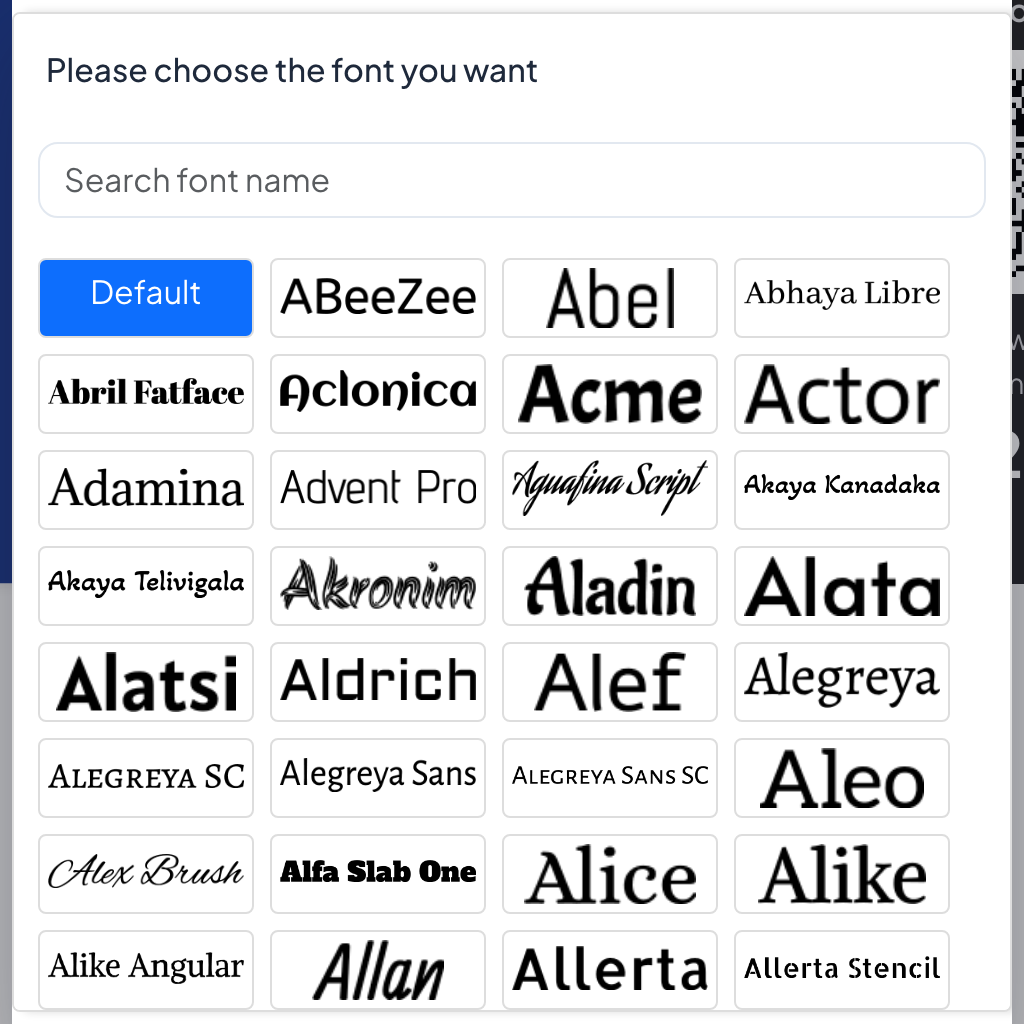
Cliquez sur Changer la police de la diapositive. Une liste de polices Google Fonts avec recherche s’ouvre (Rechercher un nom de police) ; cliquez sur l’une d’elles pour cette diapositive, ou sur Par défaut pour utiliser la police de la présentation.
- 4
Ajouter une image de fond
Cliquez sur Ajouter une image de fond de diapositive et importez une image. Visibilité du fond apparaît alors : faites glisser le curseur (0–100 %) pour estomper l’image et garder le texte lisible. Supprimer retire l’image.
- 5
L’utiliser partout
Cliquez sur Appliquer le fond et la couleur à toutes les diapositives pour copier l’image de fond, la couleur du texte et la couleur de fond de cette diapositive sur toutes les diapositives.
Questions fréquentes
Les participants voient-ils la même police ?
Oui. La police choisie est chargée sur le grand écran et sur les téléphones des participants pour cette diapositive.
Mon texte est difficile à lire sur l’image de fond.
Baissez la Visibilité du fond pour estomper l’image, ou choisissez une Couleur de fond plus sombre ou plus claire derrière.
Puis-je annuler Appliquer le fond et la couleur à toutes les diapositives ?
Il n’y a pas d’annulation. Remettez une diapositive comme avant et cliquez à nouveau sur Appliquer le fond et la couleur à toutes les diapositives.
Dernière vérification avec l’app le 17 novembre 2026.
Articles liés
- Ajouter votre logo, vos polices et vos couleursPersonnalisez votre présentation avec votre logo dans les offres Pro et Enterprise, et choisissez polices, couleurs de texte et de fond et images dans toutes les offres.
- Diapositives de contenu : concevez vos propres diapositivesCréez une diapositive mise en page avec titres, texte, images, formes, vidéo et GIF, ou partez d’une mise en page toute prête, puis présentez-la entre vos questions.
- Audio de la diapositive : musique de fond et sons de quizAjoutez une musique de fond à une diapositive, importez votre propre audio, choisissez s’il est joué sur les téléphones des participants, et choisissez la musique de salle d’attente et de jeu des quiz.