Complemento para PowerPoint
Un concurso de preguntas dentro de tu PowerPoint
Las plantillas de quiz para PowerPoint, como los tableros de concurso, funcionan con hipervínculos y un marcador que actualizas a mano. Con el complemento gratuito de LearnWorkly, las diapositivas de quiz van entre tus propias diapositivas: todos responden en su móvil antes de que acabe la cuenta atrás, las respuestas correctas rápidas suman más y una diapositiva de Leaderboard ordena a la sala y celebra al ganador al final.
Gratis en todos los planes. Cómo instalarlo y usarlo
Paso a paso
Quiz en PowerPoint, paso a paso
- 1
Añade una pregunta de quiz
Selecciona una diapositiva, haz clic en LearnWorkly en la pestaña Inicio y busca Select Answer, la clásica pregunta de opción múltiple. Hay más tipos de quiz en el grupo Cuestionarios: True or False, Type Answer, Match Pair, Puzzle y otros.
Panel de LearnWorkly en PowerPoint 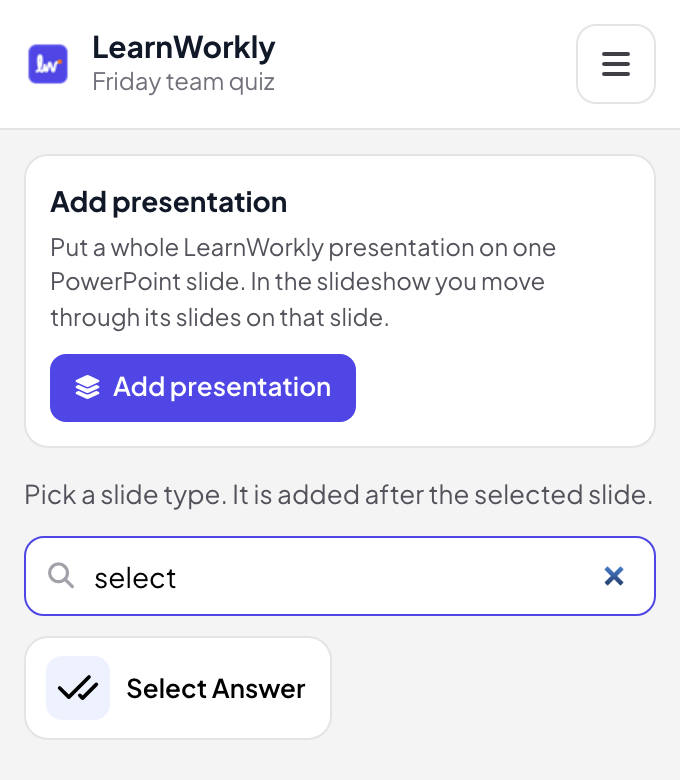
- 2
Escribe la pregunta y las opciones
En la vista de edición, escribe la pregunta y hasta 6 opciones, y marca las correctas. En Configuración, fija los segundos para responder y los puntos: por defecto, una respuesta correcta rápida suma hasta 100.
Consejo: Pon una diapositiva de Leaderboard después de cada ronda de preguntas, y otra al final de la presentación.
Vista de edición de PowerPoint 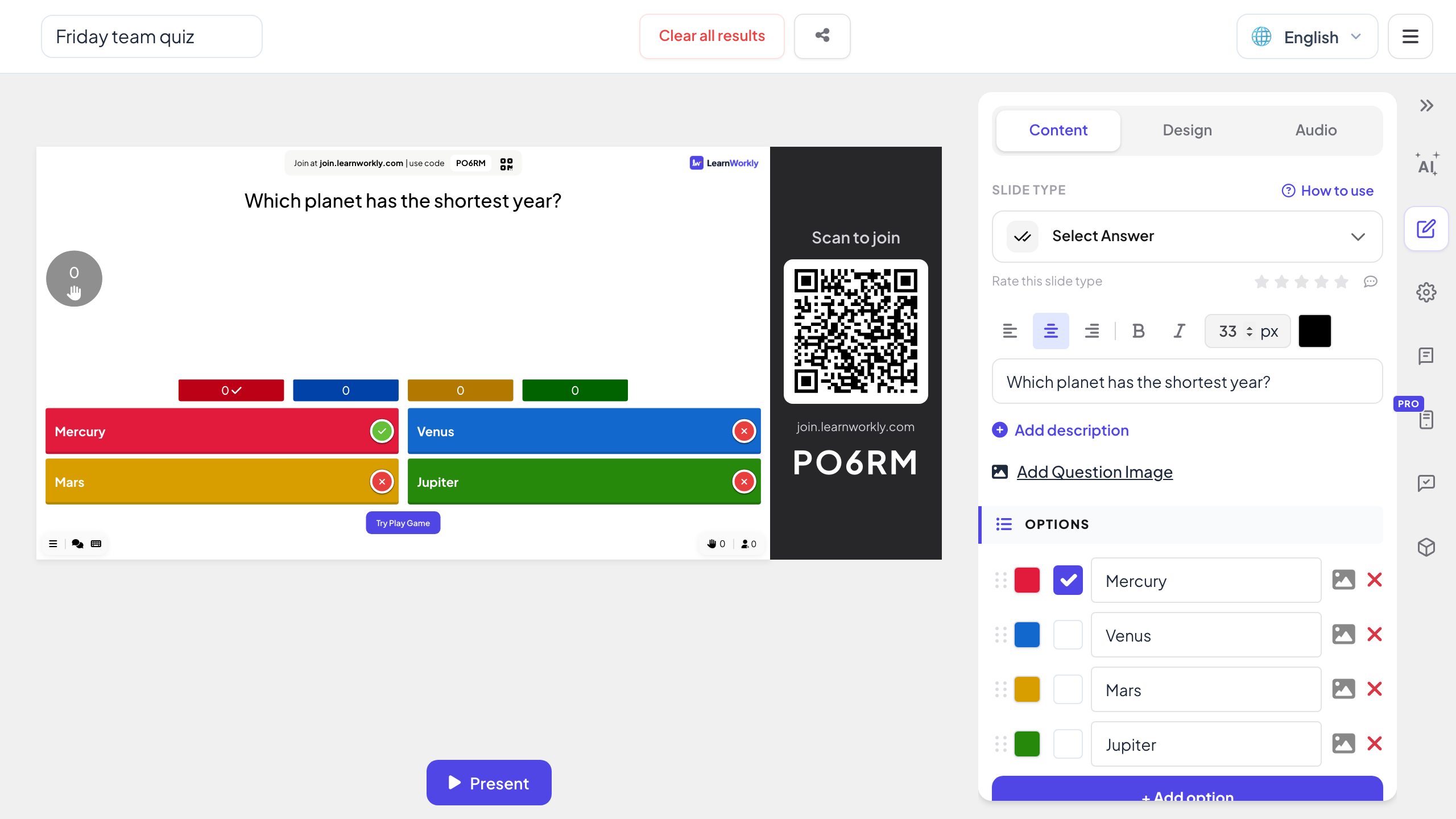
- 3
Juégalo en la presentación
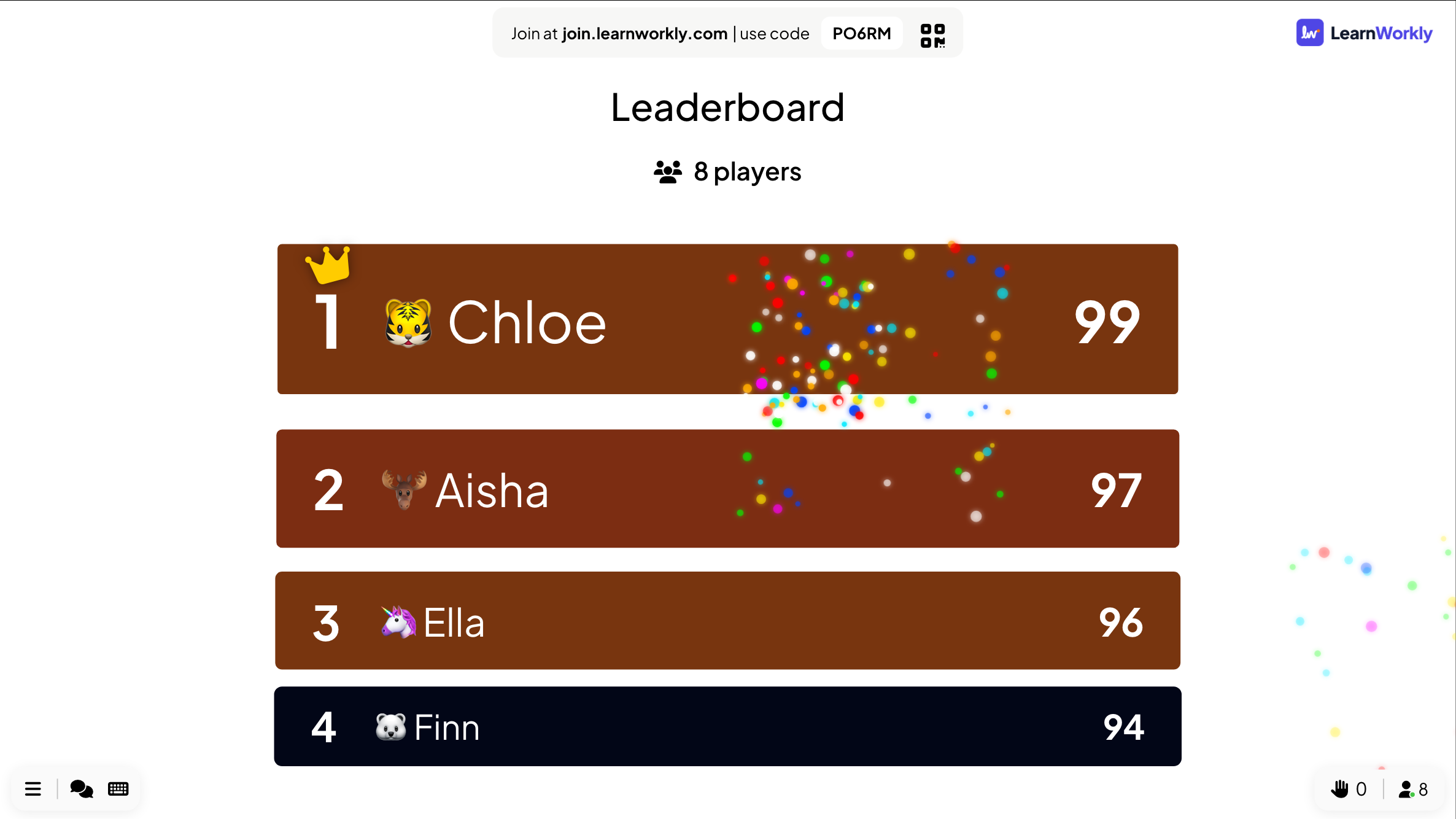
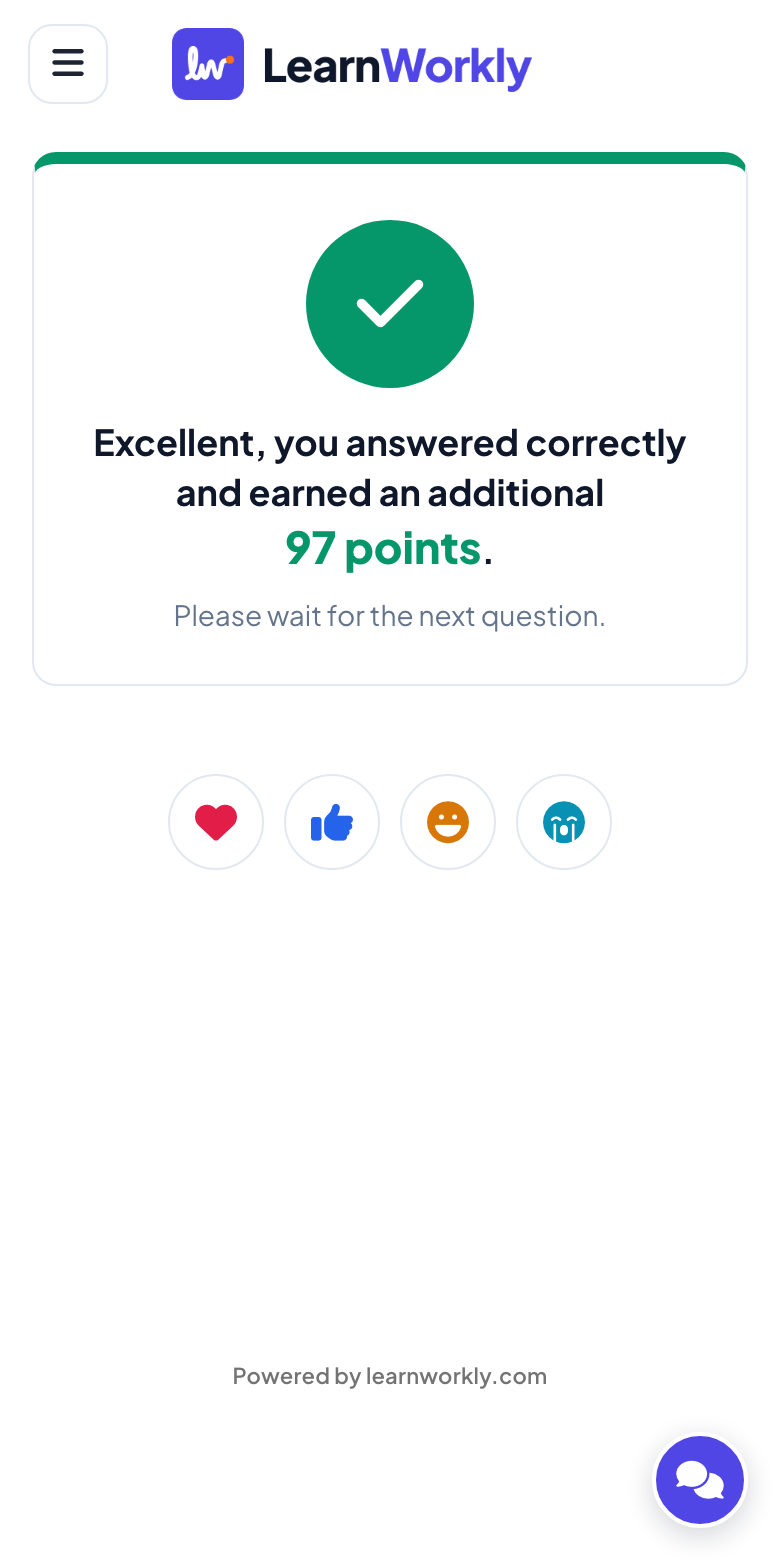
En la primera pregunta, la diapositiva muestra la sala de espera con todos los que se han unido. Haz clic en Empezar juego: la cuenta atrás corre en la diapositiva y en cada móvil, y después la diapositiva marca la respuesta correcta y muestra cuántas personas eligieron cada opción.
Presentación de PowerPoint 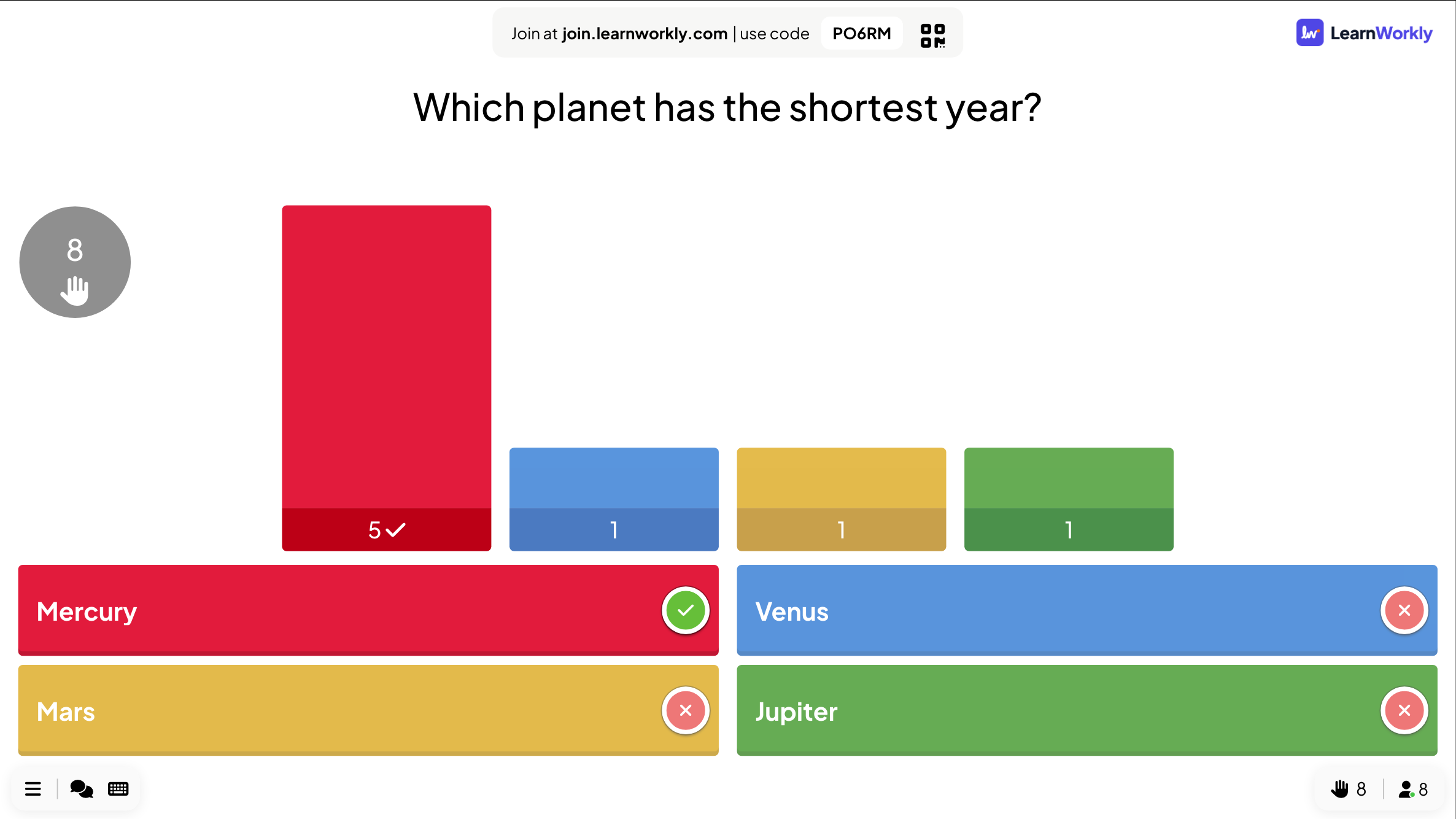
- 4
Muestra la clasificación
La diapositiva de Leaderboard muestra a cada jugador con su puesto y su puntuación, pasando de las puntuaciones antes de la última pregunta a los nuevos totales. Si no hay ninguna diapositiva de quiz después, el ganador recibe una ventana de ¡FELICIDADES! con fuegos artificiales.
Consejo: Activa Modo cuestionario por equipos para tener una clasificación por equipos junto a la individual.
Presentación de PowerPoint
¿Una plantilla de concurso o un quiz en directo?
Las plantillas de quiz para PowerPoint son tableros de preguntas con hipervínculos y un marcador que editas sobre la marcha, y responde un equipo cada vez. Esta es la diferencia cuando cada jugador responde en su móvil.
| Función | Archivo de plantilla | Complemento de LearnWorkly |
|---|---|---|
| Quién responde | Un equipo o un voluntario cada vez | Todos a la vez, en su propio móvil |
| Puntuación | Sumas los puntos a mano | Puntos por cada respuesta correcta, más si es rápida |
| Marcador | Escritas en una diapositiva | Una diapositiva de Leaderboard con puestos, equipos y el ganador |
| Temporizador | Una cuenta atrás aparte, si la hay | Segundos para responder en cada pregunta, en la diapositiva y en los móviles |
| Tipos de pregunta | Opción múltiple con hipervínculos | Select Answer, True or False, Type Answer, Match Pair, Puzzle y más |
| Resultados | Se pierde al cerrar el archivo | Todas las respuestas guardadas en el informe |
Juegos de quiz para dirigir desde PowerPoint
Repaso inicial
Tres preguntas sobre la clase de la semana pasada al empezar, con la clasificación al final.
Noche de quiz
Rondas de cinco preguntas con una clasificación tras cada ronda y un ganador final.
Team building
Modo cuestionario por equipos con puntuación media, para que el tamaño del equipo no decida quién gana.
Comprobación de la formación
Una breve comprobación de conocimientos tras cada módulo, con todas las respuestas en el informe.
Práctica de examen
Preguntas de exámenes anteriores con puntuación parcial cuando hay más de una respuesta correcta.
Quiz de congreso
Preguntas sobre las charlas hasta el momento, antes de la conferencia de clausura.
Descarga el complemento
Cierra PowerPoint, ejecuta el instalador y haz clic en LearnWorkly en la pestaña Inicio.
Windows
Windows 10 u 11, PowerPoint de Microsoft 365 u Office 2016 y posteriores
Versión 1.0.1
Descargar para WindowsMac
macOS, PowerPoint de Microsoft 365 u Office 2019 y posteriores
Versión 1.0.2
Descargar para Mac
Preguntas frecuentes
¿Los jugadores necesitan una app?
No. Se unen desde el navegador del móvil con el código o el código QR de la diapositiva, y escriben un apodo que aparece en la clasificación.
¿Cómo se cuentan los puntos?
Por defecto, una respuesta correcta suma entre 0 y 100 puntos, más cuanto más rápida. Desactiva Más puntos por respuestas correctas rápidas para dar los mismos puntos a cada respuesta correcta.
¿Podemos jugar por equipos?
Sí. Con Modo cuestionario por equipos, los jugadores eligen uno de entre 2 y 50 equipos al unirse, y la clasificación se abre en la de equipos.
¿Cómo repito el cuestionario con un grupo nuevo?
Haz clic en Borrar todos los resultados en el editor. Las puntuaciones vuelven a cero y las respuestas anteriores se quedan en el informe.
¿Funciona en PowerPoint para Mac?
Sí. El complemento se instala en PowerPoint para Windows (Microsoft 365, u Office 2016 y posteriores) y PowerPoint para Mac (Microsoft 365, u Office 2019 y posteriores). PowerPoint para la web aún no es compatible.
¿Cuántos jugadores pueden unirse?
Depende de tu plan: hasta 10 personas a la vez en Free y más en los planes de pago. El complemento en sí es gratuito en todos los planes.
Más información
Más actividades para PowerPoint
Pruébalo en tu próxima sesión
Gratis hasta 10 participantes en directo, con todos los tipos de diapositiva y juegos. Crea tu primera presentación en minutos.
Gratis hasta 10 participantes · Sin tarjeta de crédito