PowerPoint ऐड-इन
आपके PowerPoint के अंदर एक क्विज़ गेम शो
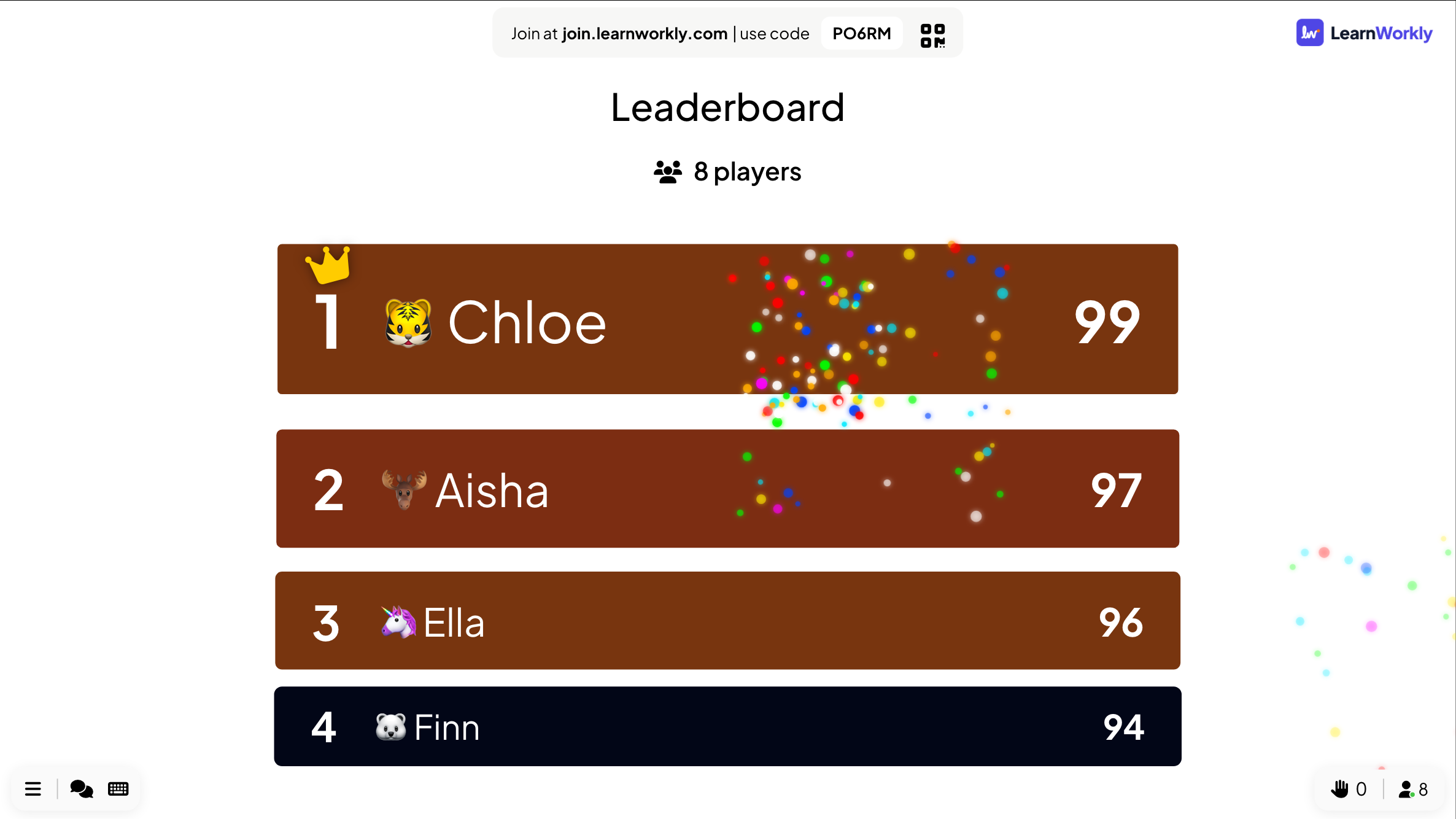
PowerPoint के क्विज़ गेम टेम्पलेट, जैसे गेम-शो बोर्ड, हाइपरलिंक और हाथ से अपडेट किए जाने वाले स्कोरबोर्ड पर चलते हैं। मुफ़्त LearnWorkly ऐड-इन के साथ, क्विज़ स्लाइड्स आपकी अपनी स्लाइड्स के बीच रहती हैं: काउंटडाउन खत्म होने से पहले हर कोई अपने फ़ोन पर उत्तर देता है, तेज़ सही उत्तरों को ज़्यादा अंक मिलते हैं, और अंत में Leaderboard स्लाइड सबकी रैंकिंग दिखाती है और विजेता का जश्न मनाती है।
हर प्लान पर मुफ़्त। इसे इंस्टॉल और उपयोग कैसे करें
चरण-दर-चरण
PowerPoint में क्विज़, चरण-दर-चरण
- 1
एक क्विज़ प्रश्न जोड़ें
एक स्लाइड चुनें, Home टैब पर LearnWorkly पर क्लिक करें और Select Answer खोजें, जो क्लासिक बहुविकल्पी प्रश्न है। और क्विज़ प्रकार क्विज़ समूह में हैं: True or False, Type Answer, Match Pair, Puzzle और अन्य।
PowerPoint में LearnWorkly पैनल 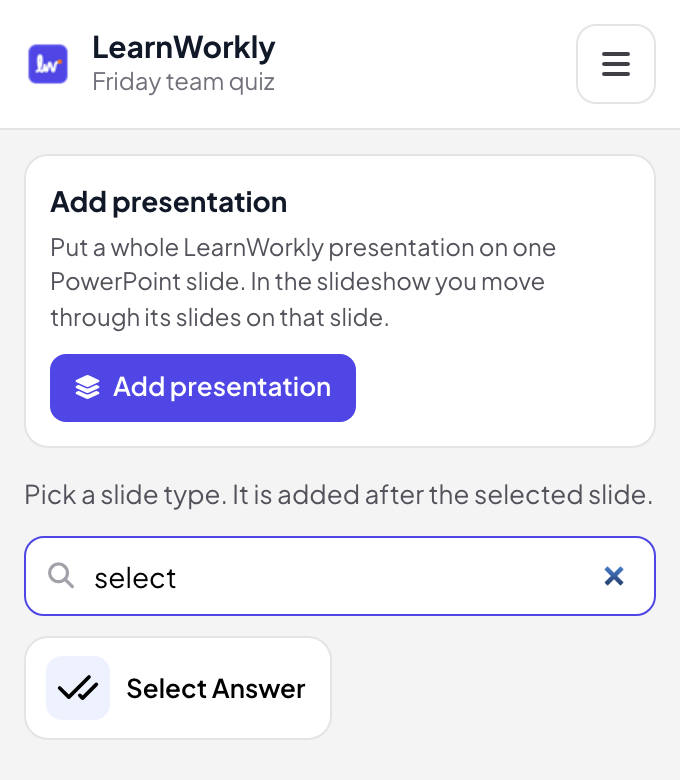
- 2
प्रश्न और विकल्प लिखें
एडिट व्यू में प्रश्न और अधिकतम 6 विकल्प टाइप करें, और सही विकल्पों पर टिक करें। सेटिंग्स में उत्तर देने के सेकंड और अंक तय करें: डिफ़ॉल्ट रूप से तेज़ सही उत्तर को 100 तक अंक मिलते हैं।
सुझाव: प्रश्नों के हर राउंड के बाद एक Leaderboard स्लाइड रखें, और एक डेक के अंत में।
PowerPoint एडिट व्यू 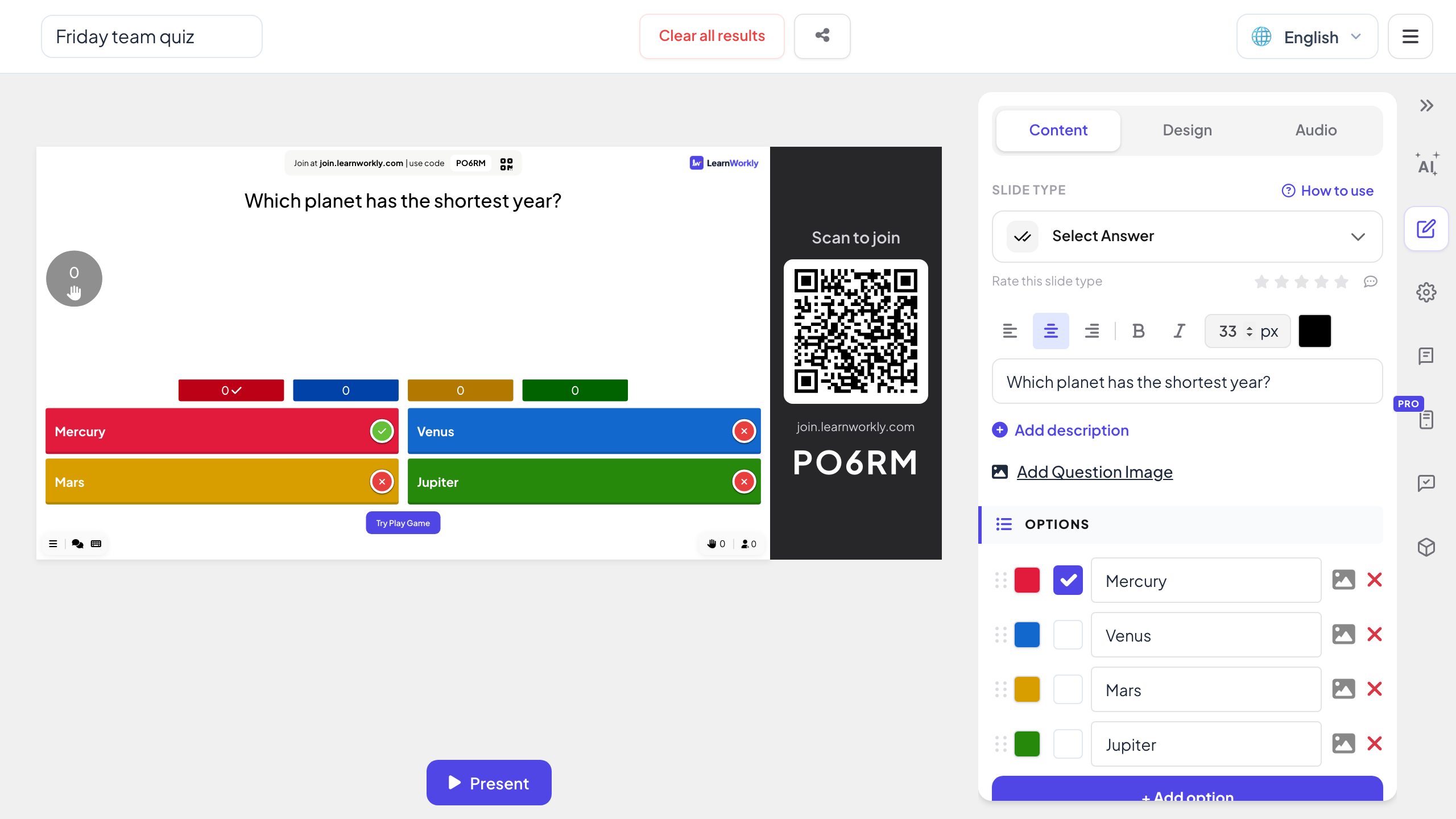
- 3
इसे स्लाइड शो में खेलें
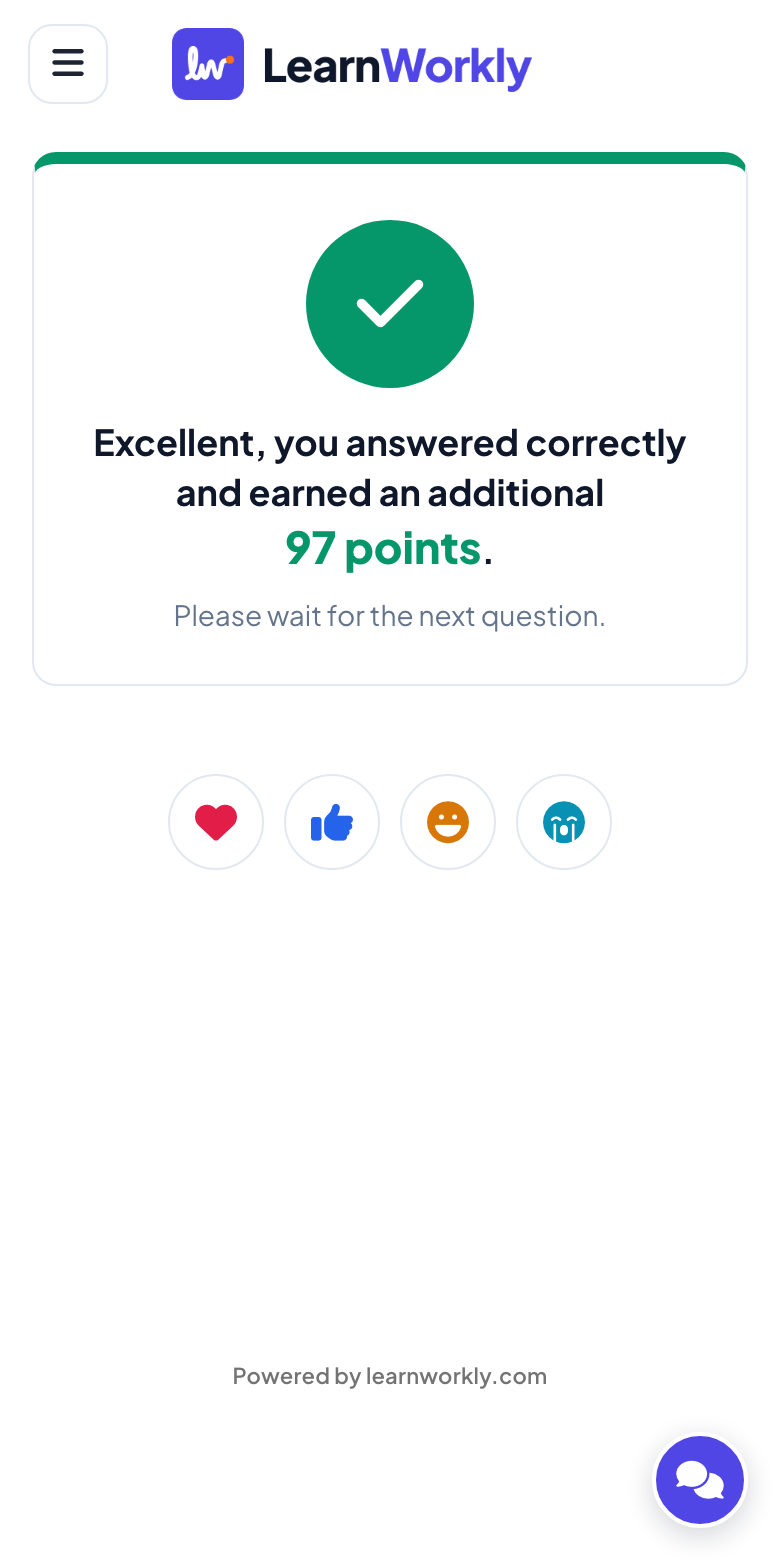
पहले प्रश्न पर स्लाइड लॉबी दिखाती है जिसमें जुड़ने वाले सभी लोग होते हैं। गेम शुरू करें पर क्लिक करें: काउंटडाउन स्लाइड और हर फ़ोन पर चलता है, फिर स्लाइड सही उत्तर चिह्नित करती है और दिखाती है कि हर विकल्प को कितने लोगों ने चुना।
PowerPoint स्लाइड शो 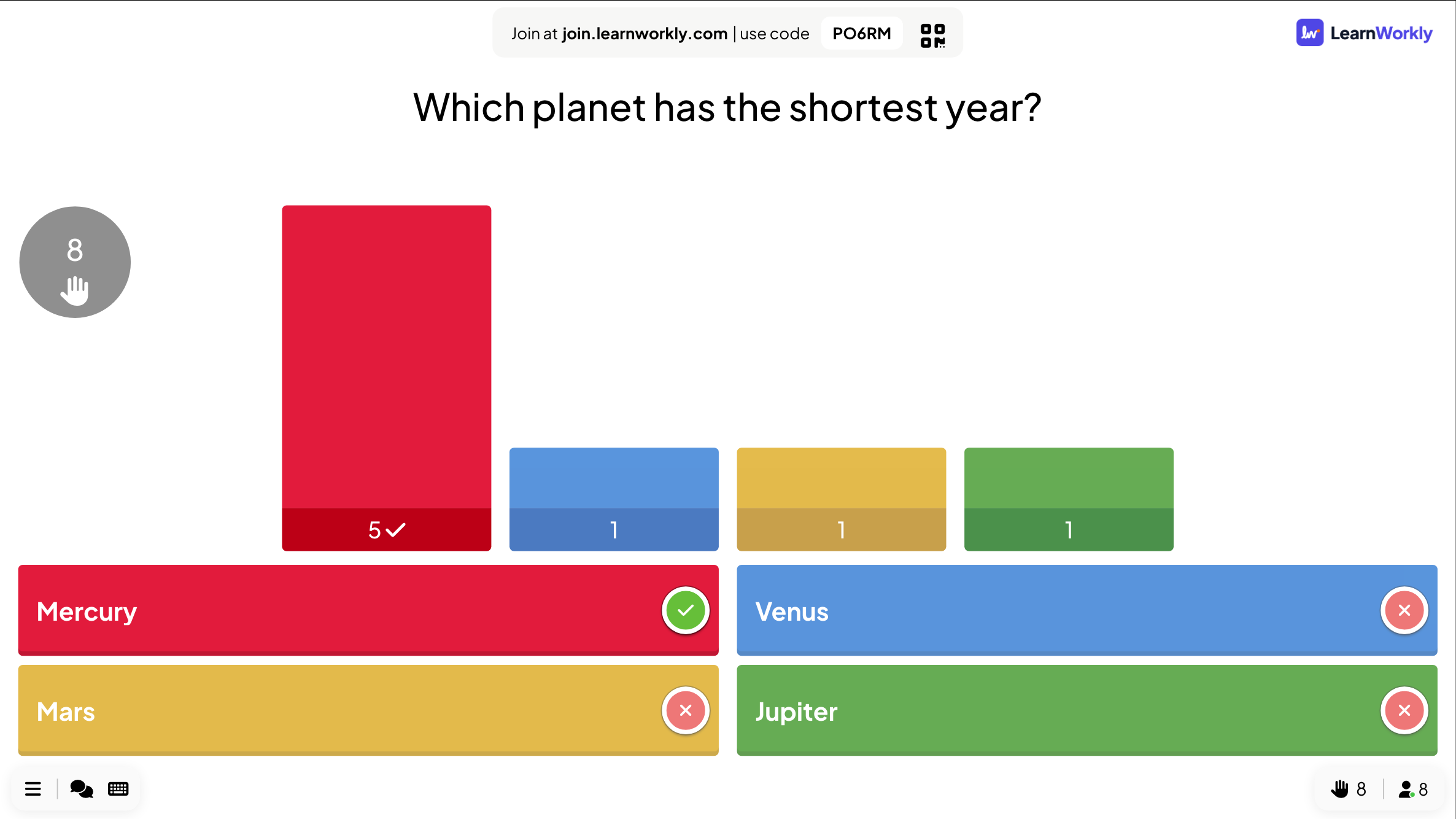
- 4
लीडरबोर्ड दिखाएँ
Leaderboard स्लाइड हर खिलाड़ी को उसकी रैंक और स्कोर के साथ दिखाती है, पिछले प्रश्न से पहले के स्कोर से नए कुल स्कोर तक बढ़ते हुए। जब उसके बाद कोई क्विज़ स्लाइड नहीं होती, तो विजेता को आतिशबाज़ी के साथ बधाई हो! पॉप-अप मिलता है।
सुझाव: व्यक्तिगत रैंकिंग के साथ टीम रैंकिंग के लिए टीम क्विज़ मोड चालू करें।
PowerPoint स्लाइड शो
गेम-शो टेम्पलेट या लाइव क्विज़?
PowerPoint के क्विज़ गेम टेम्पलेट हाइपरलिंक वाले प्रश्नों के बोर्ड होते हैं, जिनका स्कोरबोर्ड आप साथ-साथ एडिट करते हैं, और एक बार में एक टीम उत्तर देती है। देखिए जब हर खिलाड़ी अपने फ़ोन पर उत्तर देता है तो क्या फ़र्क पड़ता है।
| सुविधा | टेम्पलेट फ़ाइल | LearnWorkly ऐड-इन |
|---|---|---|
| कौन उत्तर देता है | एक बार में एक टीम या एक स्वयंसेवक | सब एक साथ, अपने फ़ोन पर |
| स्कोरिंग | अंक आप हाथ से जोड़ते हैं | हर सही उत्तर पर अंक, तेज़ उत्तरों पर ज़्यादा |
| स्कोरबोर्ड | स्लाइड में टाइप किया गया | रैंक, टीमों और विजेता वाली Leaderboard स्लाइड |
| टाइमर | अलग काउंटडाउन, अगर हो तो | हर प्रश्न पर उत्तर देने के सेकंड, स्लाइड और फ़ोन दोनों पर |
| प्रश्न प्रकार | हाइपरलिंक से बहुविकल्पी प्रश्न | Select Answer, True or False, Type Answer, Match Pair, Puzzle और भी |
| परिणाम | फ़ाइल बंद करते ही गायब | हर उत्तर रिपोर्ट में सुरक्षित |
PowerPoint से चलाने लायक क्विज़ गेम
याद करने वाली शुरुआत
शुरुआत में पिछले हफ़्ते की कक्षा पर तीन प्रश्न, और अंत में लीडरबोर्ड।
क्विज़ नाइट
पाँच प्रश्नों के राउंड, हर राउंड के बाद लीडरबोर्ड और अंत में एक विजेता।
टीम बिल्डिंग
औसत अंकों के साथ टीम क्विज़ मोड, ताकि टीम का आकार यह तय न करे कि कौन जीतेगा।
ट्रेनिंग जाँच
हर मॉड्यूल के बाद एक छोटा ज्ञान परीक्षण, और हर उत्तर रिपोर्ट में।
परीक्षा की तैयारी
पिछले साल के पेपर के प्रश्न, एक से ज़्यादा सही उत्तर होने पर आंशिक अंकों के साथ।
कॉन्फ़्रेंस क्विज़
अब तक के सत्रों पर प्रश्न, समापन कीनोट से पहले खेले गए।
ऐड-इन डाउनलोड करें
PowerPoint बंद करें, इंस्टॉलर चलाएँ, फिर होम टैब पर LearnWorkly पर क्लिक करें।
Windows
Windows 10 या 11, Microsoft 365 या Office 2016 और बाद के संस्करण का PowerPoint
संस्करण 1.0.1
Windows के लिए डाउनलोड करेंMac
macOS, Microsoft 365 या Office 2019 और बाद के संस्करण का PowerPoint
संस्करण 1.0.2
Mac के लिए डाउनलोड करें
अक्सर पूछे जाने वाले प्रश्न
क्या खिलाड़ियों को ऐप चाहिए?
नहीं। वे स्लाइड पर दिए कोड या QR कोड से अपने फ़ोन के ब्राउज़र में जुड़ते हैं, और एक उपनाम टाइप करते हैं जो लीडरबोर्ड पर दिखता है।
अंक कैसे गिने जाते हैं?
डिफ़ॉल्ट रूप से सही उत्तर को 0 से 100 के बीच अंक मिलते हैं, तेज़ उत्तर को ज़्यादा। हर सही उत्तर को बराबर अंक देने के लिए तेज सही उत्तरों के लिए अधिक अंक बंद करें।
क्या हम टीमों में खेल सकते हैं?
हाँ। टीम क्विज़ मोड में खिलाड़ी जुड़ते समय 2 से 50 टीमों में से एक चुनते हैं, और लीडरबोर्ड टीम रैंकिंग पर खुलता है।
मैं नए समूह के साथ क्विज़ फिर से कैसे चलाऊँ?
एडिटर में सभी परिणाम साफ़ करें पर क्लिक करें। स्कोर शून्य से शुरू होते हैं और पुराने उत्तर रिपोर्ट में बने रहते हैं।
क्या यह Mac के PowerPoint में काम करता है?
हाँ। ऐड-इन Windows के PowerPoint (Microsoft 365, या Office 2016 और बाद के) और Mac के PowerPoint (Microsoft 365, या Office 2019 और बाद के) पर इंस्टॉल होता है। वेब पर PowerPoint अभी समर्थित नहीं है।
कितने खिलाड़ी जुड़ सकते हैं?
यह आपके प्लान पर निर्भर है: फ़्री प्लान पर एक साथ 10 लोग तक, पेड प्लान पर ज़्यादा। ऐड-इन खुद हर प्लान पर मुफ़्त है।
और जानें
PowerPoint के लिए और गतिविधियाँ
इसे अपने अगले सत्र में आज़माएँ
हर स्लाइड प्रकार और गेम के साथ 10 लाइव प्रतिभागियों तक मुफ़्त। मिनटों में अपना पहला डेक बनाएँ।
10 प्रतिभागियों तक मुफ़्त · कोई क्रेडिट कार्ड नहीं