PowerPoint অ্যাড-ইন
আপনার PowerPoint-এর ভেতরেই একটি কুইজ গেম শো
PowerPoint-এর কুইজ গেম টেমপ্লেট, যেমন গেম-শো বোর্ড, চলে হাইপারলিংক আর হাতে হালনাগাদ করা স্কোরবোর্ডে। বিনামূল্যের LearnWorkly অ্যাড-ইন দিয়ে কুইজ স্লাইড আপনার নিজের স্লাইডগুলোর মাঝেই থাকে: কাউন্টডাউন শেষ হওয়ার আগে সবাই ফোনে উত্তর দেন, দ্রুত সঠিক উত্তরে বেশি পয়েন্ট, আর শেষে একটি Leaderboard স্লাইড সবার র্যাঙ্ক দেখায় ও বিজয়ীকে উদ্যাপন করে।
সব প্ল্যানে বিনামূল্যে। কীভাবে ইনস্টল ও ব্যবহার করবেন
ধাপে ধাপে
PowerPoint-এ কুইজ, ধাপে ধাপে
- 1
একটি কুইজ প্রশ্ন যোগ করুন
একটি স্লাইড বাছুন, Home ট্যাবে LearnWorkly-তে ক্লিক করুন এবং Select Answer খুঁজুন, এটি ক্লাসিক বহুনির্বাচনী প্রশ্ন। আরও কুইজের ধরন আছে কুইজ গ্রুপে: True or False, Type Answer, Match Pair, Puzzle ও অন্যান্য।
PowerPoint-এ LearnWorkly প্যানেল 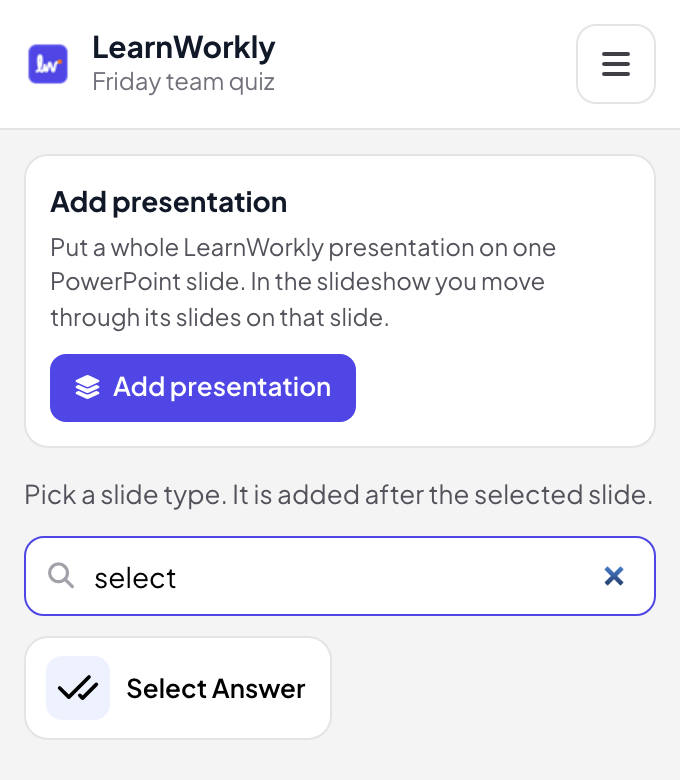
- 2
প্রশ্ন ও বিকল্পগুলো লিখুন
এডিট ভিউতে প্রশ্ন আর সর্বোচ্চ ৬টি বিকল্প লিখুন, এবং সঠিকগুলোতে টিক দিন। সেটিংস-এ উত্তর দেওয়ার সেকেন্ড আর পয়েন্ট ঠিক করুন: ডিফল্টভাবে দ্রুত সঠিক উত্তরে সর্বোচ্চ ১০০ মেলে।
টিপ: প্রতিটি প্রশ্নপর্বের পরে একটি Leaderboard স্লাইড রাখুন, আর ডেকের শেষে আরেকটি।
PowerPoint এডিট ভিউ 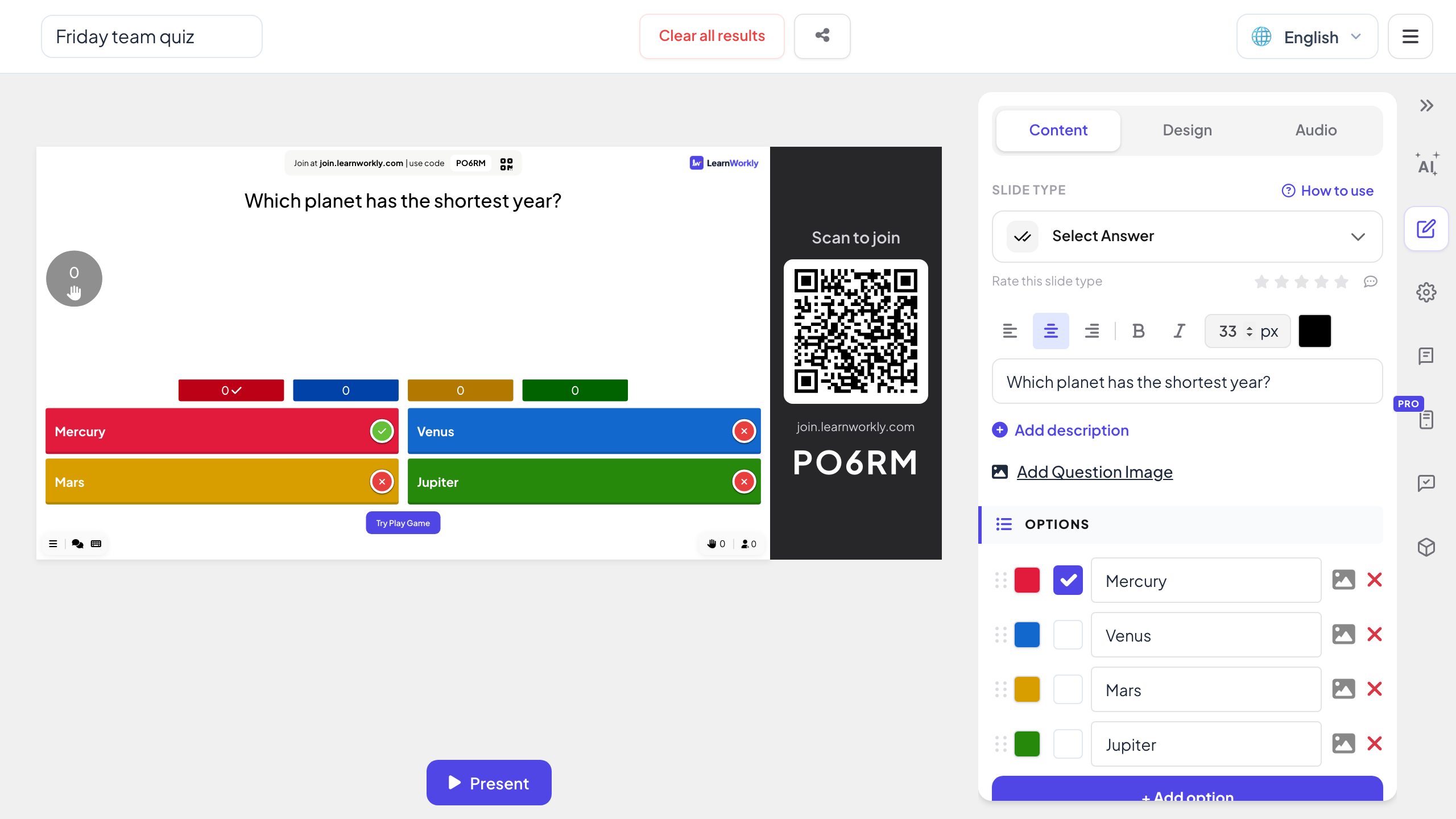
- 3
স্লাইডশোতে খেলুন
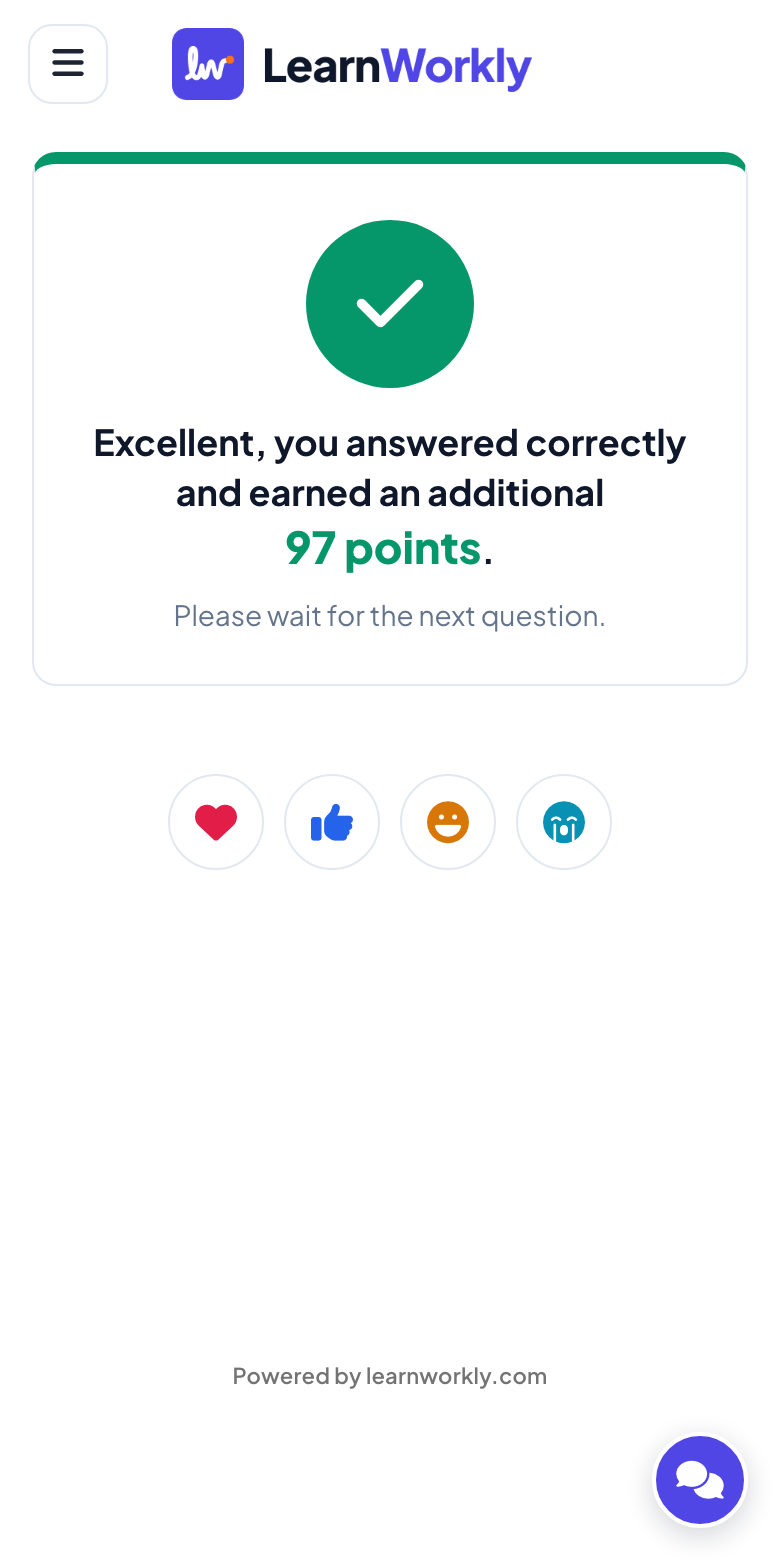
প্রথম প্রশ্নে স্লাইড লবি দেখায়, যেখানে যোগ দেওয়া সবাই থাকেন। গেম শুরু করুন-এ ক্লিক করুন: স্লাইডে আর প্রতিটি ফোনে কাউন্টডাউন চলে, তারপর স্লাইড সঠিক উত্তর চিহ্নিত করে এবং প্রতিটি বিকল্প কতজন বেছেছেন তা দেখায়।
PowerPoint স্লাইডশো 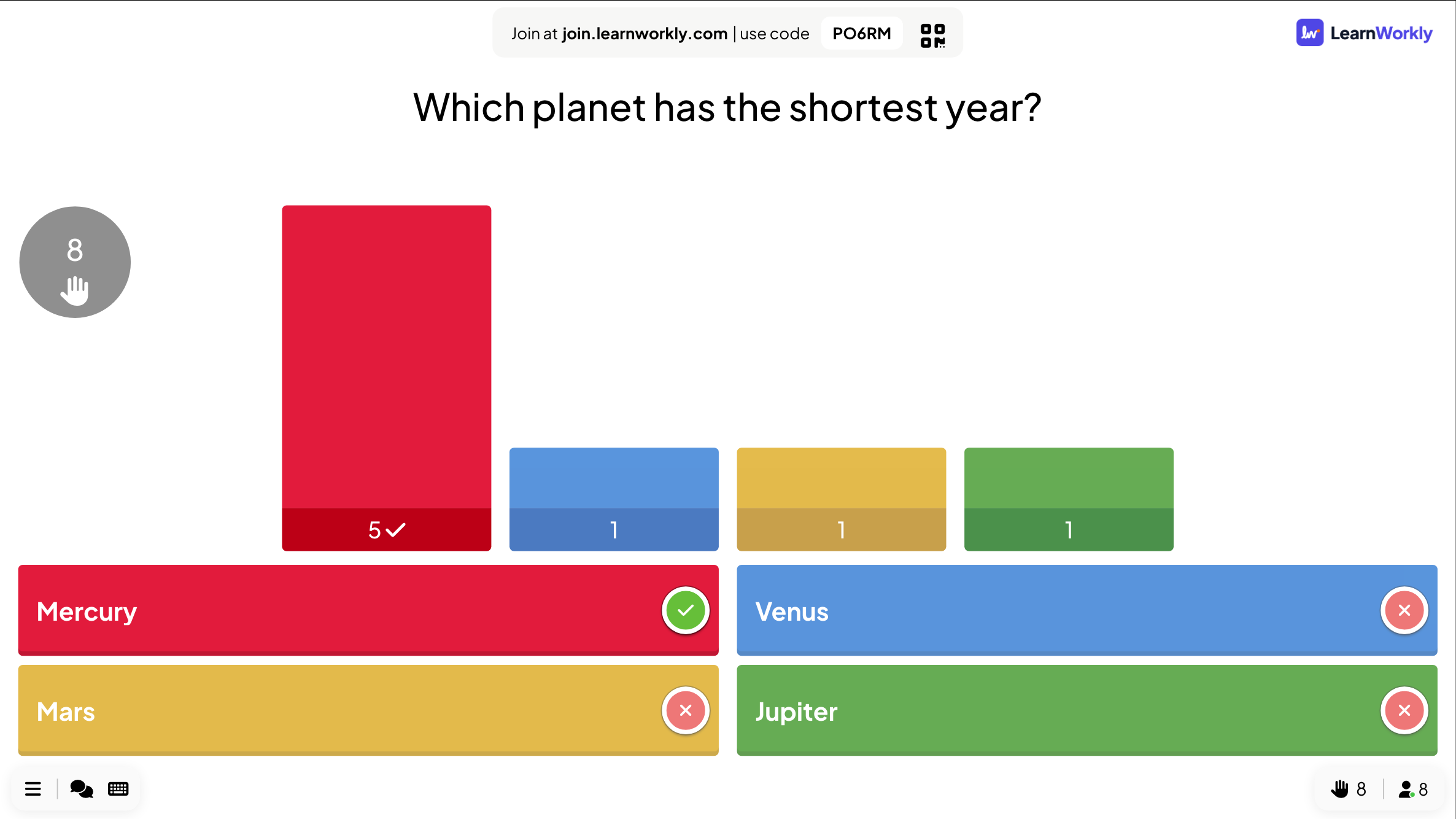
- 4
লিডারবোর্ড দেখান
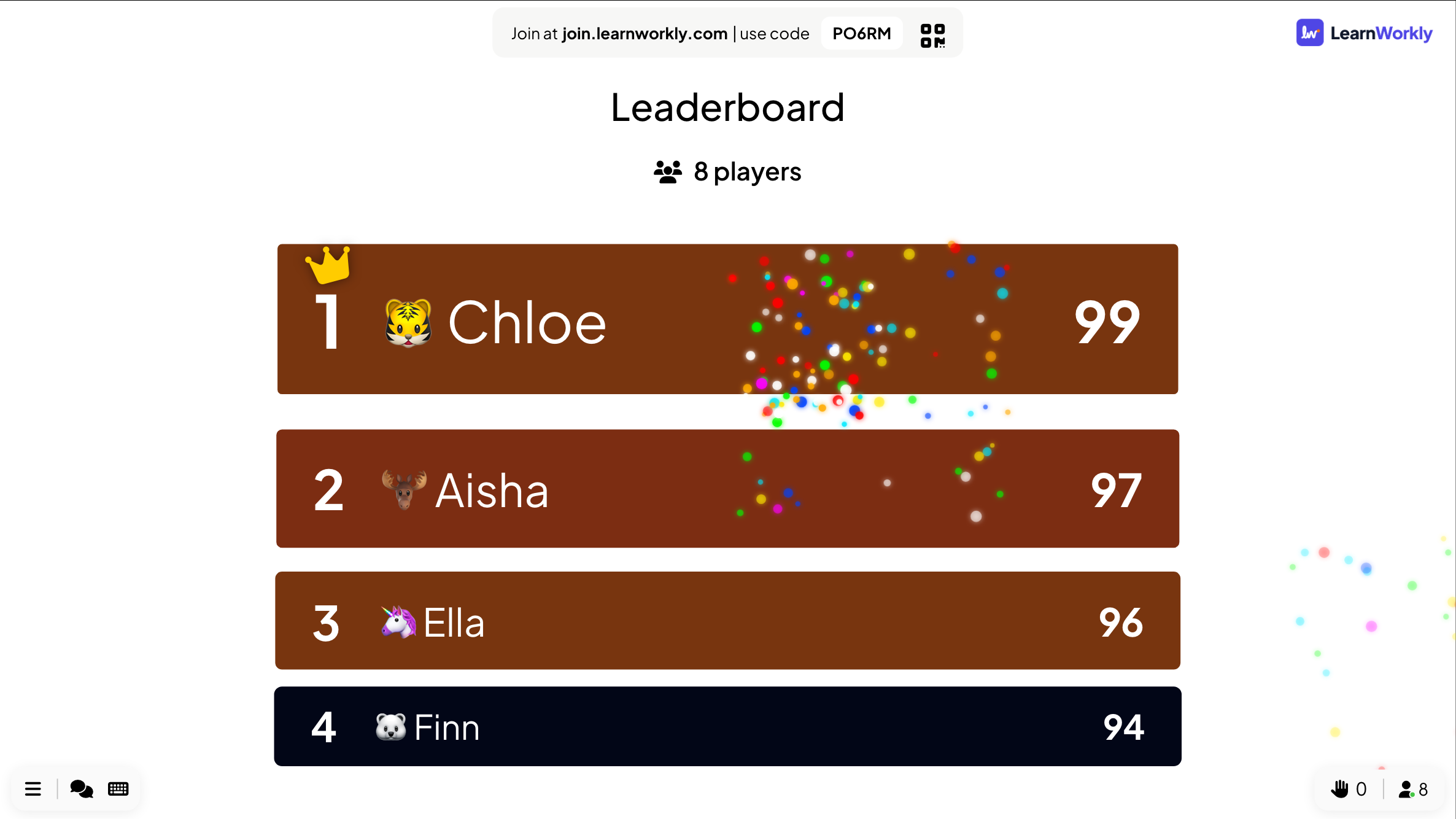
Leaderboard স্লাইড প্রত্যেক খেলোয়াড়কে তার র্যাঙ্ক ও স্কোরসহ দেখায়, শেষ প্রশ্নের আগের স্কোর থেকে নতুন মোটে এগিয়ে যায়। এর পরে কোনো কুইজ স্লাইড না থাকলে বিজয়ী আতশবাজিসহ একটি অভিনন্দন! পপ-আপ পান।
টিপ: ব্যক্তিগত র্যাঙ্কিংয়ের পাশাপাশি টিমের র্যাঙ্কিং পেতে টিম কুইজ মোড চালু করুন।
PowerPoint স্লাইডশো
গেম-শো টেমপ্লেট, নাকি লাইভ কুইজ?
PowerPoint-এর কুইজ গেম টেমপ্লেট হলো হাইপারলিংক করা প্রশ্নের বোর্ড, সাথে একটি স্কোরবোর্ড যা খেলতে খেলতে আপনি বদলান, আর একবারে একটি টিম উত্তর দেয়। প্রত্যেক খেলোয়াড় নিজের ফোনে উত্তর দিলে কী তফাত হয়, দেখে নিন।
| ফিচার | টেমপ্লেট ফাইল | LearnWorkly অ্যাড-ইন |
|---|---|---|
| কে উত্তর দেন | একবারে একটি টিম বা একজন স্বেচ্ছাসেবক | সবাই একসাথে, নিজের ফোনে |
| স্কোরিং | পয়েন্ট আপনি হাতে যোগ করেন | প্রতিটি সঠিক উত্তরে পয়েন্ট, দ্রুত উত্তরে বেশি |
| স্কোরবোর্ড | স্লাইডে লেখা | র্যাঙ্ক, টিম ও বিজয়ীসহ একটি Leaderboard স্লাইড |
| টাইমার | আলাদা কোনো কাউন্টডাউন, যদি থাকে | প্রতিটি প্রশ্নে উত্তর দেওয়ার সেকেন্ড, স্লাইডে ও ফোনে |
| প্রশ্নের ধরন | হাইপারলিংক দিয়ে বহুনির্বাচনী | Select Answer, True or False, Type Answer, Match Pair, Puzzle ও আরও অনেক কিছু |
| ফলাফল | ফাইল বন্ধ করলেই হারিয়ে যায় | প্রতিটি উত্তর রিপোর্টে থাকে |
PowerPoint থেকে চালানোর মতো কুইজ গেম
মনে করার শুরুর কাজ
শুরুতে গত সপ্তাহের পাঠ নিয়ে তিনটি প্রশ্ন, শেষে লিডারবোর্ড।
কুইজ নাইট
পাঁচ প্রশ্নের একেকটি পর্ব, প্রতি পর্বের পরে একটি লিডারবোর্ড আর শেষে একজন বিজয়ী।
টিম বিল্ডিং
গড় পয়েন্টসহ টিম কুইজ মোড, যাতে টিমের আকার জয় ঠিক না করে।
প্রশিক্ষণ যাচাই
প্রতিটি মডিউলের পর একটি ছোট জ্ঞান যাচাই, প্রতিটি উত্তর রিপোর্টে থাকে।
পরীক্ষার প্রস্তুতি
আগের বছরের প্রশ্ন, একাধিক উত্তর সঠিক হলে আংশিক নম্বরসহ।
কনফারেন্স কুইজ
এ পর্যন্ত হওয়া বক্তৃতাগুলো নিয়ে প্রশ্ন, সমাপনী কিনোটের আগে খেলা হয়।
অ্যাড-ইন ডাউনলোড করুন
PowerPoint বন্ধ করুন, ইনস্টলার চালান, তারপর হোম ট্যাবে LearnWorkly-এ ক্লিক করুন।
Windows
Windows 10 বা 11, Microsoft 365 বা Office 2016 ও পরবর্তী সংস্করণের PowerPoint
সংস্করণ 1.0.1
Windows-এর জন্য ডাউনলোড করুনMac
macOS, Microsoft 365 বা Office 2019 ও পরবর্তী সংস্করণের PowerPoint
সংস্করণ 1.0.2
Mac-এর জন্য ডাউনলোড করুন
সচরাচর জিজ্ঞাসা
খেলোয়াড়দের কি অ্যাপ লাগে?
না। তারা স্লাইডের কোড বা QR কোড দিয়ে ফোনের ব্রাউজার থেকে যোগ দেন, আর একটি ডাকনাম লেখেন যা লিডারবোর্ডে দেখা যায়।
পয়েন্ট কীভাবে গোনা হয়?
ডিফল্টভাবে সঠিক উত্তরে ০ থেকে ১০০ পয়েন্ট মেলে, দ্রুত উত্তরে বেশি। সব সঠিক উত্তরে সমান পয়েন্ট দিতে দ্রুত সঠিক উত্তরের জন্য আরও পয়েন্ট বন্ধ করুন।
আমরা কি টিমে খেলতে পারি?
হ্যাঁ। টিম কুইজ মোডে খেলোয়াড়রা যোগ দেওয়ার সময় ২ থেকে ৫০টি টিমের একটি বেছে নেন, আর লিডারবোর্ড টিমের র্যাঙ্কিং দিয়ে খোলে।
নতুন একটি দলের সাথে কুইজটি কীভাবে আবার চালাব?
এডিটরে সব ফলাফল মুছুন-এ ক্লিক করুন। স্কোর শূন্য থেকে শুরু হয়, আর আগের উত্তরগুলো রিপোর্টে থেকে যায়।
Mac-এর PowerPoint-এ কি এটি চলে?
হ্যাঁ। অ্যাড-ইনটি Windows-এর PowerPoint (Microsoft 365, অথবা Office 2016 ও পরবর্তী) এবং Mac-এর PowerPoint (Microsoft 365, অথবা Office 2019 ও পরবর্তী)-এ ইনস্টল হয়। ওয়েবের PowerPoint এখনও সমর্থিত নয়।
কতজন খেলোয়াড় যোগ দিতে পারেন?
এটি আপনার প্ল্যানের ওপর নির্ভর করে: Free-তে একসাথে সর্বোচ্চ ১০ জন, পেইড প্ল্যানে আরও বেশি। অ্যাড-ইনটি নিজে সব প্ল্যানেই বিনামূল্যে।
আরও জানুন
PowerPoint-এর জন্য আরও অ্যাক্টিভিটি
আপনার পরের সেশনে চেষ্টা করুন
প্রতিটি স্লাইড টাইপ ও খেলাসহ সর্বোচ্চ ১০ জন লাইভ অংশগ্রহণকারীর জন্য ফ্রি। কয়েক মিনিটে আপনার প্রথম ডেক তৈরি করুন।
সর্বোচ্চ ১০ জন অংশগ্রহণকারীর জন্য ফ্রি · ক্রেডিট কার্ড লাগবে না