PowerPoint 加载项
PowerPoint 里的测验游戏节目
PowerPoint 测验游戏模板(比如游戏节目题板)依赖超链接和手动更新的记分板。使用免费的 LearnWorkly 加载项,测验幻灯片就放在您自己的幻灯片之间:每个人在倒计时结束前用手机作答,答得又快又对得分更高,最后由排行榜幻灯片为全场排名并庆祝赢家。
所有套餐均免费。 如何安装和使用
分步说明
PowerPoint 里的测验:分步说明
- 1
添加一道测验题
选择一张幻灯片,点击“开始”选项卡上的 LearnWorkly,搜索“Select Answer”,即经典的选择题。“测验”分组中还有更多题型:True or False、Type Answer、Match Pair、排序拼图等。
PowerPoint 中的 LearnWorkly 面板 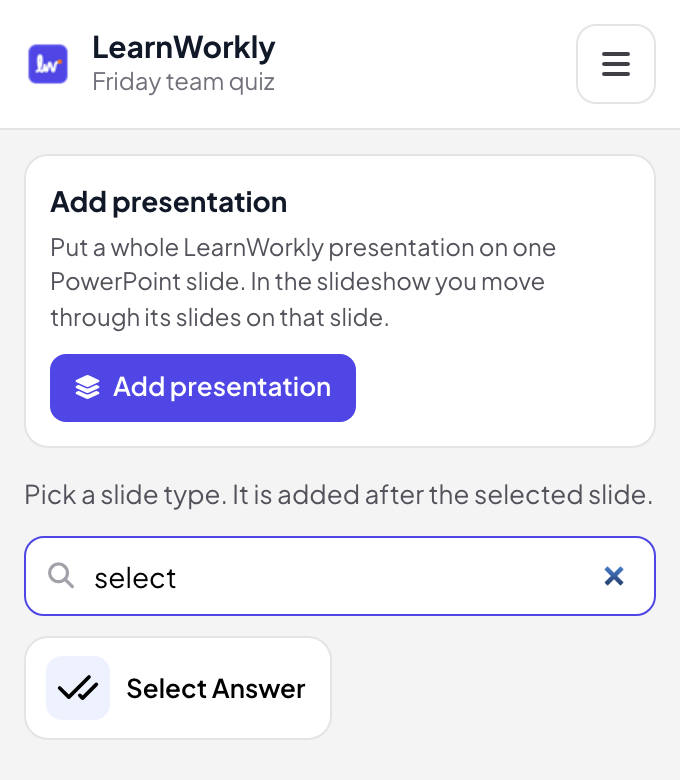
- 2
编写问题和选项
在编辑视图中,输入问题和最多 6 个选项,并勾选正确答案。在“设置”中设定答题秒数和分数:默认情况下,快速答对最高可得 100 分。
提示: 在每轮题目后放一张排行榜幻灯片,并在演示文稿末尾再放一张。
PowerPoint 编辑视图 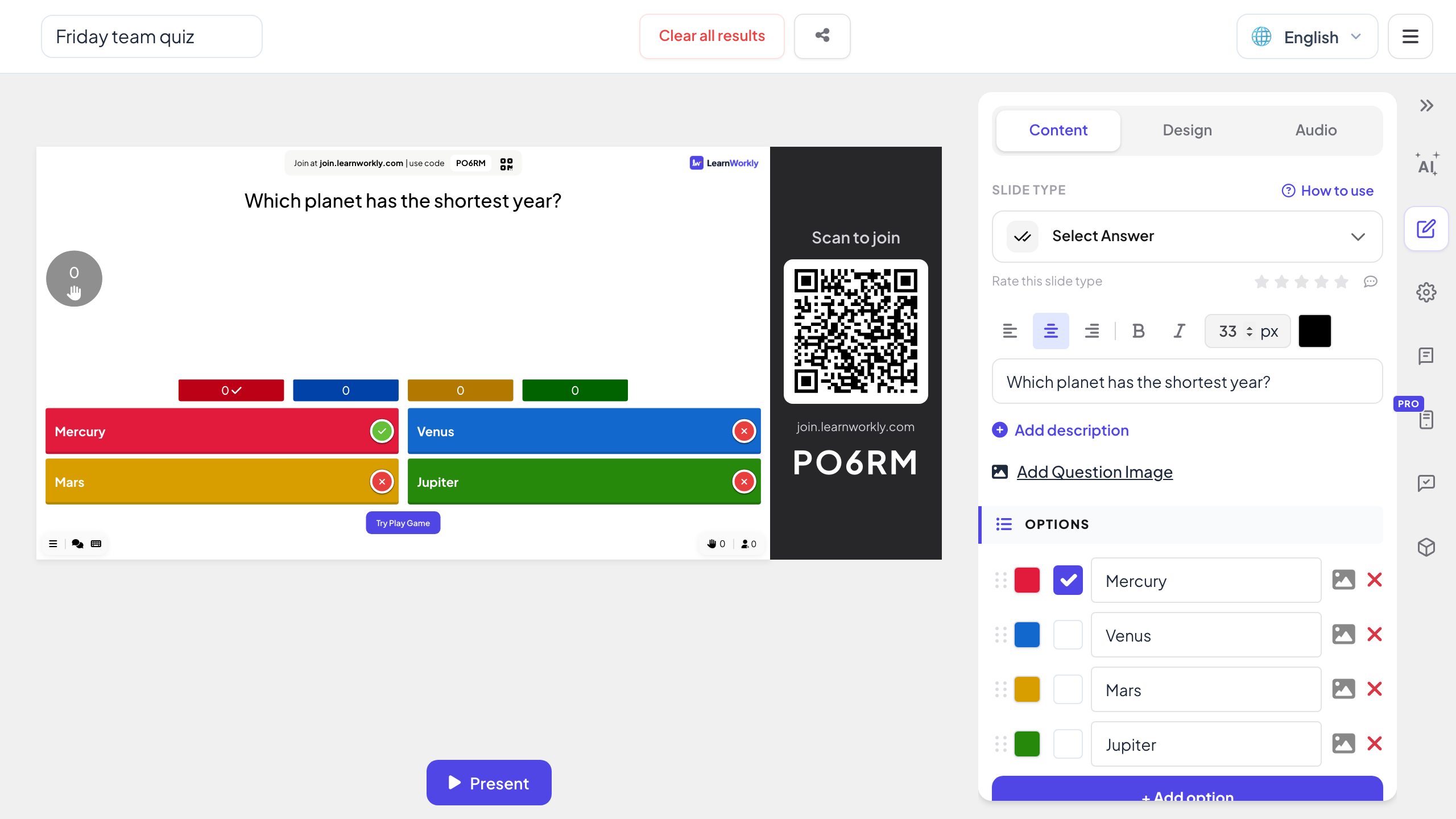
- 3
在幻灯片放映中开始玩
到第一道题时,幻灯片显示等候页,列出所有已加入的人。点击“开始游戏”:倒计时同时在幻灯片和每部手机上进行,随后幻灯片标出正确答案,并显示每个选项有多少人选择。
PowerPoint 幻灯片放映 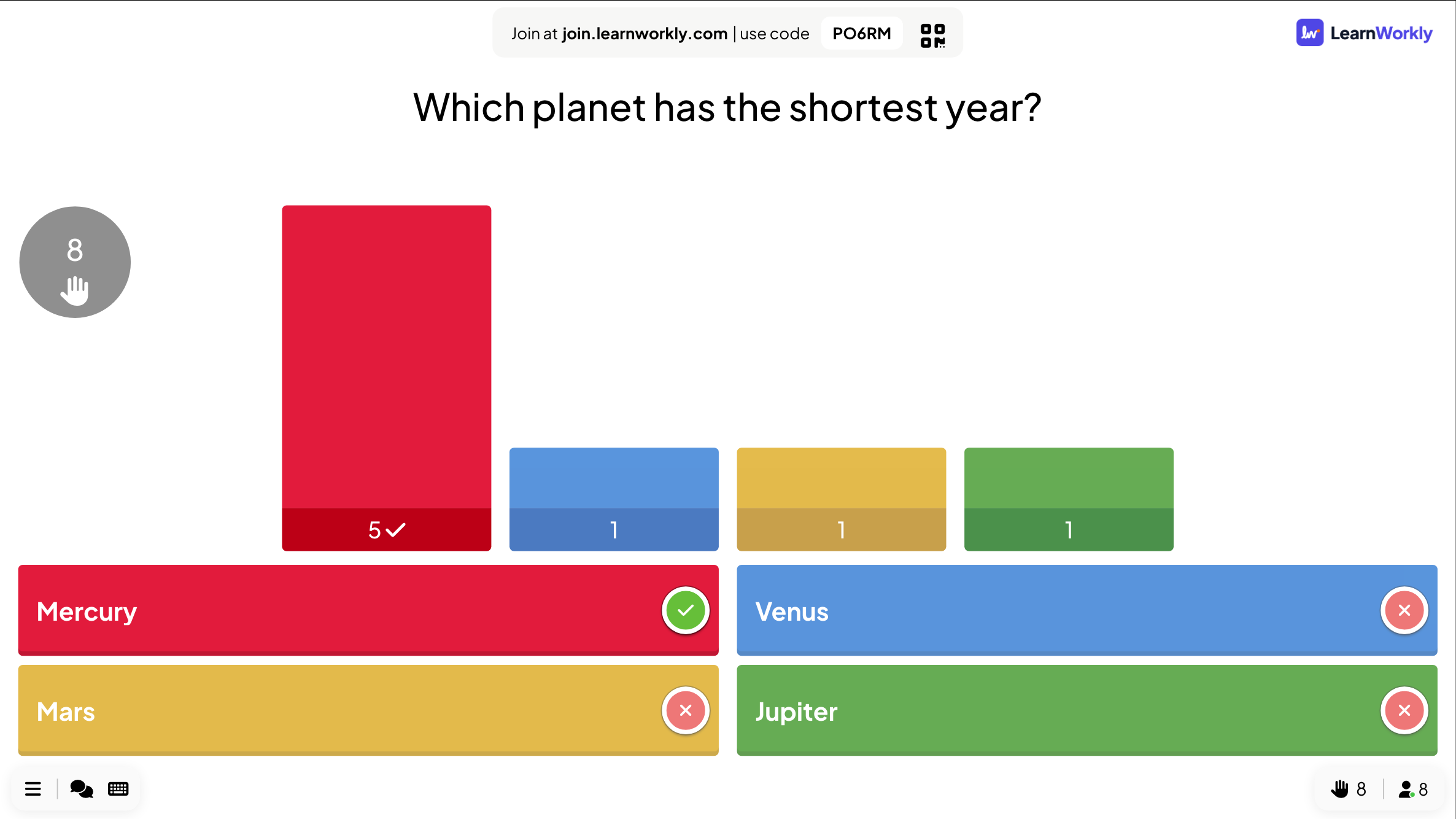
- 4
显示排行榜
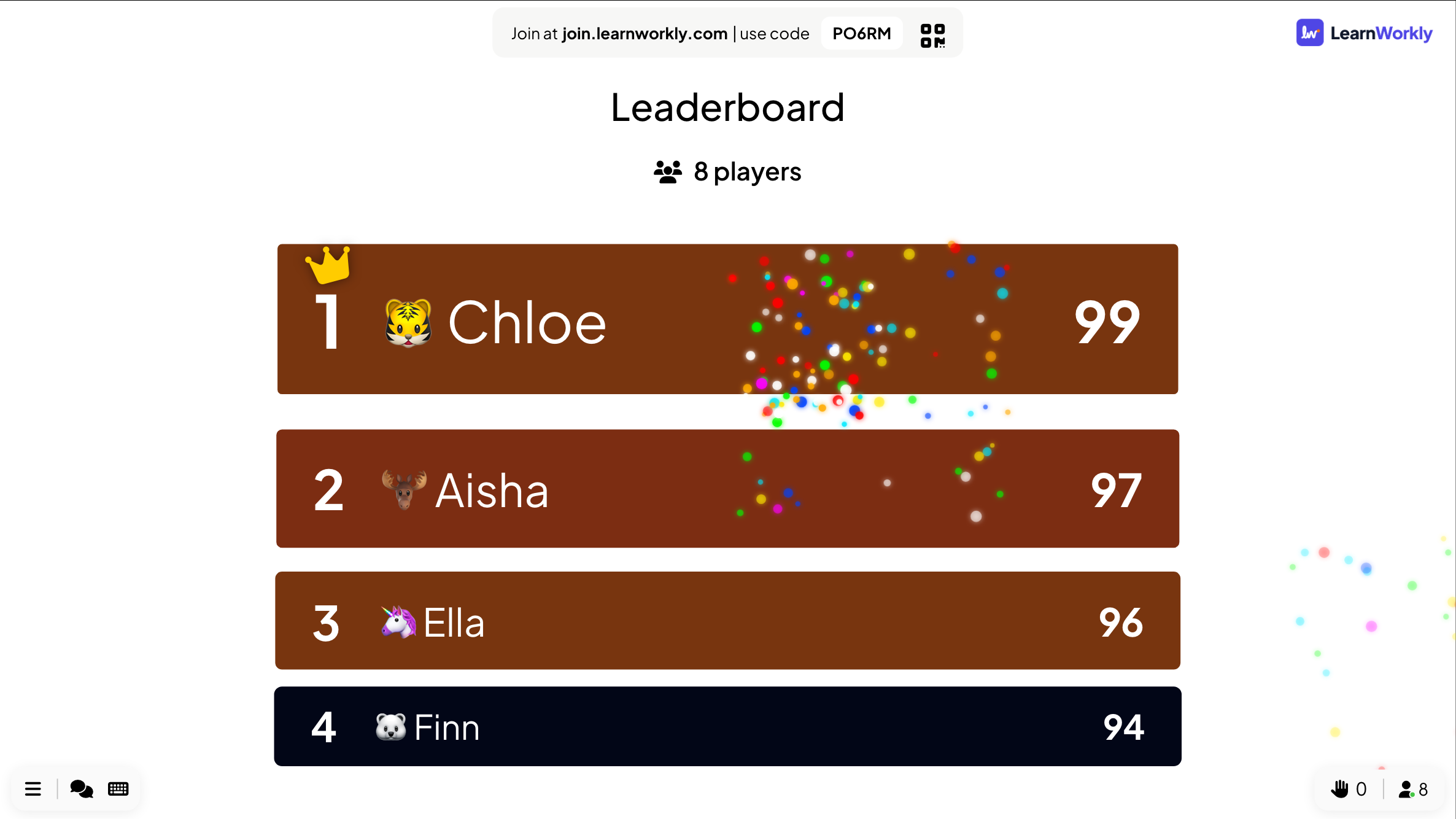
排行榜幻灯片列出每位玩家的名次和分数,从上一题之前的分数滚动到新的总分。如果其后没有测验幻灯片,赢家会获得带烟花的“恭喜!”弹窗。
提示: 开启“团队测验模式”,在个人排名旁边增加团队排名。
PowerPoint 幻灯片放映
游戏节目模板,还是实时测验?
PowerPoint 测验游戏模板是一块由超链接题目组成的题板,配一个边玩边手动修改的记分板,每次只有一支队伍答题。下面看看当每位玩家都用手机答题时有什么不同。
| 功能 | 模板文件 | LearnWorkly 加载项 |
|---|---|---|
| 谁来回答 | 每次一支队伍或一位志愿者 | 所有人同时参与,用自己的手机 |
| 计分 | 您手动加分 | 每个正确答案都得分,答得越快分越高 |
| 记分板 | 在幻灯片中输入 | 显示名次、队伍和赢家的排行榜幻灯片 |
| 计时器 | 另外的倒计时(如果有的话) | 每道题的答题秒数,显示在幻灯片和手机上 |
| 题型 | 用超链接做的选择题 | Select Answer、True or False、Type Answer、Match Pair、排序拼图等 |
| 结果 | 关闭文件就消失 | 每个回答都保存在报告中 |
可在 PowerPoint 中进行的测验游戏
回顾导入
课前用三道题回顾上周内容,课末显示排行榜。
测验之夜
每轮五道题,每轮后显示排行榜,最后决出总冠军。
团队建设
使用平均分的“团队测验模式”,让队伍人数不影响胜负。
培训检测
每个单元结束后的简短知识检查,每个回答都记录在报告中。
考试练习
历年真题,多个答案正确时可部分得分。
会议测验
关于之前各场演讲的问题,在闭幕主旨演讲前进行。
下载加载项
关闭 PowerPoint,运行安装程序,然后点击“开始”选项卡上的 LearnWorkly。
Windows
Windows 10 或 11,Microsoft 365 中的 PowerPoint 或 Office 2016 及更高版本
版本 1.0.1
下载 Windows 版Mac
macOS,Microsoft 365 中的 PowerPoint 或 Office 2019 及更高版本
版本 1.0.2
下载 Mac 版
常见问题
玩家需要安装应用吗?
不需要。他们用幻灯片上的代码或二维码,从手机浏览器加入,并输入一个会显示在排行榜上的昵称。
分数怎么计算?
默认情况下,答对可得 0 到 100 分,答得越快分越高。关闭“快速正确答案获得更多分数”,则每个正确答案得分相同。
我们可以组队玩吗?
可以。开启“团队测验模式”后,玩家加入时从 2 到 50 支队伍中选择一支,排行榜会先显示团队排名。
如何对新的小组重新进行测验?
在编辑器中点击“清除所有结果”。分数从零开始,之前的回答仍保留在报告中。
在 Mac 版 PowerPoint 中能用吗?
能。加载项可安装在 Windows 版 PowerPoint(Microsoft 365,或 Office 2016 及更高版本)和 Mac 版 PowerPoint(Microsoft 365,或 Office 2019 及更高版本)上。网页版 PowerPoint 暂不支持。
可以有多少名玩家加入?
取决于您的套餐:Free 套餐最多 10 人同时参与,付费套餐更多。加载项本身在所有套餐中都免费。