Надстройка для PowerPoint
Телевикторина прямо в PowerPoint
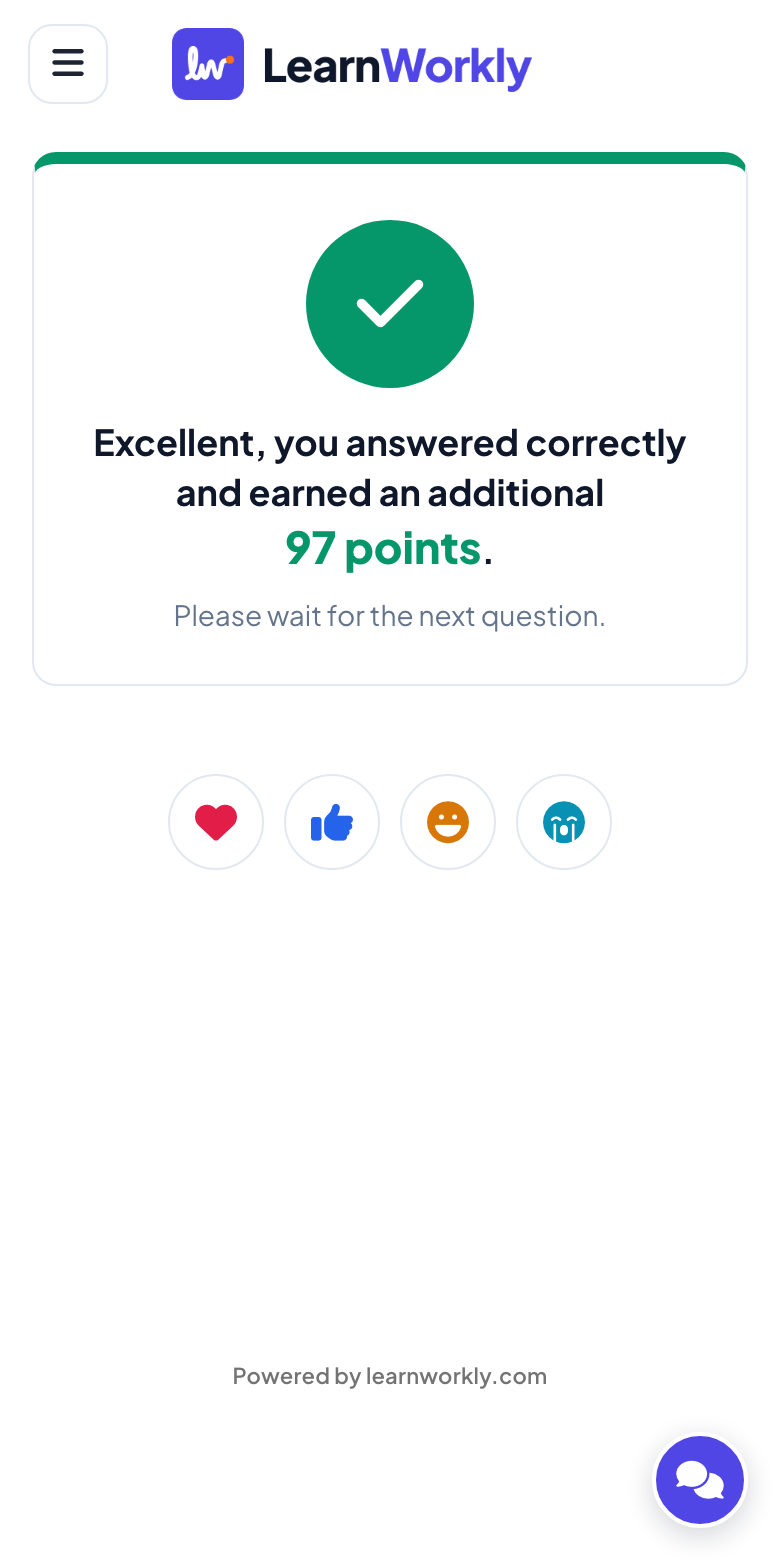
Шаблоны квиз-игр для PowerPoint, например поля телевикторин, держатся на гиперссылках и табло, которое обновляют вручную. С бесплатной надстройкой LearnWorkly слайды-викторины стоят между вашими слайдами: все отвечают на телефонах до конца отсчёта, быстрые правильные ответы приносят больше баллов, а слайд Leaderboard в конце выстраивает рейтинг и чествует победителя.
Бесплатно на любом тарифе. Как установить и использовать
Шаг за шагом
Викторина в PowerPoint шаг за шагом
- 1
Добавьте вопрос теста
Выберите слайд, нажмите LearnWorkly на вкладке «Главная» и найдите Select Answer — классический вопрос с выбором ответа. Другие типы вопросов — в группе «Викторины»: True or False, Type Answer, Match Pair, Puzzle и другие.
Панель LearnWorkly в PowerPoint 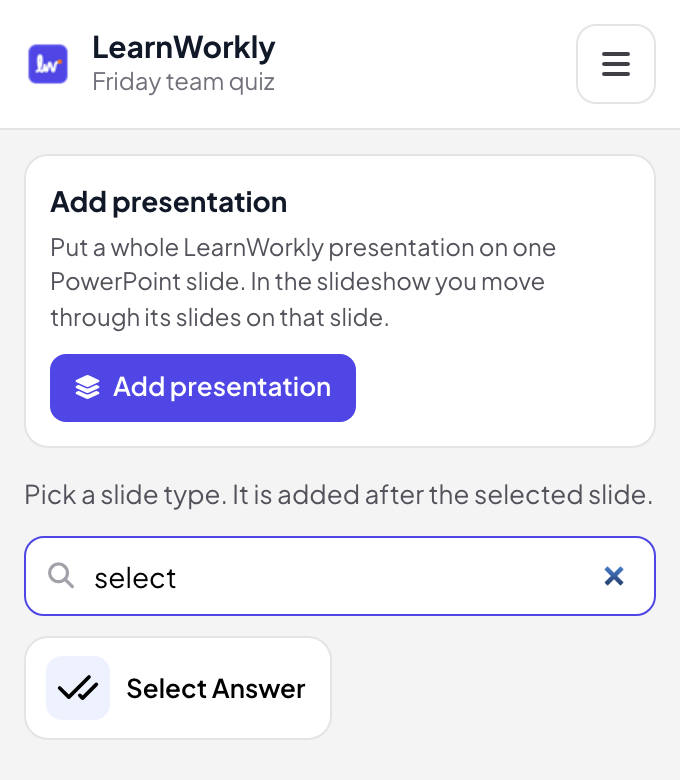
- 2
Напишите вопрос и варианты ответа
В режиме редактирования введите вопрос и до 6 вариантов и отметьте правильные. В «Настройках» задайте время на ответ и баллы: по умолчанию быстрый правильный ответ приносит до 100.
Совет: Поставьте слайд Leaderboard после каждого раунда вопросов и ещё один в конце презентации.
Режим редактирования PowerPoint 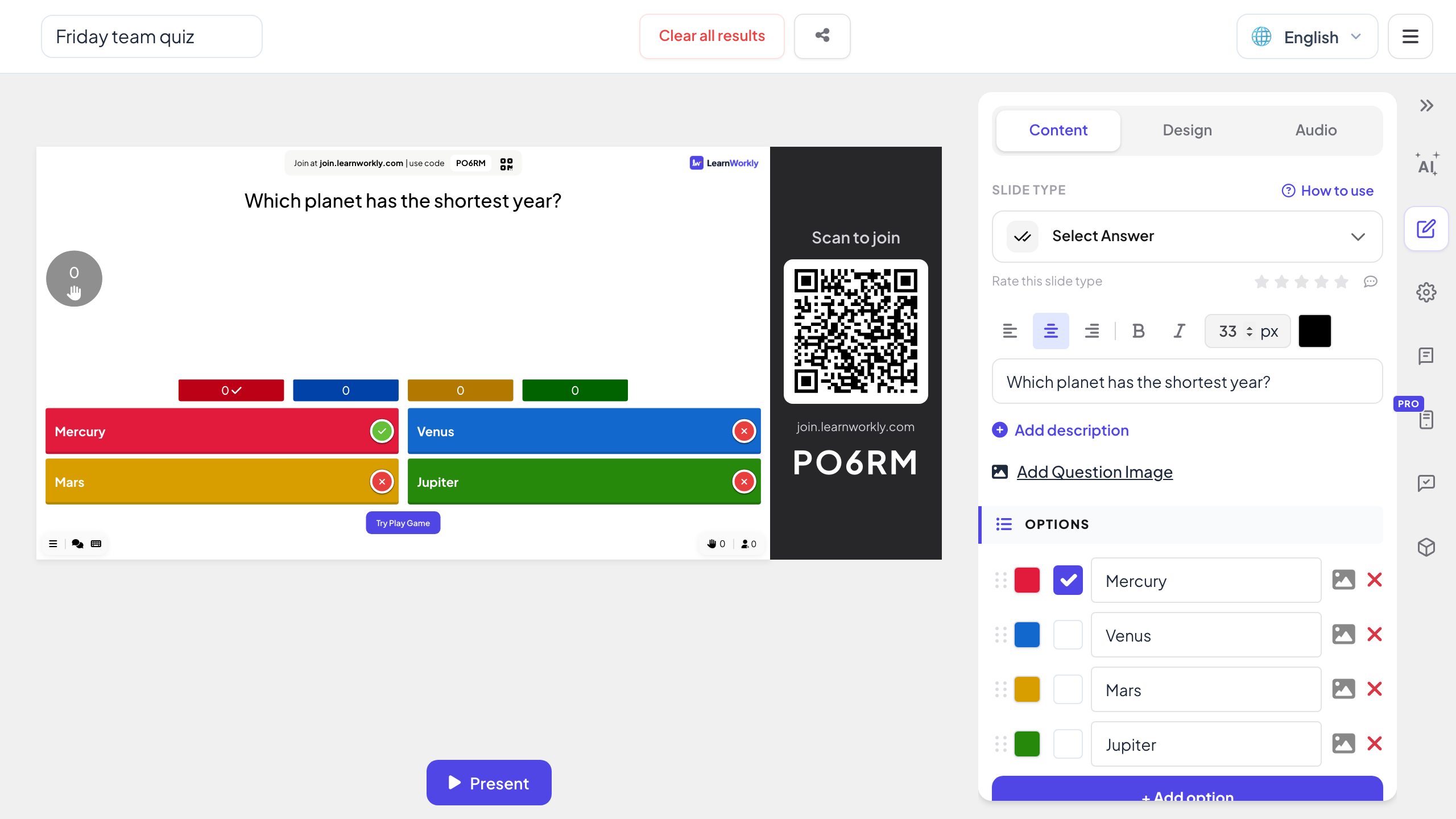
- 3
Играйте во время показа
На первом вопросе слайд показывает лобби со всеми, кто присоединился. Нажмите «Начать игру»: отсчёт идёт на слайде и на каждом телефоне, затем слайд отмечает правильный ответ и показывает, сколько человек выбрали каждый вариант.
Показ слайдов PowerPoint 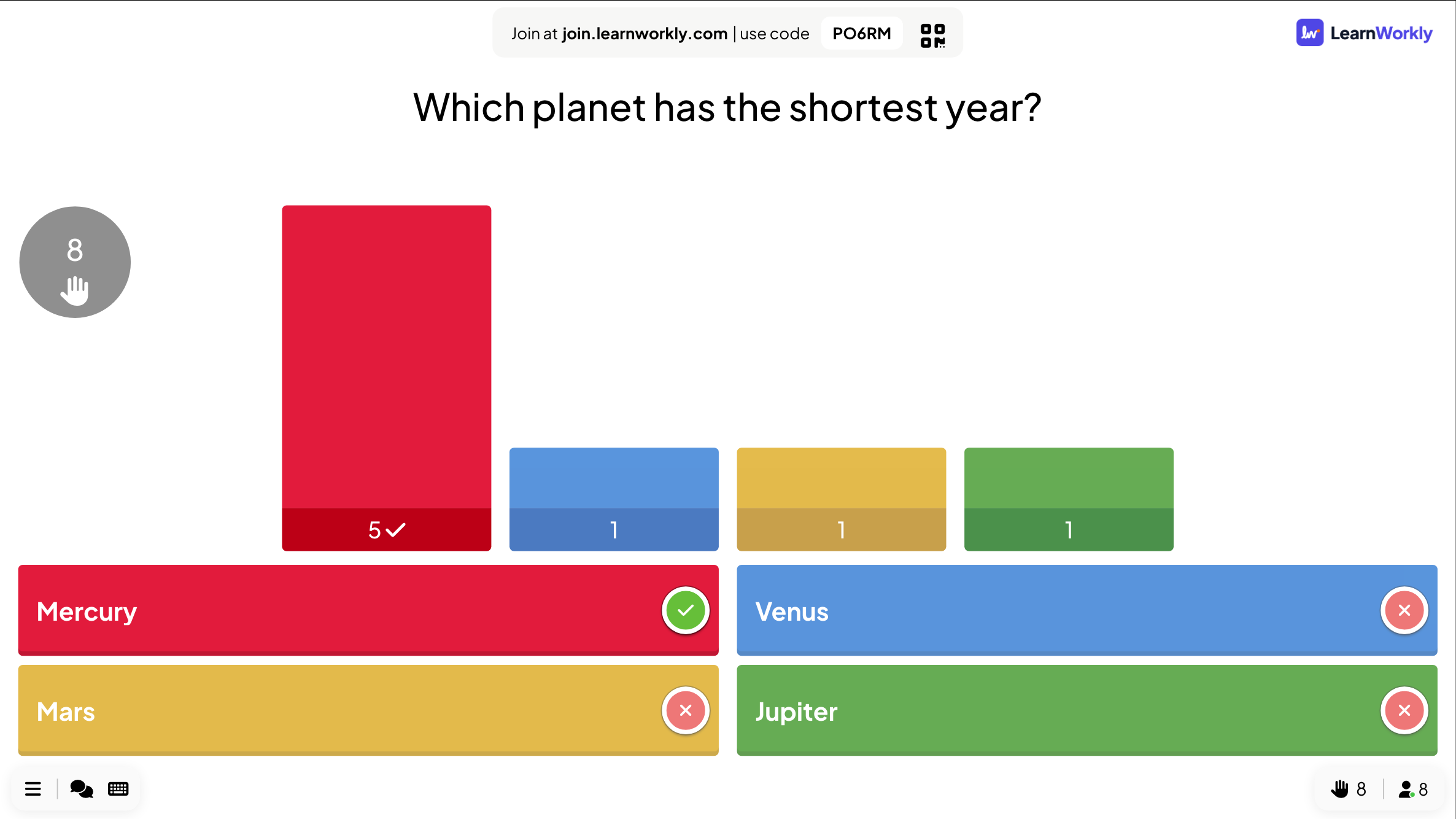
- 4
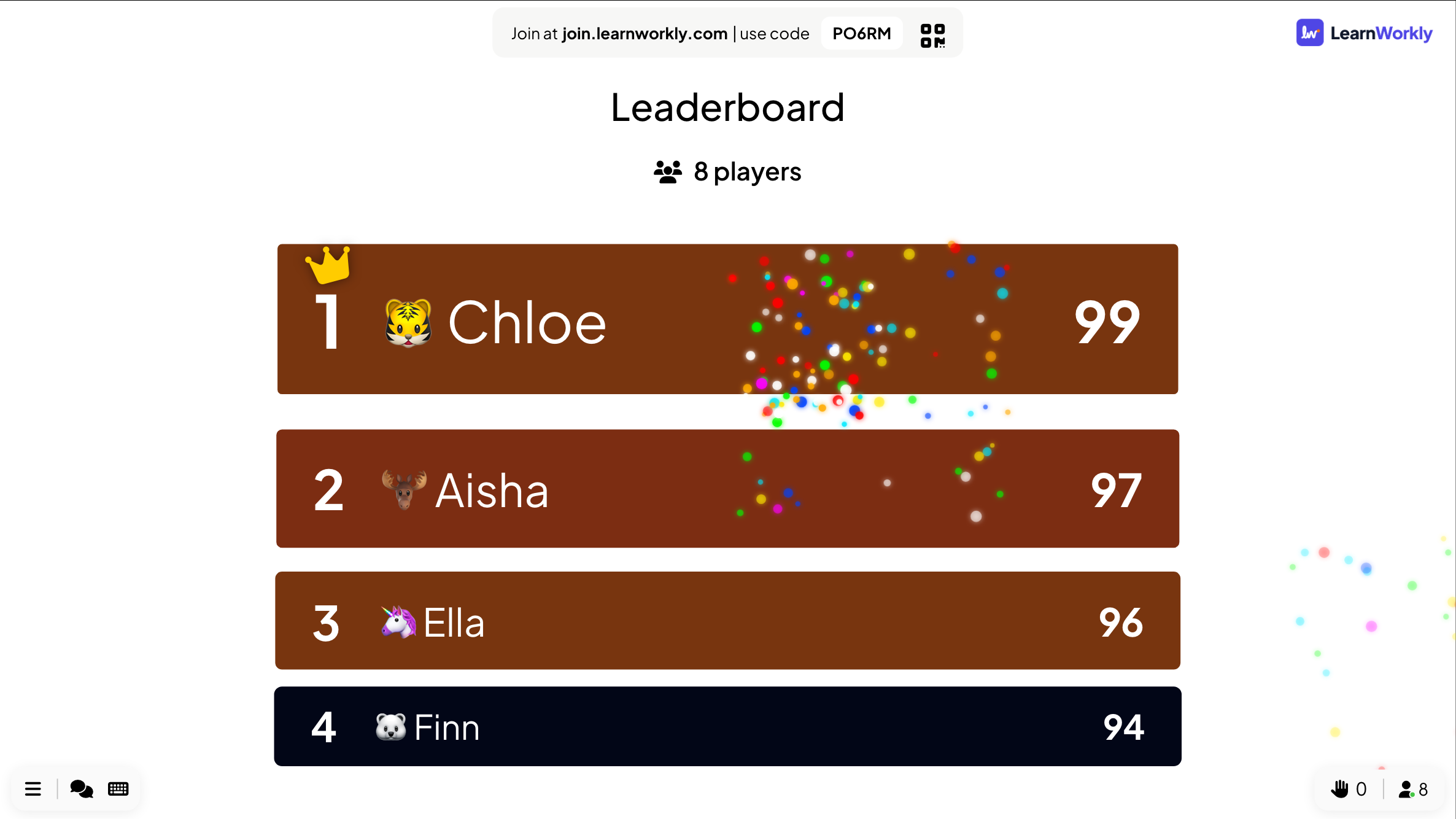
Покажите таблицу лидеров
Слайд Leaderboard показывает каждого игрока с местом и баллами — от счёта до последнего вопроса к новым итогам. Если после него нет слайда-викторины, победителя встречает всплывающее окно «ПОЗДРАВЛЯЕМ!» с фейерверком.
Совет: Включите «Командный режим теста», чтобы рядом с личным рейтингом появился командный.
Показ слайдов PowerPoint
Шаблон телевикторины или живой тест?
Шаблоны квиз-игр для PowerPoint — это поля вопросов на гиперссылках с табло, которое вы правите по ходу, и отвечает одна команда за раз. Вот в чём разница, когда каждый игрок отвечает на своём телефоне.
| Функция | Файл-шаблон | Надстройка LearnWorkly |
|---|---|---|
| Кто отвечает | По одной команде или одному добровольцу | Все одновременно, на своём телефоне |
| Подсчёт баллов | Вы добавляете баллы вручную | Баллы за каждый правильный ответ, больше за быстрые |
| Табло | Набранные на слайде | Слайд Leaderboard с местами, командами и победителем |
| Таймер | Отдельный обратный отсчёт, если он есть | Время на ответ для каждого вопроса — на слайде и на телефонах |
| Типы вопросов | Выбор ответа через гиперссылки | Select Answer, True or False, Type Answer, Match Pair, Puzzle и другие |
| Результаты | Пропадает, когда вы закрываете файл | Все ответы сохраняются в отчёте |
Квиз-игры для проведения из PowerPoint
Разминка на припоминание
Три вопроса по прошлому уроку в начале и таблица лидеров в конце.
Квиз-вечер
Раунды по пять вопросов с таблицей лидеров после каждого и итоговым победителем.
Тимбилдинг
«Командный режим теста» со средними баллами, чтобы победу не решал размер команды.
Проверка после обучения
Короткая проверка знаний после каждого модуля, все ответы сохраняются в отчёте.
Подготовка к экзамену
Вопросы из прошлых экзаменов с частичным начислением баллов, если правильных ответов несколько.
Квиз на конференции
Вопросы по уже прозвучавшим докладам перед заключительным выступлением.
Скачать надстройку
Закройте PowerPoint, запустите установщик, затем нажмите LearnWorkly на вкладке «Главная».
Windows
Windows 10 или 11, PowerPoint из Microsoft 365 или Office 2016 и новее
Версия 1.0.1
Скачать для WindowsMac
macOS, PowerPoint из Microsoft 365 или Office 2019 и новее
Версия 1.0.2
Скачать для Mac
Частые вопросы
Нужно ли игрокам приложение?
Нет. Они входят из браузера телефона по коду или QR-коду на слайде и вводят ник, который появится в таблице лидеров.
Как считаются баллы?
По умолчанию правильный ответ приносит от 0 до 100 баллов, и чем быстрее, тем больше. Выключите «Больше баллов за быстрые правильные ответы», чтобы каждый правильный ответ давал одинаковое количество баллов.
Можно ли играть командами?
Да. В «Командном режиме теста» игроки при входе выбирают одну из 2–50 команд, а таблица лидеров открывается на командном рейтинге.
Как провести тест заново с новой группой?
Нажмите «Очистить все результаты» в редакторе. Баллы начнутся с нуля, а прежние ответы останутся в отчёте.
Работает ли это в PowerPoint для Mac?
Да. Надстройка устанавливается в PowerPoint для Windows (Microsoft 365 или Office 2016 и новее) и PowerPoint для Mac (Microsoft 365 или Office 2019 и новее). PowerPoint в интернете пока не поддерживается.
Сколько игроков может присоединиться?
Зависит от тарифа: до 10 человек одновременно на Free, больше на платных тарифах. Сама надстройка бесплатна на любом тарифе.
Подробнее
Другие активности для PowerPoint
Попробуйте на следующей сессии
Бесплатно до 10 участников онлайн, со всеми типами слайдов и играми. Соберите первую презентацию за несколько минут.
Бесплатно до 10 участников · Без банковской карты